
Chcesz nawiązać kontakt z klientami na podstawie tego, co dodają do listy życzeń? Jeśli używasz Email Subscribers & Newsletters do swojego marketingu e-mailowego, SaveTo Wishlist może automatycznie zapisać klientów na listę, gdy wykonają akcję związaną z listą życzeń, dzięki czemu możesz uruchamiać automatyzacje na podstawie tej aktywności. Ten artykuł pokazuje, jak połączyć te dwa narzędzia i zmapować swoje listy.
Zanim zaczniesz
- Zainstalowany i aktywny Email Subscribers & Newsletters (Icegram).
- Utworzona co najmniej jedna lista Email Subscribers, dzięki czemu masz coś, do czego możesz mapować zdarzenia z listy życzeń.
- Działa to dla zalogowanych klientów, ponieważ subskrypcja wymaga kontaktu z adresem e-mail.
Jak połączyć Email Subscribers
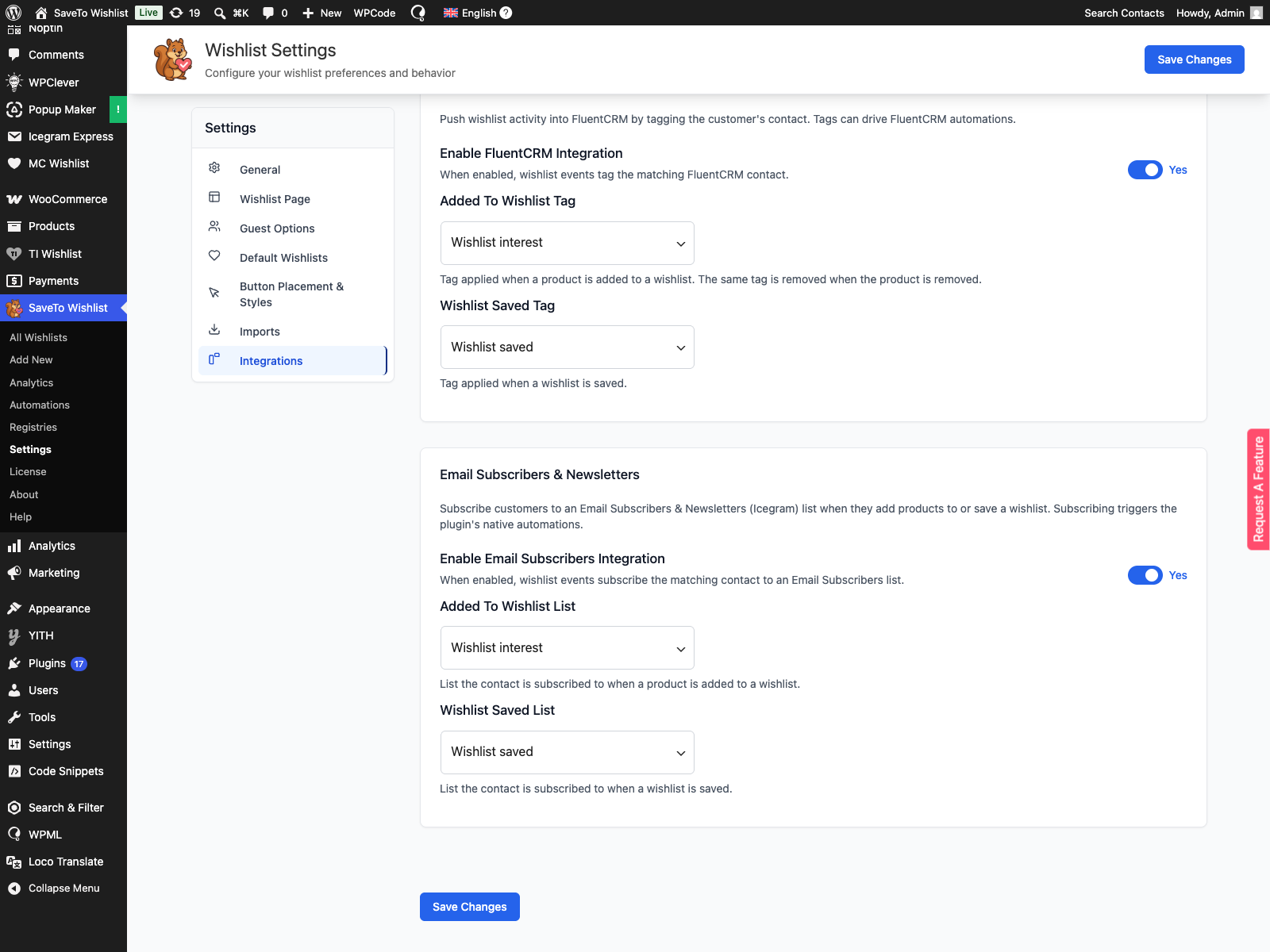
- Przejdź do SaveTo Wishlist, następnie Ustawienia i otwórz zakładkę Integracje.
- W sekcji Email Subscribers & Newsletters włącz opcję Włącz integrację z Email Subscribers.
- Wybierz listę w sekcji Lista dodanych do listy życzeń. Klienci są zapisywani na tę listę, gdy dodają produkt do listy życzeń.
- Wybierz listę w sekcji Lista zapisanych list życzeń. Klienci są zapisywani na tę listę, gdy zapisują listę życzeń.
- Zapisz swoje ustawienia.
Jak to działa
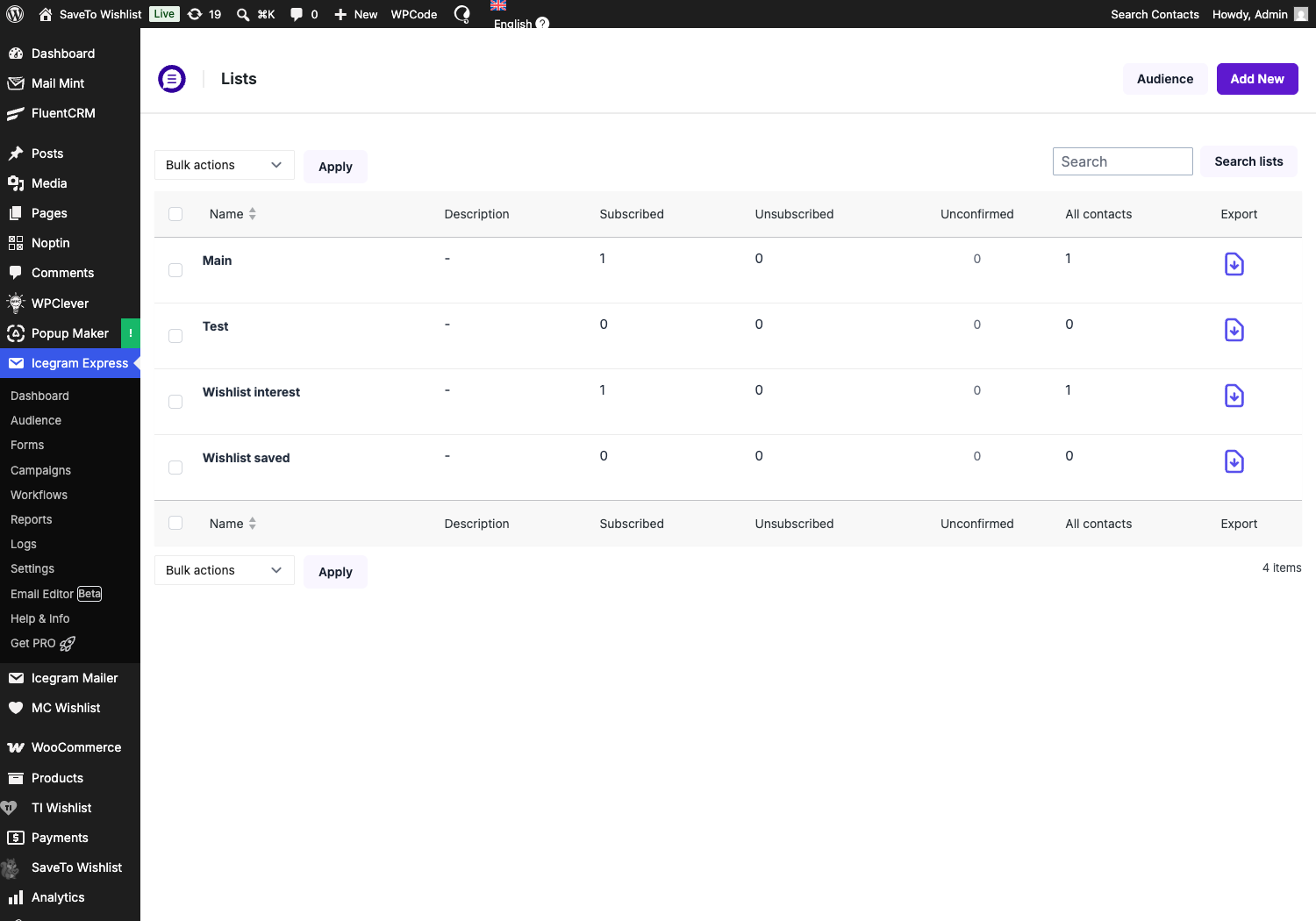
Gdy zalogowany klient doda produkt do listy życzeń, SaveTo znajdzie jego kontakt w Email Subscribers po adresie e-mail, tworząc go w razie potrzeby, i zapisze go na Twojej liście dodanych do listy życzeń. Kiedy zapisze listę życzeń, zostanie zapisany na Twojej liście zapisanych list życzeń.
Subskrypcja kontaktu uruchamia własne automatyzacje Email Subscribers, dzięki czemu możesz wysłać e-mail powitalny, rozpocząć sekwencję lub cokolwiek innego, co obsługuje wtyczka.
Połącz się za pomocą automatyzacji bez kodu (Pro)
Jeśli korzystasz z SaveTo Wishlist Pro, istnieje drugi sposób połączenia: zamiast wbudowanego mostu powyżej, możesz zbudować automatyzację webhook, która przesyła zdarzenia listy życzeń bezpośrednio do Email Subscribers & Newsletters. Ta ścieżka obejmuje również zdarzenie, którego nie obejmuje powyższy most: usuwanie produktu z listy życzeń.
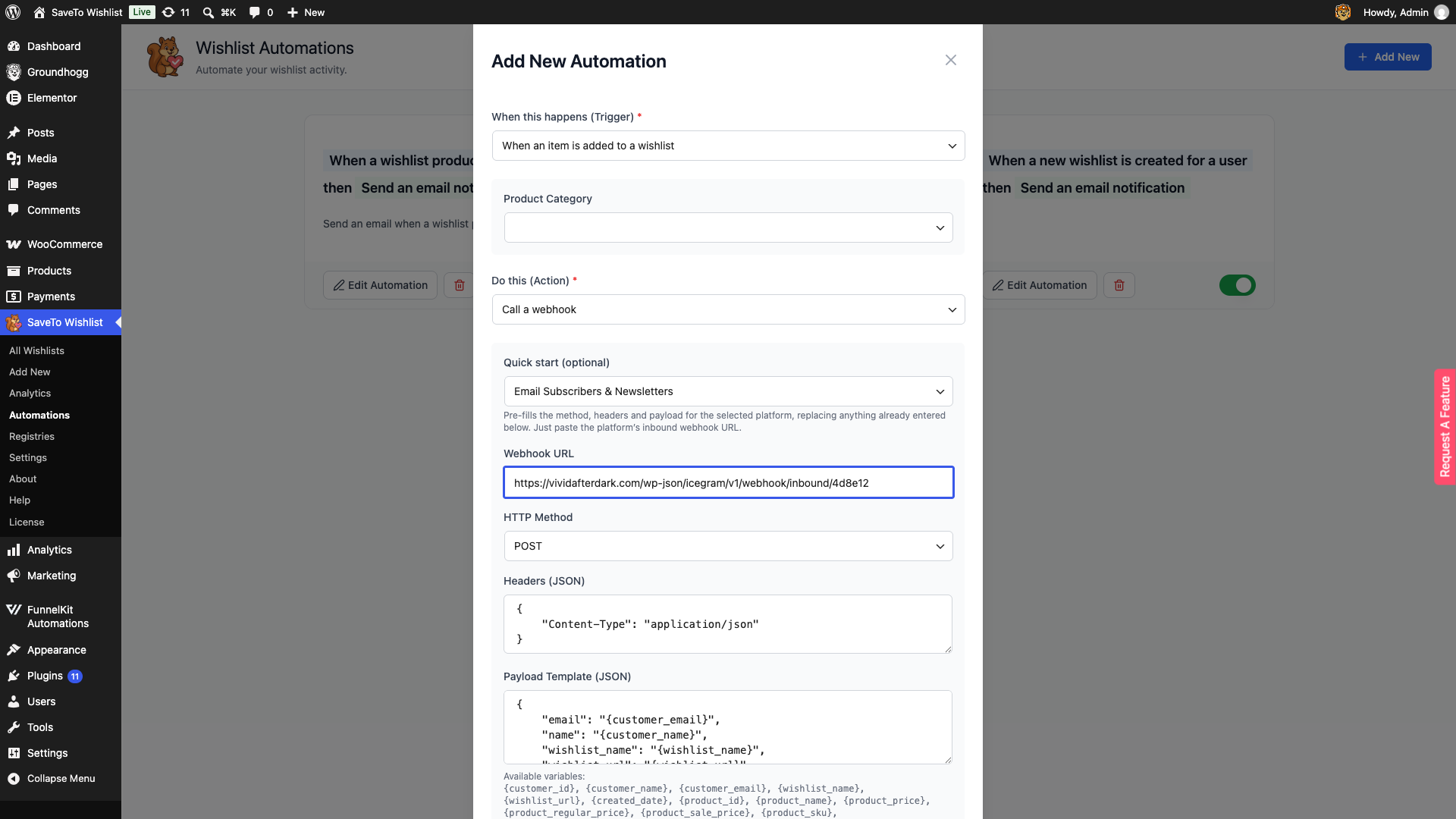
Przejdź do SaveTo Wishlist Pro, a następnie Automations i rozpocznij nową automatyzację. Jak połączyć zewnętrzne narzędzia za pomocą webhooków listy życzeń
- W sekcji Kiedy to się stanie (Wyzwalacz) wybierz Kiedy dla użytkownika zostanie utworzona nowa lista życzeń, Kiedy przedmiot zostanie dodany do listy życzeń lub Kiedy przedmiot zostanie usunięty z listy życzeń.
- W sekcji Zrób to (Akcja) wybierz Wywołaj webhook.
- W sekcji Szybki start (opcjonalnie) wybierz Email Subscribers & Newsletters. Spowoduje to wypełnienie pola Metoda HTTP (POST), pola Nagłówki (JSON) typem zawartości JSON i pola Szablon ładunku (JSON) e-mailem klienta, jego imieniem, nazwą listy życzeń i adresem URL listy życzeń.
- Wklej adres URL przychodzącego webhooka Email Subscribers w pole Adres URL webhooka. Sprawdź swoją konfigurację Email Subscribers & Newsletters, aby dowiedzieć się, gdzie ten adres URL jest generowany.
- Zapisz automatyzację.
Rozwiązywanie problemów
Klienci nie są zapisywani po dodaniu produktu lub zapisaniu listy życzeń
Sprawdź, czy integracja Email Subscribers jest włączona i czy obie listy są zmapowane w Ustawieniach, Integracje. Zapisywanie działa tylko dla zalogowanych klientów — wtyczka nie może przypisać kontaktu do gościa.
Automatyzacja webhook nie dociera do Email Subscribers
Upewnij się, że status automatyzacji to Aktywny i że adres URL webhooka to Twój rzeczywisty adres URL przychodzącego webhooka Email Subscribers, a nie symbol zastępczy. Nieprawidłowy lub wygasły adres URL zawodzi poza WordPress, więc nic nie pojawi się w Twoich dziennikach błędów SaveTo — przetestuj za pomocą własnej aktywności na liście życzeń i sprawdź swoją listę kontaktów Email Subscribers pod kątem nowego wpisu.
Często zadawane pytania
Czy to działa dla gości?
Nie. Subskrypcja wymaga kontaktu z adresem e-mail, więc dotyczy zalogowanych klientów.
Dlaczego lista rozwijana jest pusta?
Najpierw potrzebujesz co najmniej jednej listy w Email Subscribers. Utwórz ją, a następnie wróć i zmapuj.
Czy istnieje zdarzenie usuwania produktu?
Nie. Integracja zapisuje klienta, gdy dodaje produkt do listy życzeń i gdy zapisuje listę życzeń. Usunięcie produktu nie zmienia jego subskrypcji.
Potrzebujesz pomocy?
Jeśli masz pytanie lub napotkasz jakiekolwiek problemy, jesteśmy tutaj, aby pomóc.
- Użytkownicy premium: Otwórz zgłoszenie wsparcia
- Użytkownicy darmowi: Odwiedź nasze forum społeczności

