
Jeśli prowadzisz marketing e-mailowy za pomocą Noptin, SaveTo Wishlist może automatycznie tagować Twoich subskrybentów na podstawie aktywności na liście życzeń, dzięki czemu możesz tworzyć automatyzacje dotyczące tego, czego chcą klienci. Ten artykuł wyjaśnia, co jest synchronizowane i jak z tego korzystać.
Zanim zaczniesz
- Noptin zainstalowany i aktywny.
- SaveTo Wishlist aktywny. Nie są potrzebne żadne dodatkowe ustawienia, synchronizacja działa automatycznie po aktywacji obu wtyczek.
- Działa to dla zalogowanych klientów, ponieważ subskrybent potrzebuje adresu e-mail.
Co jest synchronizowane
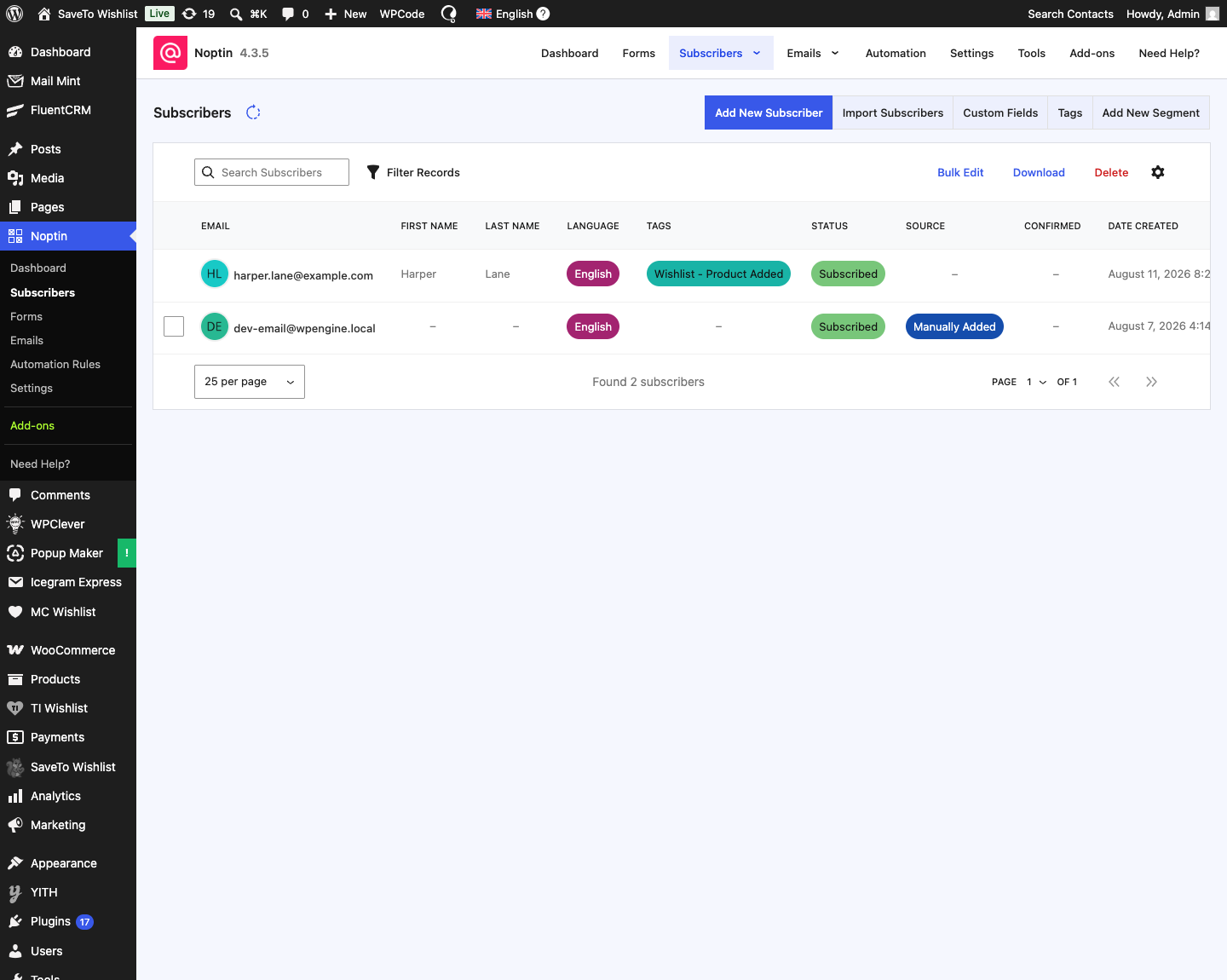
Gdy zalogowany klient wykonuje akcję na liście życzeń, SaveTo dodaje lub aktualizuje jego subskrybenta Noptin i stosuje tag odpowiadający zdarzeniu. Tagi są tworzone automatycznie przy pierwszym wystąpieniu każdego zdarzenia:
- Lista życzeń – Produkt dodany, gdy produkt zostanie dodany do listy życzeń.
- Lista życzeń – Produkt usunięty, gdy produkt zostanie usunięty.
- Lista życzeń – Zapisana, gdy klient zapisze listę życzeń.
Jak z tego korzystać w Noptin
- Upewnij się, że zarówno Noptin, jak i SaveTo Wishlist są aktywne.
- Jako zalogowany klient, dodaj produkt do listy życzeń, aby wygenerować pierwsze zdarzenie.
- W Noptin otwórz subskrybenta i potwierdź, że pojawił się tag listy życzeń.
- Utwórz automatyzację Noptin, która rozpoczyna się po zastosowaniu jednego z tych tagów, a następnie dodaj swoje kolejne kroki.
Wysyłaj zdarzenia z listy życzeń do Noptin za pomocą webhooka
SaveTo Wishlist Pro może wysyłać zdarzenia z listy życzeń bezpośrednio do Noptin. Wbudowany szybki start wypełnia za Ciebie metodę, nagłówki i ładunek, dzięki czemu nie musisz pisać żadnego kodu. Jest to oddzielne od powyższej automatycznej synchronizacji i możesz używać obu.
- W Noptin utwórz przychodzącego webhooka i skopiuj jego adres URL.
- W WordPress przejdź do SaveTo Wishlist > Automations i utwórz automatyzację.
- Wybierz wyzwalacz w sekcji Kiedy to się stanie (Wyzwalacz).
- Ustaw Zrób to (Akcja) na Wywołaj webhook.
- Ustaw Szybki start (opcjonalnie) na Noptin.
- Wklej swój adres URL webhooka w pole Adres URL webhooka.
- Zapisz automatyzację.
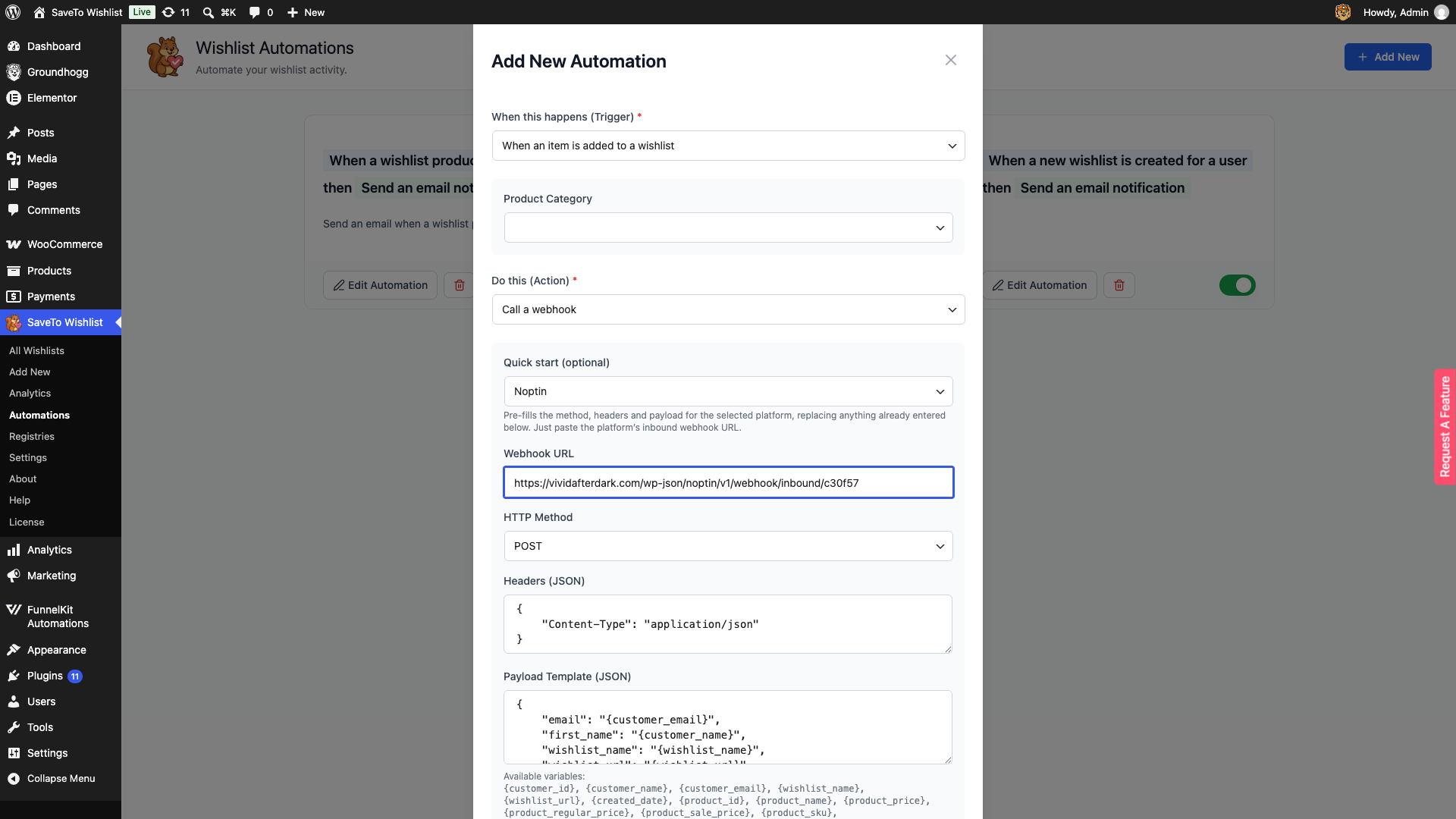
Wybranie Noptin ustawia Metodę HTTP na POST, dodaje nagłówek Content-Type: application/json i zapisuje gotowy ładunek. Zastępuje wszystko, co zostało już wprowadzone w tych polach, więc wybierz szybki start przed ich dostosowaniem.
Wyzwalacze obsługiwane przez szybki start
Szybki start jest oferowany dla trzech wyzwalaczy:
- Kiedy dla użytkownika tworzona jest nowa lista życzeń
- Gdy przedmiot jest dodawany do listy życzeń
- Gdy produkt zostanie usunięty z listy życzeń
Nie jest oferowany dla Kiedy produkt z listy życzeń trafia na wyprzedaż ani Kiedy produkt z listy życzeń, który jest niedostępny, ponownie pojawia się w magazynie. Te dwa wyzwalacze działają na liście list życzeń, a nie na jednym kliencie, więc szczegóły klienta w ładunku nie mają do czego się odnieść. Zamiast tego użyj akcji e-mail.
Dostępne symbole zastępcze
Ładunek używa tych zmiennych. Każda jest rozwiązywana dla klienta, gdy uruchamiana jest automatyzacja.
| Symbol zastępczy | Rozwiązuje się jako |
|---|---|
{customer_email} | Adres e-mail klienta, używany do dopasowania lub utworzenia kontaktu w Noptin |
{customer_name} | Imię klienta, wysyłane jako first_name |
{wishlist_name} | Nazwa listy życzeń, która wywołała zdarzenie |
{wishlist_url} | Link do tej listy życzeń |
Możesz edytować Szablon ładunku (JSON) po zastosowaniu szybkiego startu, aby dodać lub usunąć pola.
Często zadawane pytania
Czy muszę coś skonfigurować w SaveTo?
Nie. Dopóki Noptin jest aktywny, synchronizacja działa sama.
Czy goście są synchronizowani?
Nie. Tylko zalogowani klienci z adresem e-mail są dodawani jako subskrybenci.
Co się dzieje, jeśli ktoś się wypisał?
Są zostawieni w spokoju. Kontakt, który zrezygnował z subskrypcji, nigdy nie zostanie ponownie zasubskrybowany ani otagowany ponownie z powodu aktywności na liście życzeń.
Czy mogę zmienić nazwy tagów?
Domyślne nazwy są pokazane powyżej. Programista może je zmienić za pomocą filtru stwlite_noptin_event_tags.
Potrzebujesz pomocy?
Jeśli masz pytanie lub napotkasz jakiekolwiek problemy, jesteśmy tutaj, aby pomóc.
- Użytkownicy premium: Otwórz zgłoszenie wsparcia
- Użytkownicy darmowi: Odwiedź nasze forum społeczności

