
Wenn ein Kunde eine Wunschliste in einen Katalog umwandelt, wählt er einen Ereignistyp wie Hochzeit oder Babyparty aus. Sie entscheiden, was auf dieser Liste steht. Diese Anleitung zeigt Ihnen, wie Sie Ereignistypen mit SaveTo Wishlist Registry hinzufügen, umbenennen oder entfernen.
Voraussetzungen
- Das Basis-Plugin SaveTo Wishlist ist installiert und aktiv.
- Die SaveTo Wishlist Registry-Erweiterung ist installiert und aktiv (siehe Erste Schritte mit SaveTo Wishlist Registry).
Schritt 1: Öffnen Sie die Einstellungen für Ereignistypen
- Gehen Sie zu SaveTo Wishlist → Einstellungen.
- Öffnen Sie den Tab Geschenkkatalog.
- Wählen Sie die Registerkarte Ereignistypen.
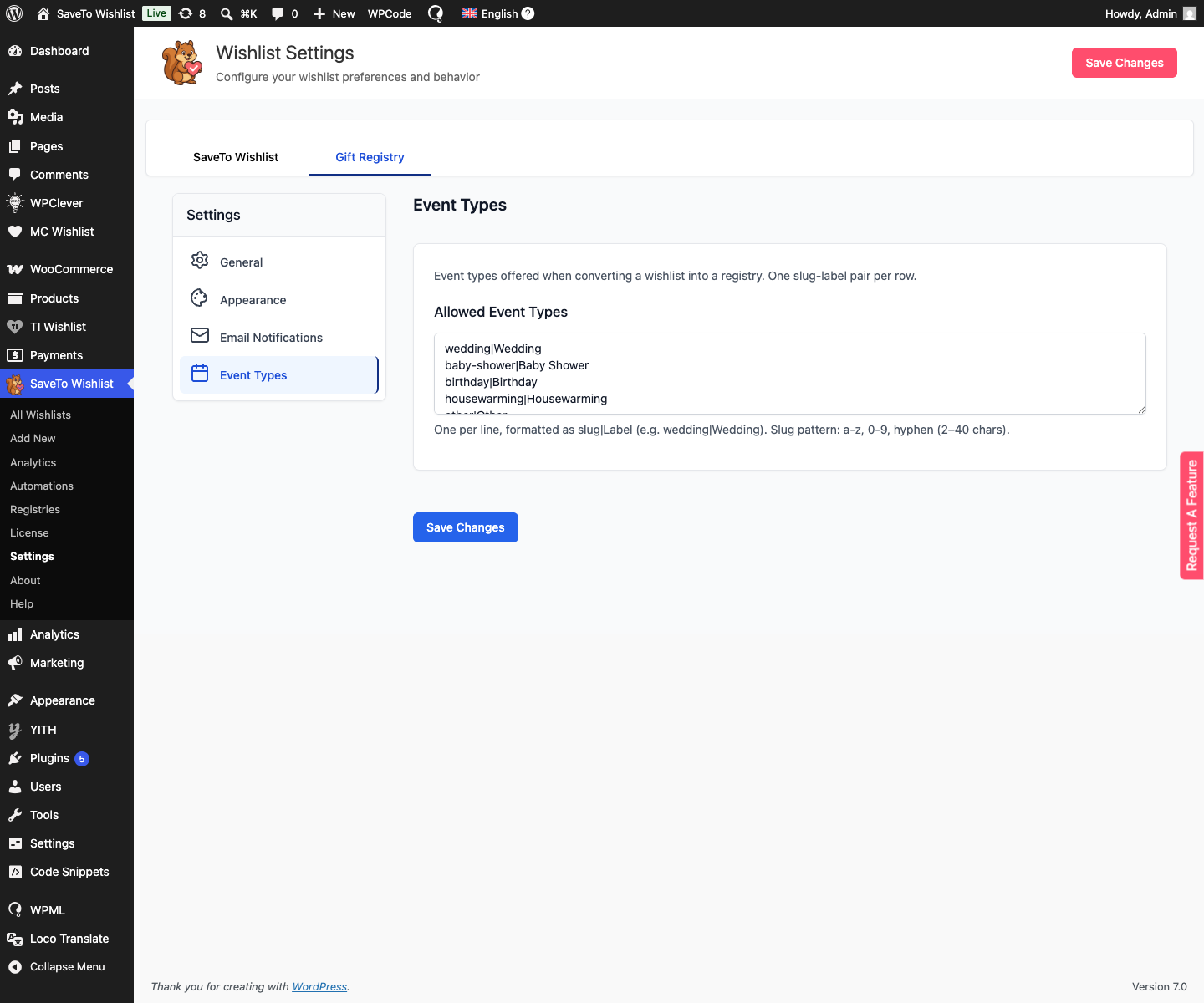
Standardmäßig enthält die Liste Hochzeit, Babyparty, Geburtstag, Einweihungsparty und Sonstiges.
Schritt 2: Bearbeiten Sie die Liste
Fügen Sie im Feld Zulässige Ereignistypen einen Ereignistyp pro Zeile im Format slug|Label hinzu. Zum Beispiel: anniversary|Jahrestag.
- Der Slug ist die interne ID: Kleinbuchstaben, Zahlen und Bindestriche, 2–40 Zeichen.
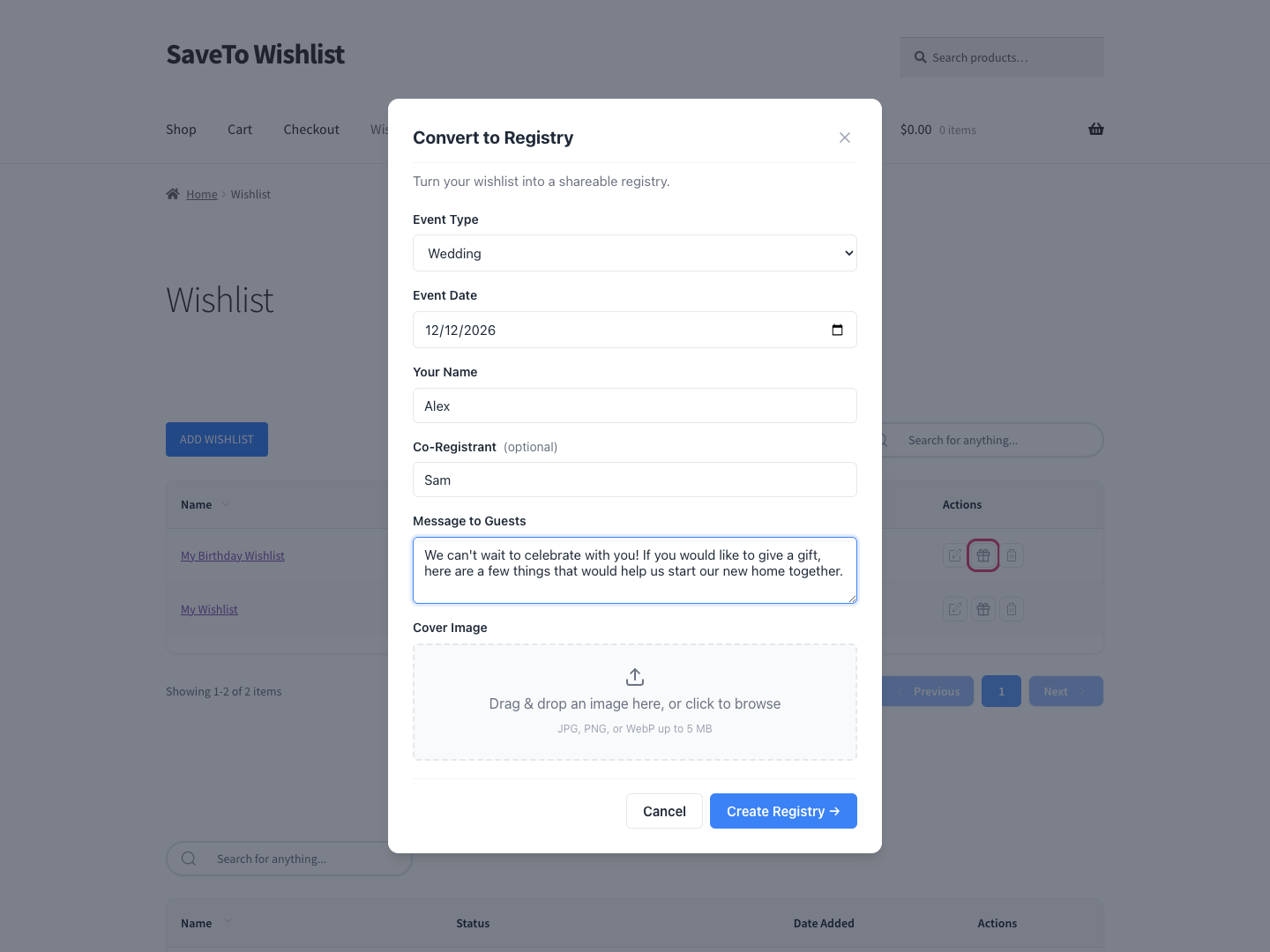
- Das Label ist der benutzerfreundliche Name, den Kunden im Dropdown-Menü sehen.
- Um einen Typ zu entfernen, löschen Sie seine Zeile.
- Um einen umzubenennen, ändern Sie den Text nach dem
|.
Behalten Sie den Slug stabil, sobald Kataloge ihn verwenden. Das Ändern eines Slugs ist wie das Erstellen eines neuen Typs, während das Ändern des Labels eine sichere, kosmetische Umbenennung ist.
Schritt 3: Speichern Sie Ihre Änderungen
Klicken Sie auf Änderungen speichern.
Ihre Ereignistypen erscheinen nun im Dropdown-Menü Ereignistyp im Fenster „In Katalog umwandeln“ und als Filteroptionen auf den Such- und Admin-Bildschirmen. Für die Kundenseite siehe Wunschliste in Geschenkkatalog umwandeln.
Fehlerbehebung
Ein neuer Ereignistyp wird nicht im Dropdown-Menü angezeigt
Überprüfen Sie, ob die Zeile das Format slug|Label verwendet und der Slug 2–40 Zeichen aus Kleinbuchstaben, Zahlen oder Bindestrichen enthält. Speichern Sie dann erneut und laden Sie die Seite neu.
Der Ereignistyp eines vorhandenen Katalogs sieht nach der Bearbeitung falsch aus
Wenn Sie einen Slug geändert haben, den Kataloge bereits verwendet haben, stimmen sie nicht mehr mit einer Zeile in der Liste überein. Stellen Sie den ursprünglichen Slug wieder her oder bearbeiten Sie nur das Label nach dem |, um sicher umzubenennen.
Häufig gestellte Fragen
Was ist der Unterschied zwischen Slug und Label?
Der Slug ist die interne ID, die das Plugin speichert; das Label ist der benutzerfreundliche Name, den Kunden sehen. Ändern Sie das Label frei, aber behalten Sie den Slug stabil.
Kann ich die Standardtypen entfernen?
Ja. Löschen Sie jede Zeile, die Sie nicht möchten. Behalten Sie mindestens einen Ereignistyp bei, damit Kunden trotzdem einen Katalog erstellen können.
Wo erscheinen diese Ereignistypen?
Im Dropdown-Menü Ereignistyp beim Umwandeln einer Wunschliste und als Filteroptionen auf der Suchseite „Katalog finden“ und dem Admin-Bildschirm „Kataloge“.
Brauchen Sie Hilfe?
- Premium-Benutzer: Support-Ticket einreichen
- Kostenlose Benutzer: Im WordPress.org-Supportforum posten

