
Da sich Kataloge in Ihrem Shop ansammeln, möchten Sie einen Ort haben, um sie ordentlich zu halten. Der Admin-Bildschirm Kataloge listet jeden Geschenkkatalog auf, den Ihre Kunden erstellen, sodass Sie ihn durchsuchen, überprüfen, archivieren oder entfernen können. Diese Anleitung führt Sie durch die Verwaltung von Katalogen als Store-Administrator mit SaveTo Wishlist Registry.
Voraussetzungen
- Das Plugin SaveTo Wishlist Lite ist installiert und aktiv
- Die SaveTo Wishlist Registry-Erweiterung ist installiert und aktiv (siehe Erste Schritte mit SaveTo Wishlist Registry).
- Ein Administratoren- oder Shop-Manager-Konto
Schritt 1: Öffnen Sie den Bildschirm Kataloge
- Gehen Sie in Ihrem WordPress-Admin zu SaveTo Wishlist → Kataloge.
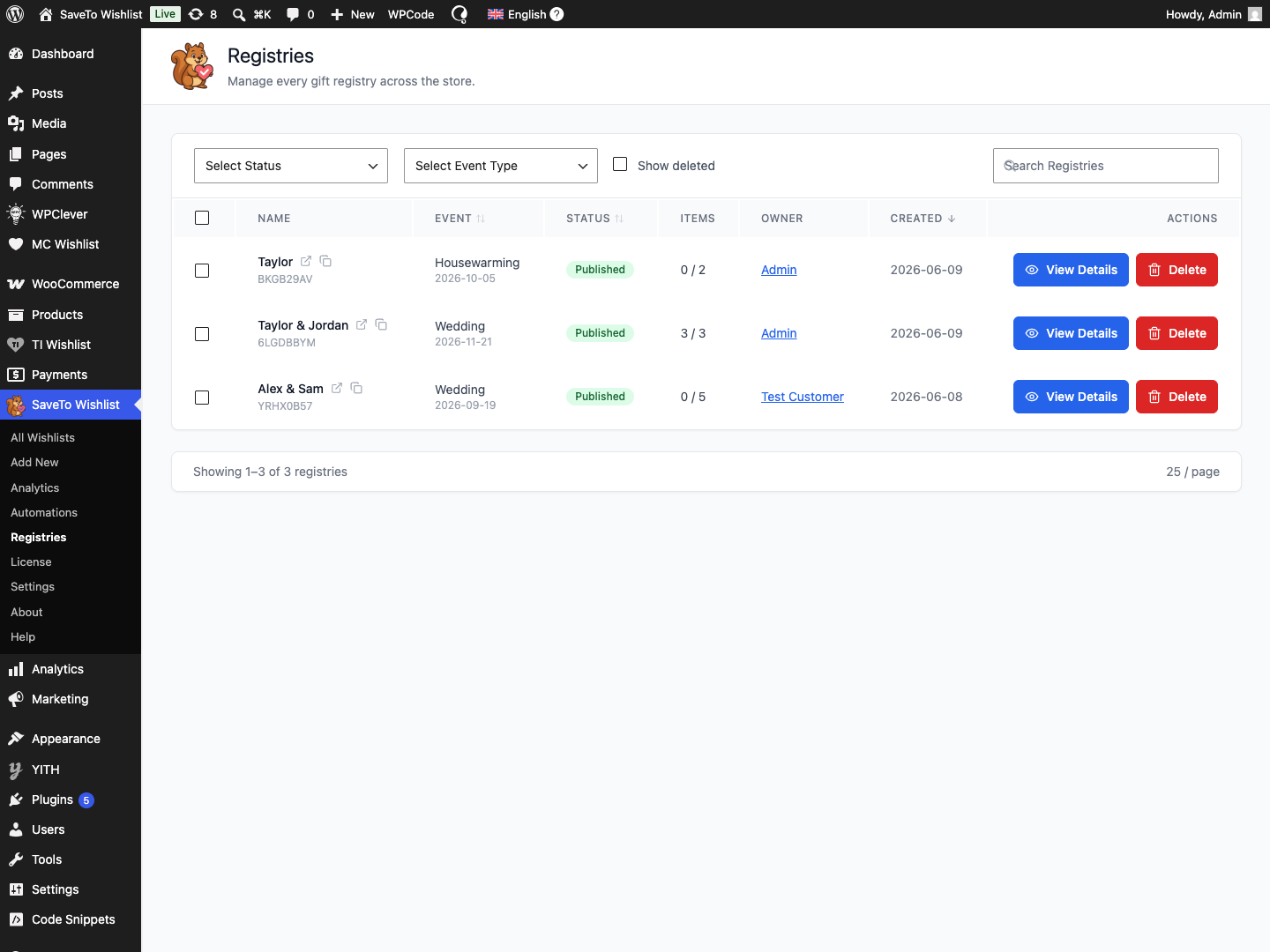
Die Tabelle listet jeden Katalog im gesamten Shop auf, mit seinem Namen, Ereignis, Status, Artikel (gekauft von insgesamt), Besitzer und Erstellt-Datum.
Die Tabelle zeigt 25 Kataloge pro Seite. Verwenden Sie die Seitenzahlen oder die Schaltflächen Vorherige und Nächste unter der Tabelle, um durch den Rest zu blättern.
Schritt 2: Finden Sie den gewünschten Katalog
Verwenden Sie die Steuerelemente oben in der Tabelle, um die Liste einzugrenzen:
- Filtern nach Status auswählen (Veröffentlicht, Archiviert oder Entwurf).
- Filtern nach Ereignistyp auswählen.
- Geben Sie einen Namen in das Feld Kataloge durchsuchen ein.
- Aktivieren Sie Gelöschte anzeigen, um entfernte Kataloge einzuschließen. Dies fügt auch eine Option Gelöscht zum Dropdown-Menü Status auswählen hinzu, sodass Sie nur nach entfernten Katalogen filtern können.
Sie können auch nach den Spalten Ereignis, Status oder Erstellt sortieren, indem Sie auf die Spaltenüberschrift klicken.
Schritt 3: Katalog anzeigen oder bearbeiten
- Klicken Sie in der Zeile eines Katalogs auf Details anzeigen.
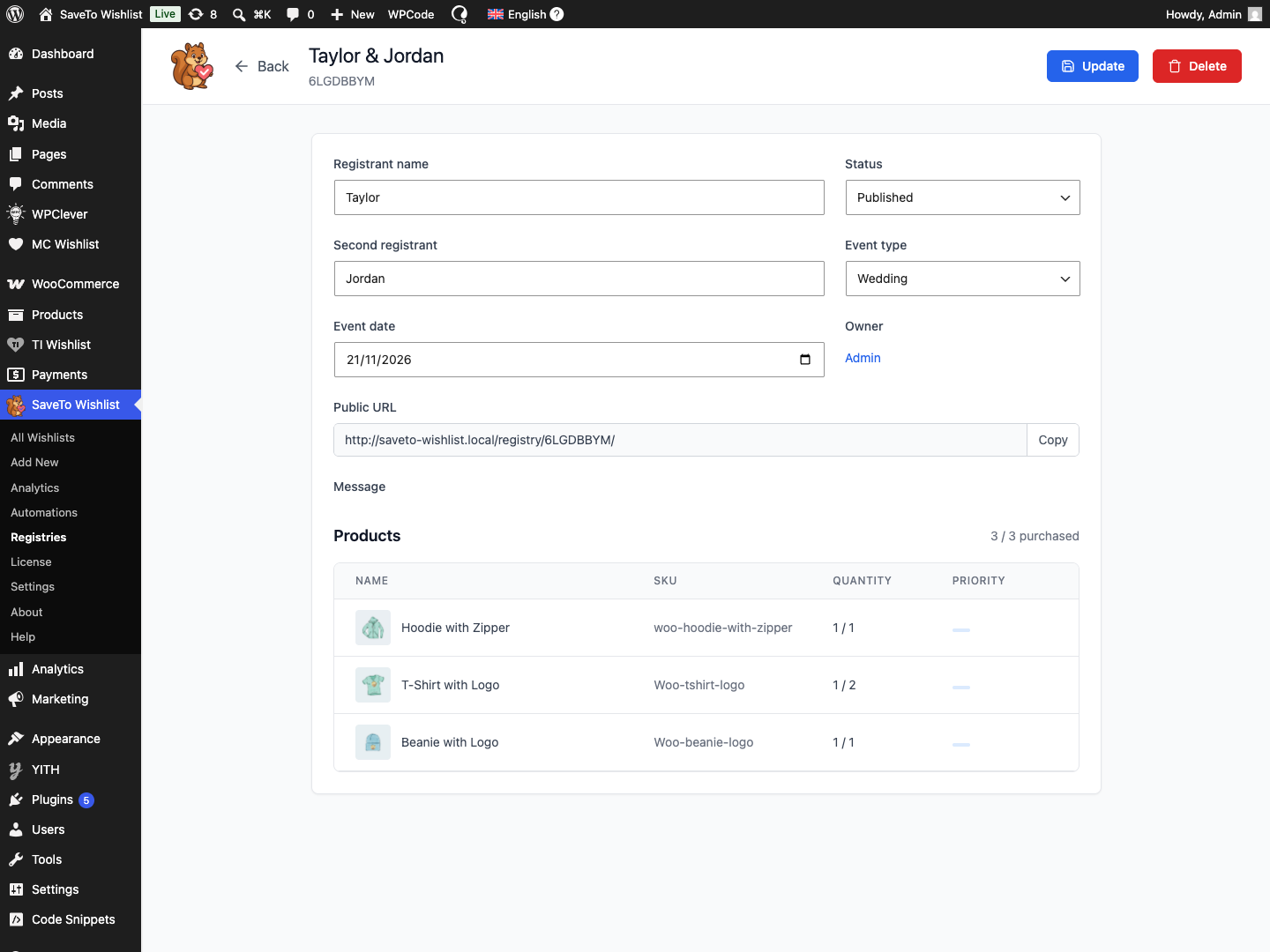
- Aktualisieren Sie auf dem Detailbildschirm des Katalogs die Namen des Registranten, den Ereignistyp, das Ereignisdatum, den Status oder die Nachricht.
- Klicken Sie auf Aktualisieren, um zu speichern.
Der Bildschirm listet auch die Produkte des Katalogs mit der Anzahl der gekauften Artikel sowie die öffentliche URL mit einer Kopieren-Schaltfläche auf.
Schritt 4: Kataloge archivieren, wiederherstellen oder löschen
Um mehrere Kataloge gleichzeitig zu bearbeiten:
- Aktivieren Sie das Kontrollkästchen für jeden Katalog, den Sie ändern möchten.
- Klicken Sie in den Massenschaltflächen, die über der Tabelle erscheinen, auf Archivieren, Archivierung aufheben oder Löschen.
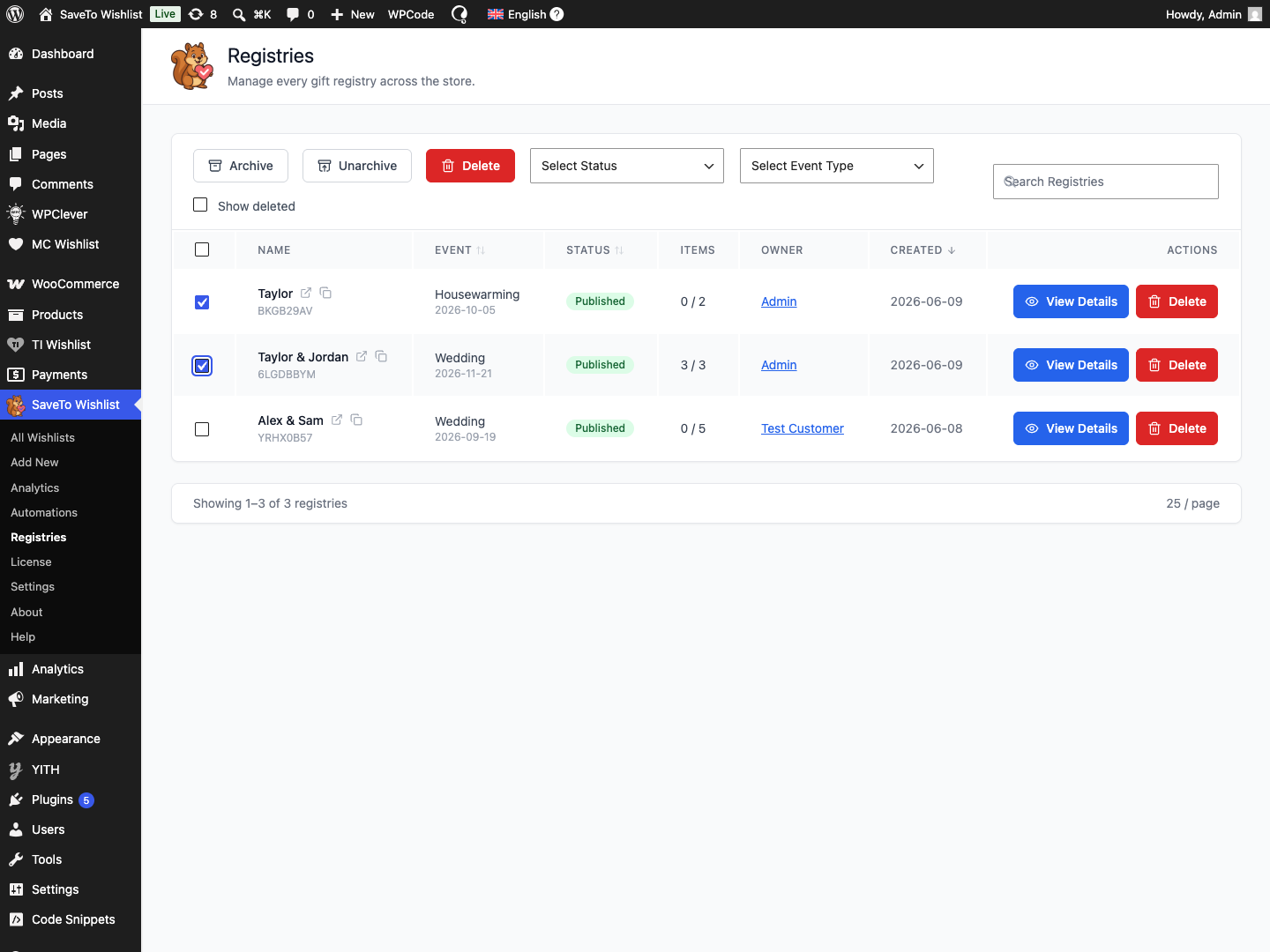
Archivieren ist die sanfte Option: Die öffentliche Seite eines archivierten Katalogs funktioniert weiterhin, zeigt aber einen Hinweis an, dass dieser Katalog keine Käufe mehr akzeptiert. Um einen Katalog zu entfernen, verwenden Sie die Schaltfläche Löschen in seiner Zeile.
Um einen gelöschten Katalog zurückzuholen:
- Aktivieren Sie Gelöschte anzeigen über der Tabelle.
- Klicken Sie in der Zeile des Katalogs auf Wiederherstellen.
Fehlerbehebung
Ich sehe das Menü Kataloge nicht
Der Bildschirm erfordert ein Administratoren- oder Shop-Manager-Konto. Melden Sie sich mit einem an und bestätigen Sie, dass die Katalogerweiterung aktiv ist.
Ein gelöschtes Register ist nicht in der Liste
Aktivieren Sie das Kontrollkästchen Gelöschte anzeigen, um entfernte Register einzuschließen, und verwenden Sie dann Wiederherstellen, um eines zurückzuholen.
Der Link eines archivierten Registers funktioniert immer noch
Das ist erwartet. Archivieren hält die öffentliche Seite mit einem Hinweis, dass dieses Register keine Käufe mehr annimmt, live, damit Gäste keinen toten Link vorfinden. Löschen Sie das Register, wenn die Seite es nicht mehr anzeigen soll. Gäste, die den Link besuchen, sehen stattdessen die Meldung „Register nicht gefunden“.
Häufig gestellte Fragen
Was ist der Unterschied zwischen Archivieren und Löschen?
Archivieren hält die öffentliche Seite des Registers online mit einem Hinweis, dass dieses Register keine Käufe mehr annimmt. Löschen entfernt es aus dem Shop, wobei die Kaufaufzeichnungen 90 Tage vor der endgültigen Entfernung aufbewahrt werden.
Kann ich ein gelöschtes Register zurückbekommen?
Ja, innerhalb des 90-tägigen Zeitfensters. Aktivieren Sie Gelöschte anzeigen, finden Sie das Register und klicken Sie auf Wiederherstellen.
Was zeigt die Spalte „Artikel“ an?
Sie zeigt an, wie viele Geschenke von den Gesamtartikeln auf diesem Register gekauft wurden, z. B. 2 / 8.
Brauchen Sie Hilfe?
- Premium-Benutzer: Reichen Sie ein Support-Ticket ein und unser Team wird Ihnen helfen.
- Kostenlose Benutzer: Posten Sie im WordPress.org Support-Forum.

