
Gäste, die von der Registrierung von jemandem kaufen möchten, benötigen eine einfache Möglichkeit, diese zu finden. Die Seite Registry finden ermöglicht es jedem, die Registrierungen Ihres Shops nach dem Namen des Registranten zu durchsuchen, sie nach Veranstaltungstyp zu filtern und mit einem Klick die richtige zu öffnen. Diese Anleitung zeigt Ihnen, wie Sie diese Suchseite mit SaveTo Wishlist Registry einrichten.
Voraussetzungen
- Die SaveTo Wishlist Registry-Erweiterung ist installiert und aktiv (siehe Erste Schritte mit SaveTo Wishlist Registry)
- Mindestens eine veröffentlichte Registrierung, die Gäste finden können (siehe So konvertieren Sie eine Wunschliste in eine Geschenkregistrierung)
Schritt 1: Bestätigen Sie, dass die Seite „Registry finden“ existiert
Wenn Sie die Erweiterung aktivieren, wird eine veröffentlichte Seite namens Registry finden erstellt, die den Shortcode [saveto_registry_search] enthält. Wenn diese Seite bereits vorhanden ist, können Sie zu Schritt 2 springen.
Um die Seite stattdessen selbst zu erstellen:
- Gehen Sie zu Seiten → Neue Seite hinzufügen.
- Geben Sie der Seite einen Titel, z. B. „Registry finden“.
- Fügen Sie den Shortcode
[saveto_registry_search]zum Inhalt hinzu. - Klicken Sie auf Veröffentlichen.
![Der WordPress-Seiten-Editor mit dem Titel "Registry finden" und dem Shortcode [saveto_registry_search] im Inhaltsbereich](https://savetowishlist.com/wp-content/uploads/saveto-wishlist-find-a-registry-page-editor.png "saveto-wishlist-find-a-registry-page-editor - SaveTo Wishlist")
Schritt 2: Weisen Sie die Seite in den Einstellungen zu
- Gehen Sie zu SaveTo Wishlist → Einstellungen.
- Öffnen Sie den Tab Geschenkregistrierung und dann den Tab Allgemein.
- Setzen Sie unter Seiten-Zuweisungen die Seite „Registry finden“ auf Ihre Suchseite.
- Klicken Sie auf Änderungen speichern.
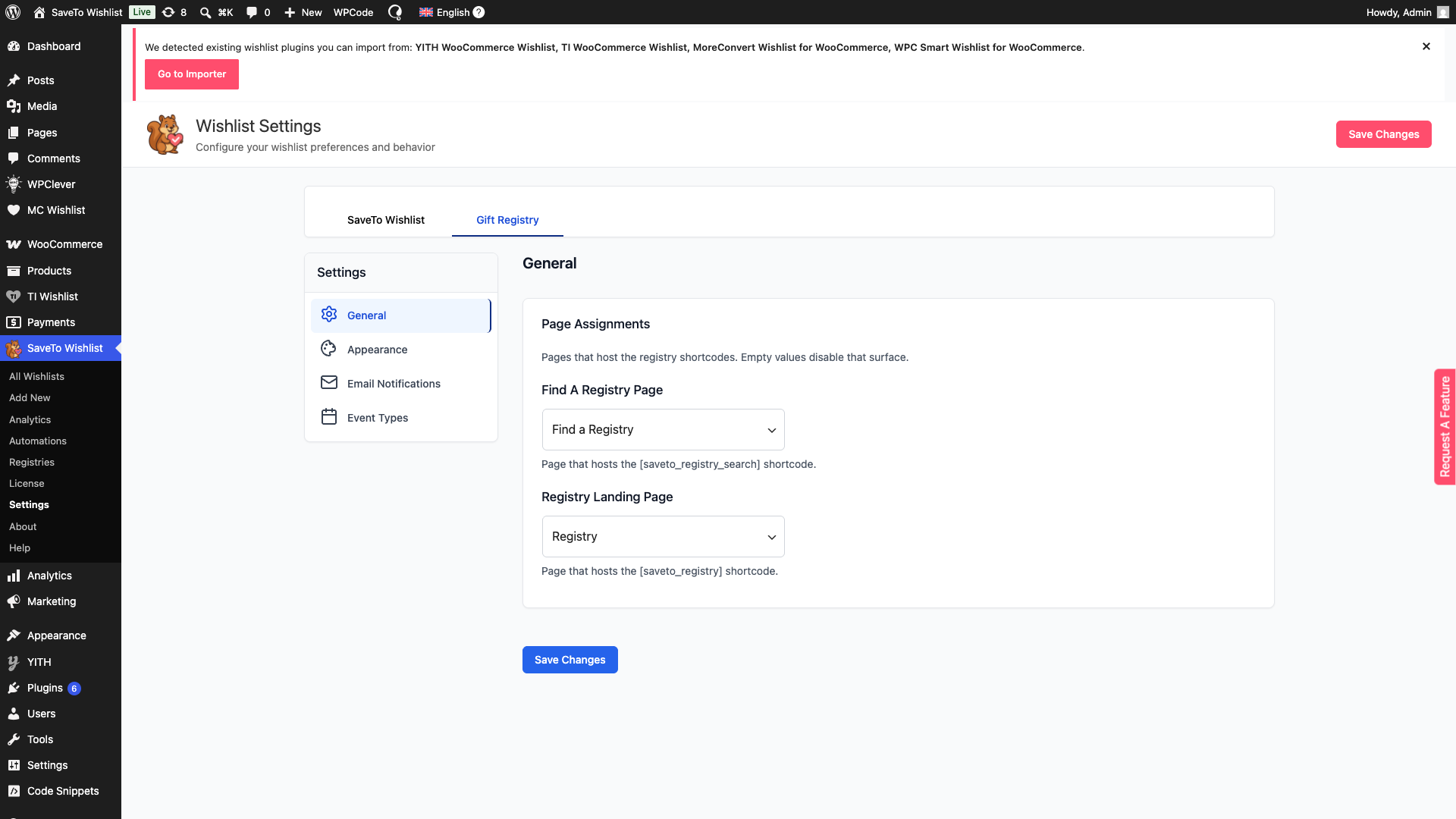
Wenn Sie Seite „Registry finden“ leer lassen, wird die Suchbox auf keiner Seite geladen. Stellen Sie also sicher, dass sie auf eine veröffentlichte Seite verweist.
Wie Gäste eine Registrierung finden
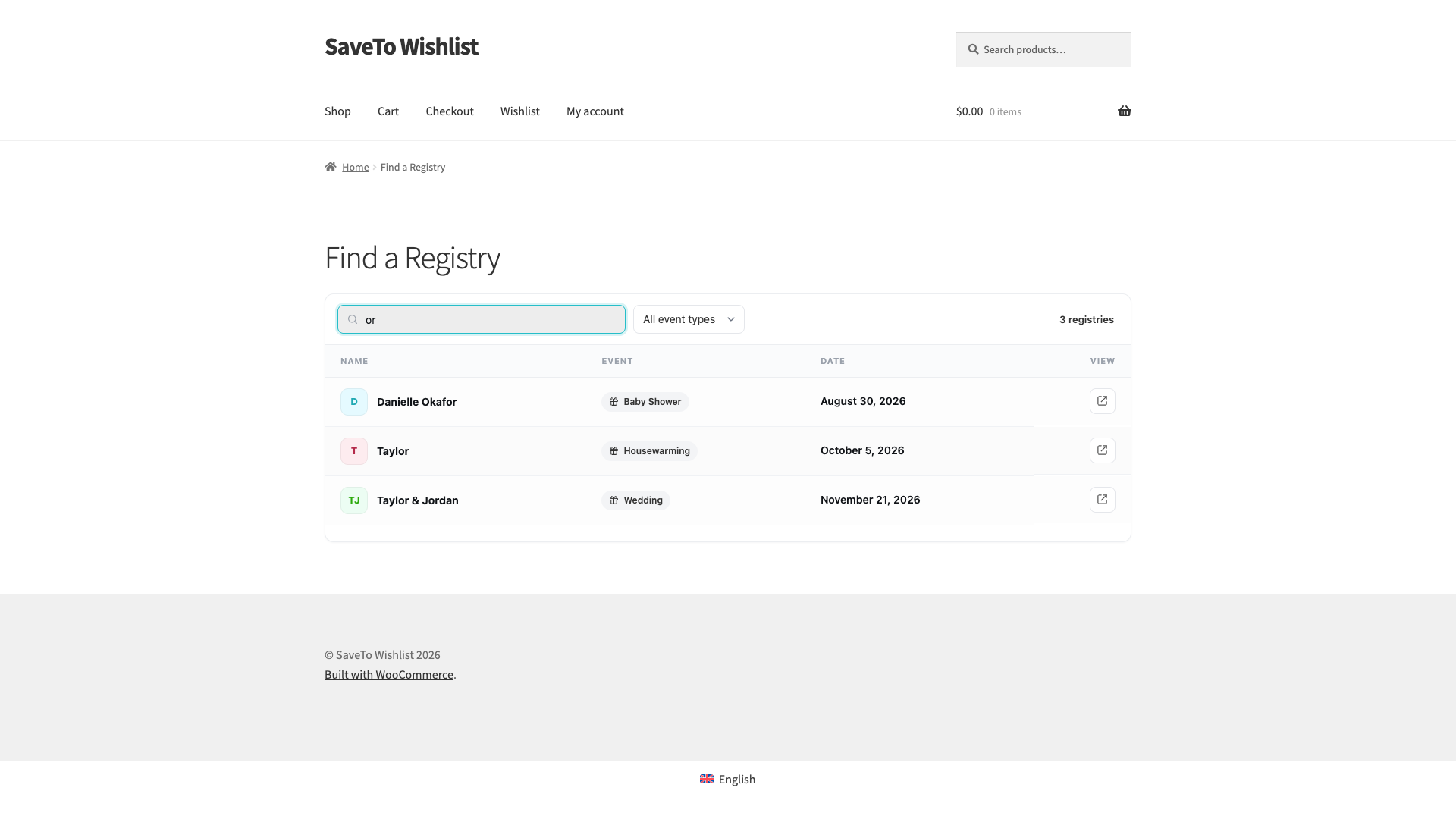
Öffnen Sie Ihre Seite Registry finden, um zu sehen, was Gäste sehen. Die Seite wird mit Ihren veröffentlichten Registrierungen geladen, bis zu 20 gleichzeitig. Wenn es mehr gibt, sehen die Gäste einen Hinweis, sie zu bitten, die Suche einzugrenzen. Gäste können sie auf zwei Arten eingrenzen.
- Geben Sie den Namen des Registranten in das Feld Suche nach Namen… ein. Die Suche gleicht Namen von Registranten und Co-Registranten ab.
- Wählen Sie einen Typ aus dem Dropdown-Menü Alle Veranstaltungstypen.
Jeder Treffer zeigt den Namen des Registranten, die Veranstaltung und das Datum an. Gäste klicken auf das Ansichtssymbol in der Spalte Ansicht, um die öffentliche Seite dieser Registrierung in einem neuen Tab zu öffnen.
Fehlerbehebung
Die Seite ist leer oder funktioniert nicht
Stellen Sie sicher, dass die Seite den Shortcode [saveto_registry_search] enthält und dass sie unter Geschenkregistrierung → Allgemein → Seiten-Zuweisungen zugewiesen ist.
Eine Registrierung wird nicht angezeigt
Nur veröffentlichte Registrierungen erscheinen in der Suche. Eine Registrierung, die archiviert oder gelöscht wurde, wird nicht aufgelistet. Stellen Sie außerdem sicher, dass der Suchbegriff mindestens 2 Zeichen lang ist.
Gäste sehen die Meldung „Zu viele Suchanfragen – bitte versuchen Sie es in einigen Minuten erneut“
Die Suche ist pro Besucher ratenlimitiert, um Ihren Shop zu schützen. Sie löscht sich nach einigen Minuten von selbst.
Häufig gestellte Fragen
Benötigen Gäste ein Konto, um zu suchen?
Nein. Die Seite "Registry finden" ist öffentlich. Jeder kann eine Registry durchsuchen und öffnen, ohne sich anzumelden.
Kann ich die Suchseite auf einer anderen Seite als der Standardseite haben?
Ja. Fügen Sie den Shortcode [saveto_registry_search] auf einer beliebigen Seite ein und weisen Sie diese Seite dann unter Geschenk-Registry → Allgemein → Seiten-Zuweisungen zu.
Wie kaufen Gäste ein Geschenk über die Suche?
Sie klicken auf das Ansichtssymbol in der Spalte Ansicht, um die öffentliche Seite der Registry in einem neuen Tab zu öffnen, wo sie ein Geschenk auswählen und zum Warenkorb hinzufügen können.
Brauchen Sie Hilfe?
- Premium-Benutzer: Reichen Sie ein Support-Ticket ein und unser Team wird Ihnen helfen.
- Kostenlose Benutzer: Posten Sie im WordPress.org Support-Forum.

