
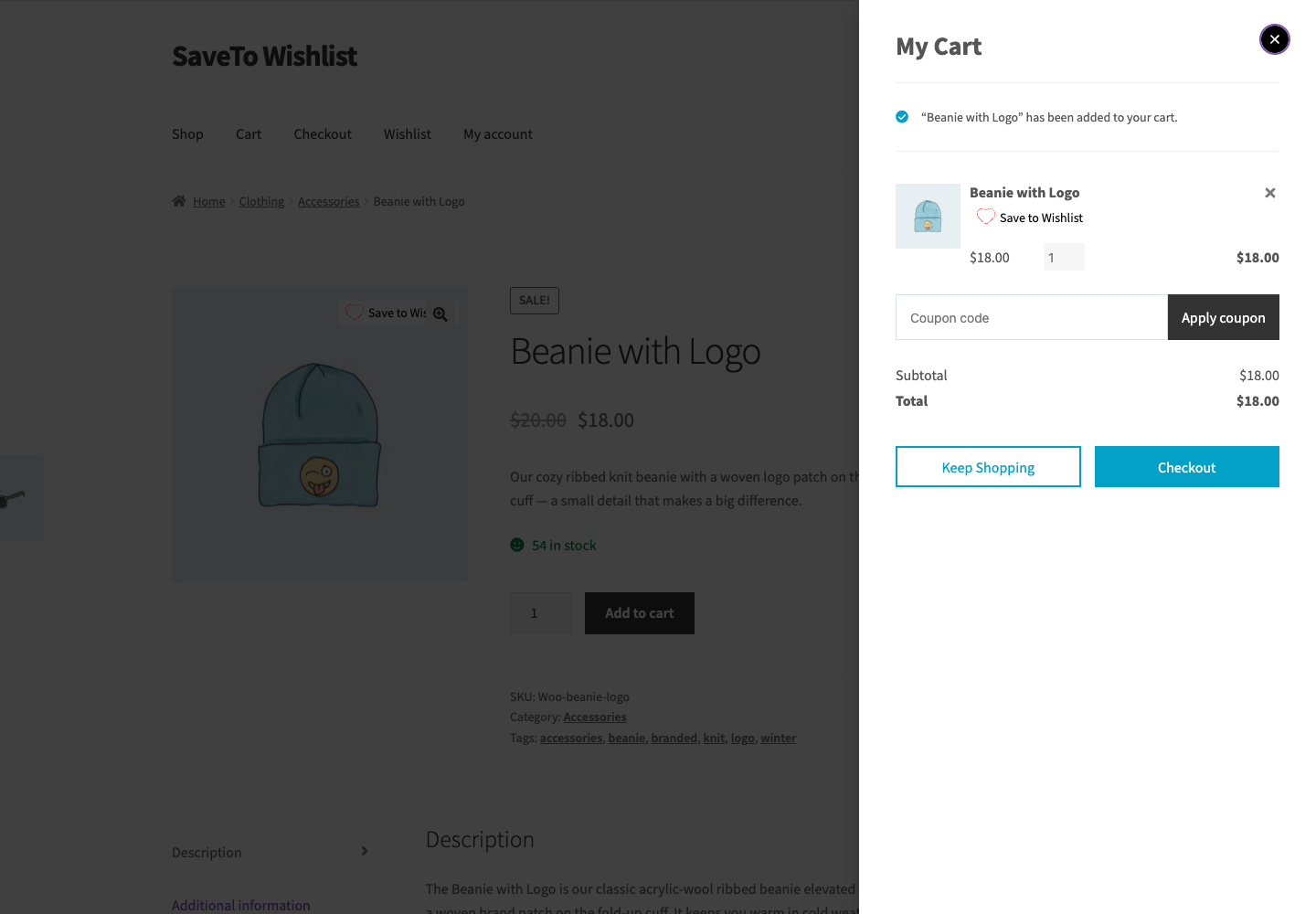
Verwenden Sie den Schiebe-Warenkorb Fast Cart von Barn2 in Ihrem Shop? SaveTo Wishlist fügt den Wunschlisten-Button neben jedem Artikel im Fast Cart-Popup hinzu, sodass Kunden ein Produkt zu ihrer Wunschliste hinzufügen können, ohne den Warenkorb zu verlassen. Diese Anleitung zeigt Ihnen, wie es funktioniert und wie Sie es ein- oder ausschalten können.
Bevor Sie beginnen
- Barn2 Fast Cart installiert und aktiv.
- SaveTo Wishlist aktiv. Der Button wird automatisch in Fast Cart angezeigt, er ist standardmäßig aktiviert.
Wie es funktioniert
Wenn beide Plugins aktiv sind, fügt SaveTo einen Wunschlisten-Button neben jedem einzelnen Artikel im Fast Cart-Popup hinzu. Ein Kunde kann den Schiebe-Warenkorb öffnen, ein Produkt zu seiner Wunschliste hinzufügen und weiter einkaufen, alles ohne die Seite zu verlassen. Der Button funktioniert direkt im Popup, sodass das Speichern an Ort und Stelle erfolgt.
Den Button ein- oder ausschalten
Der Button wird standardmäßig in Fast Cart angezeigt. Um dies zu ändern:
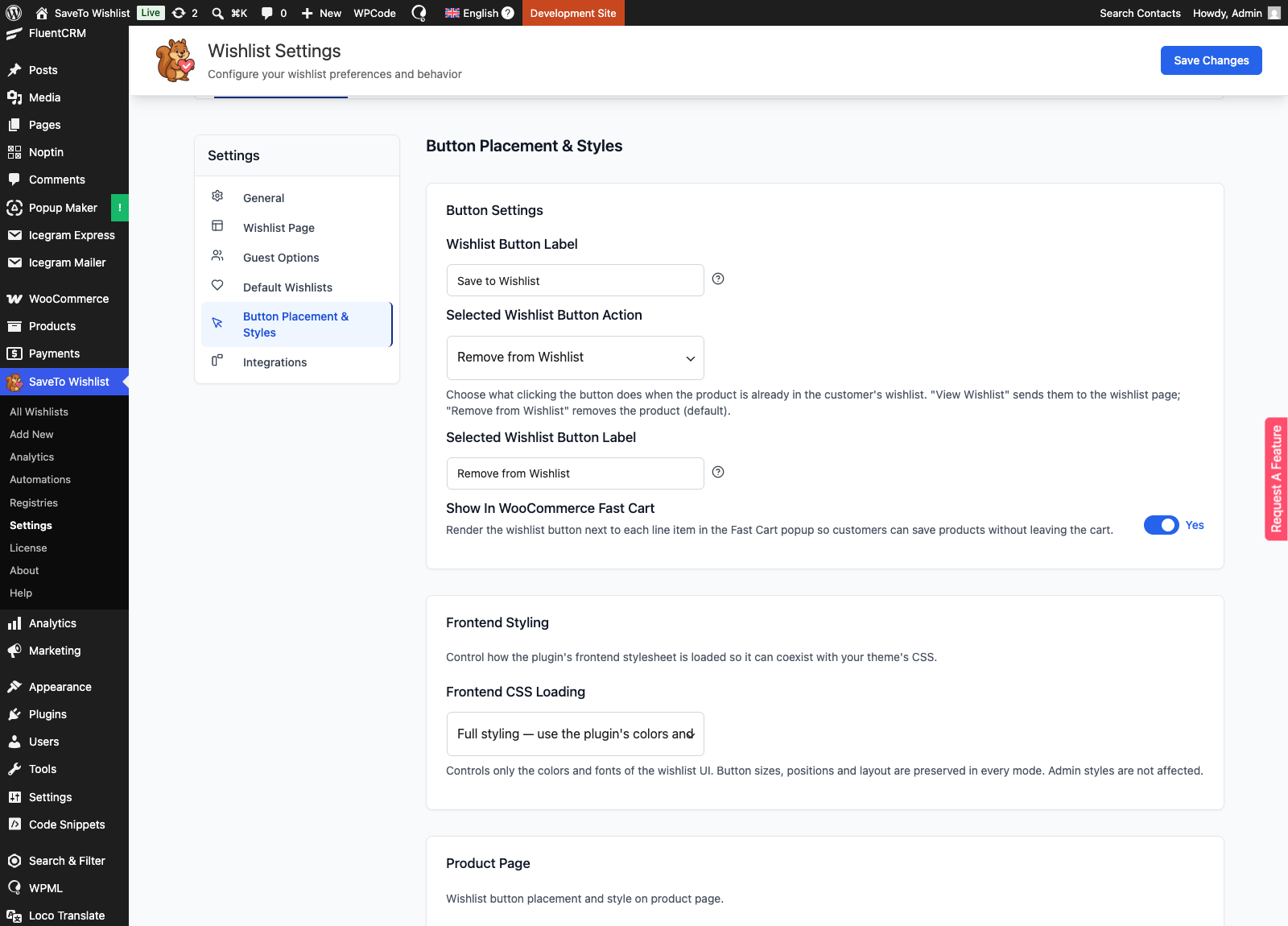
- Gehen Sie zu SaveTo Wishlist, dann zu Einstellungen und öffnen Sie den Tab Button-Platzierung & Stile.
- Öffnen Sie den Abschnitt Button-Einstellungen.
- Schalten Sie In WooCommerce Fast Cart anzeigen auf Ja oder Nein.
- Speichern Sie Ihre Einstellungen.
Häufig gestellte Fragen
Muss ich etwas einrichten?
Nein. Solange beide Plugins aktiv sind, wird der Wunschlisten-Button automatisch in Fast Cart angezeigt. Sie benötigen die obige Einstellung nur, wenn Sie ihn ausblenden möchten.
Können Kunden einen Artikel speichern, ohne den Warenkorb zu schließen?
Ja. Der Button funktioniert im Fast Cart-Popup, sodass das Produkt an Ort und Stelle gespeichert wird und der Warenkorb geöffnet bleibt.
Funktioniert es für Gäste?
Das folgt Ihren Gast-Einstellungen für SaveTo Wishlist, genau wie der Wunschlisten-Button überall sonst.
Brauchen Sie Hilfe?
Wenn Sie eine Frage haben oder auf Probleme stoßen, sind wir für Sie da.
- Premium-Benutzer: Support-Ticket eröffnen
- Kostenlose Benutzer: Besuchen Sie unser Community-Forum

