
Cuando un invitado compra un regalo de un registro, quieres asegurarte de que la compra cuente para el registro correcto. SaveTo Wishlist Registry etiqueta los regalos del registro en el carrito y en el pago, para que el invitado pueda verificar los detalles antes de pagar. Esta guía muestra lo que ve el invitado, lo que se guarda con el pedido, dónde lo ves en el pedido y cómo hacer coincidir un regalo del registro con su compra.
Antes de empezar
- WooCommerce y SaveTo Wishlist Lite instalados y activos
- SaveTo Wishlist Registry instalado, con una licencia activa (ver Cómo gestionar tu licencia de SaveTo Wishlist Registry)
- Al menos un registro publicado con productos (ver Cómo convertir una lista de deseos en un registro de regalos)
Paso 1: Añadir un regalo del registro al carrito
Los detalles del registro solo se adjuntan a un artículo cuando el invitado lo añade desde la página del registro. Si añaden el mismo producto desde tu tienda habitual o página de producto, entra en el carrito como un artículo normal y no cuenta para el registro.
- Abre la página pública del registro.
- Haz clic en Detalles en el producto que deseas comprar. Se abrirá una ventana de vista rápida.
- Introduce Tu nombre y Tu correo electrónico. Ambos son obligatorios.
- Establece la Cantidad.
- Haz clic en Comprar regalo.
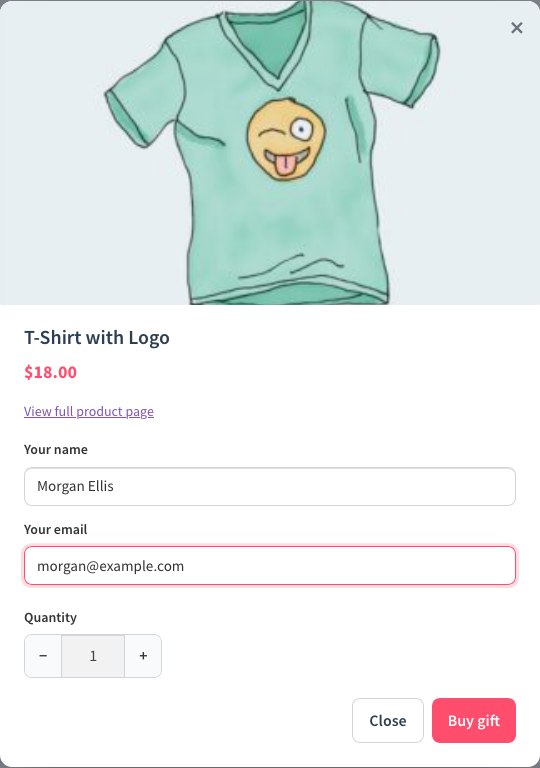
El botón Comprar regalo permanece desactivado hasta que ambos campos se completan y el correo electrónico parece válido. Por defecto, el invitado va directamente a la página del carrito después de añadir un regalo. Puedes cambiar esto con la configuración Redirigir al carrito después de añadir un regalo (ver Paso 3). Si está desactivada, el invitado permanece en la página del registro y ve Producto añadido al carrito con éxito. en la ventana.
Las etiquetas Detalles y Comprar regalo son las predeterminadas. Si las has cambiado en la configuración de apariencia de la página de destino del registro (ver configuración de apariencia de la página de destino del registro), o has cambiado a botones solo con iconos, tus invitados verán tu versión en su lugar.
Paso 2: Comprobar los detalles del registro en el carrito y el pago
Cada regalo del registro en el carrito muestra tres detalles debajo del nombre del producto. Aparecen tanto en la página del carrito como en la página de pago. En los bloques de carrito y pago de WooCommerce, los detalles se muestran en una línea, separados por barras. En un carrito clásico se muestran en líneas separadas.
| Detalle | Lo que muestra |
|---|---|
| Registro de Regalos | Siempre Sí. Marca el artículo como un regalo del registro. |
| Código del Registro | El código corto del registro. Es el mismo código al final del enlace público del registro, para que el invitado pueda confirmar que está comprando para el registro correcto. |
| Nombre del Comprador | El nombre que el invitado escribió en Tu nombre. |
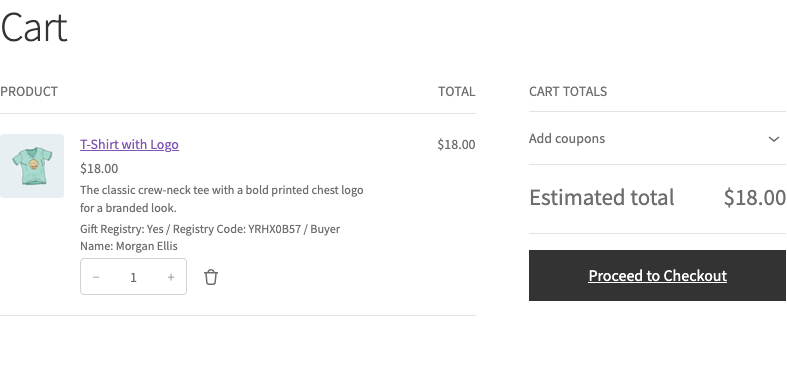
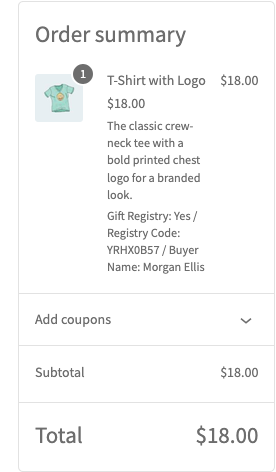
El correo electrónico del invitado también se guarda con el artículo, pero no se muestra en el carrito. El propietario del registro lo utiliza más tarde para enviar una nota de agradecimiento.
Si el invitado agrega el mismo regalo de nuevo con el mismo nombre y correo electrónico, la cantidad en la línea existente aumenta. Un nombre o correo electrónico diferente crea una línea separada, por lo que cada comprador recibe su propio crédito.
Paso 3: Elige qué sucede después de que un invitado agrega un regalo (opcional)
- Ve a SaveTo Wishlist → Ajustes.
- Abre la pestaña Registro de Regalos, luego General.
- En Comportamiento del carrito, activa o desactiva Redirigir al carrito después de agregar un regalo. Está activado por defecto.
- Guarda tus cambios.
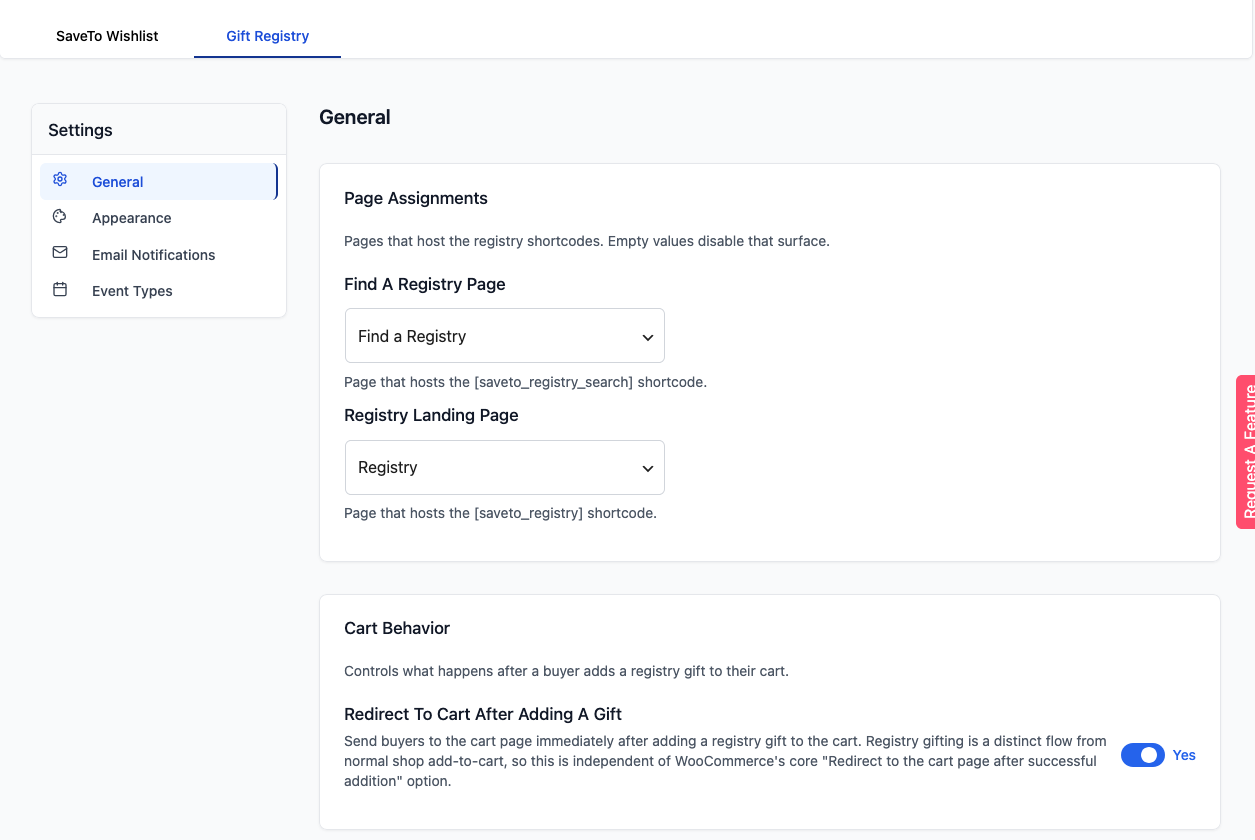
Esta configuración solo afecta a los regalos del registro. Funciona por separado de la propia opción de WooCommerce "Redirigir a la página del carrito después de una adición exitosa", que todavía controla los botones normales de tu tienda.
Paso 4: Emparejar un regalo del registro con su pedido
Como propietario del registro
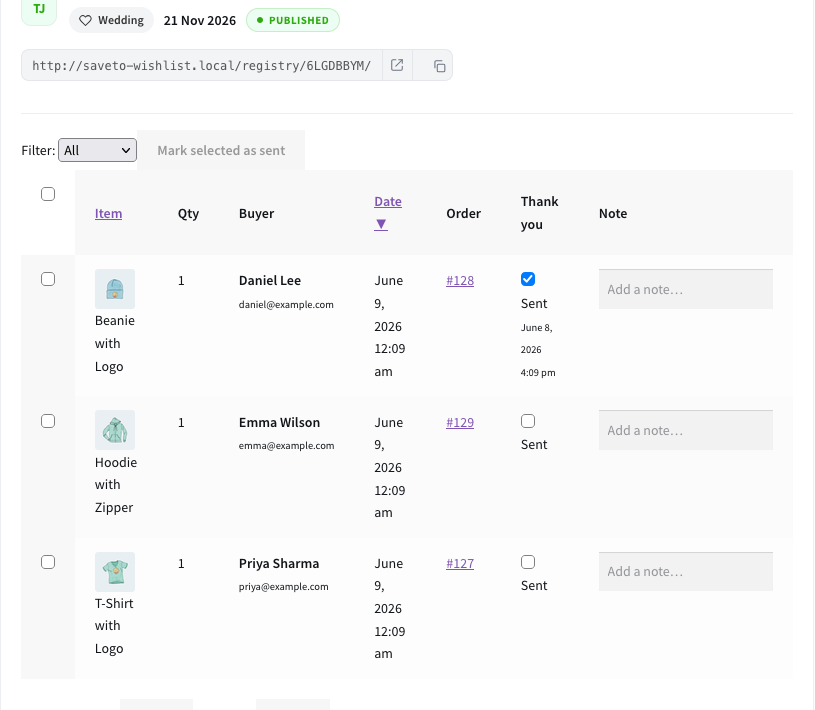
- Ve a Mi cuenta y abre la pestaña Registros de Regalos.
- Busca el registro y haz clic en Gestionar.
- Comprueba la columna Pedido para cada regalo.
Los administradores de la tienda y los gerentes de la tienda ven el número de pedido como un enlace a ese pedido en el administrador de tu tienda. Otros propietarios de registros lo ven como texto plano. Para más información sobre esta pantalla, consulta Cómo ver compras de regalos y enviar notas de agradecimiento.
Como administrador de la tienda
Para ver a qué registro pertenece un pedido:
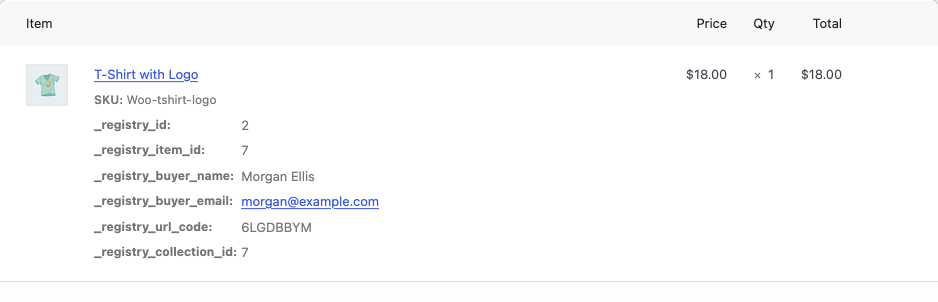
- Ve a WooCommerce → Pedidos y abre el pedido.
- Debajo del regalo, lee la fila
_registry_url_code. Coincide con el código al final del enlace público del registro.
Para comprobar cuántos de cada regalo se han comprado:
- Ve a SaveTo Wishlist → Registros.
- Haz clic en Ver detalles junto al registro.
- Comprueba la lista de Productos para ver cuántos de cada regalo se han comprado.
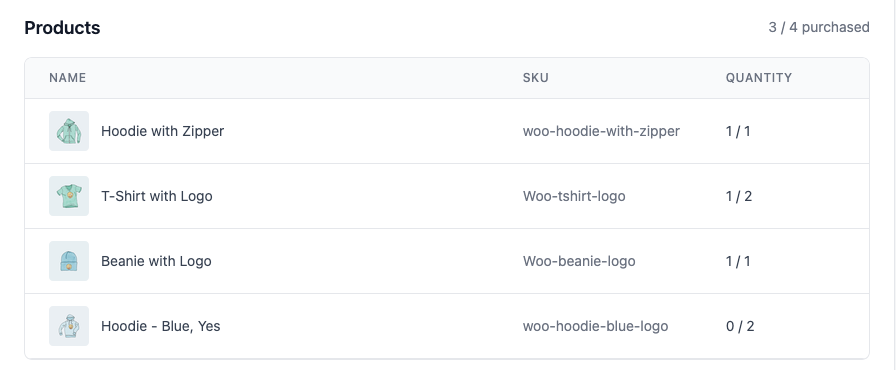
Esta pantalla de administración muestra los recuentos de compras, no los números de pedido. Para encontrar el pedido de un regalo, usa la lista de compras del propietario del registro de arriba, que enlaza cada regalo con su pedido. Para más información sobre esta pantalla, consulta Cómo gestionar registros de regalos como administrador de la tienda.
Qué se guarda con el pedido
Cuando el invitado finaliza la compra, los detalles del registro se mueven del carrito al pedido. Cada línea de regalo del registro en el pedido conserva el ID del registro, el ID del artículo del registro, el nombre y el correo electrónico del comprador, el código del registro y el ID de la colección. Estos detalles permanecen con el pedido incluso si el registro se elimina más tarde.
Los clientes no ven estos detalles. WooCommerce los oculta en la página del pedido del cliente y en los correos electrónicos de pedido. Tú los ves como administrador de la tienda, en la pantalla de edición del pedido, debajo del artículo. Se muestran con estos nombres sin procesar: _registry_id, _registry_item_id, _registry_buyer_name, _registry_buyer_email, _registry_url_code (el código del registro) y _registry_collection_id.
El registro cuenta el regalo como comprado una vez que el pedido se paga. Es entonces cuando se mueve a Procesando o Completado (o cualquier otro estado que tu tienda trate como pagado). Agregar un regalo al carrito no lo cuenta como comprado. Tampoco lo hace realizar un pedido que aún está pendiente de pago.
Solución de problemas
El invitado ve “Solo quedan 2 para este artículo del registro.”
La cantidad que eligieron, más cualquier cantidad de ese regalo que ya esté en su carrito, es mayor que la que el registro todavía necesita. Pídeles que reduzcan la cantidad. El número en el mensaje indica cuántos más pueden agregar.
El invitado ve “Este registro ya no acepta compras.”
El registro ha sido archivado o eliminado. Los registros archivados no muestran un botón de agregar al carrito, por lo que los invitados generalmente solo ven esto en una página que estaba abierta antes del cambio. Si el registro todavía debería aceptar regalos, desarchívalo.
El invitado ve “Por favor, proporcione su nombre y una dirección de correo electrónico válida para agregar este artículo del registro de regalos a su carrito.”
Faltaba el nombre o el correo electrónico, o el correo electrónico no tenía un formato válido. Pídeles que vuelvan a completar ambos campos.
Un regalo del registro en el carrito no tiene detalles del registro de regalos
El producto se agregó desde la tienda normal o la página del producto, no desde la página del registro. Elimínalo del carrito y agrégalo de nuevo con el botón Detalles del registro.
Un cliente pregunta dónde está el código del registro en su pedido
Los clientes no lo ven. WooCommerce oculta los detalles del registro en la página de pedidos del cliente y en los correos electrónicos de pedidos. Puedes verlos en la pantalla de edición del pedido, debajo del artículo, en la fila _registry_url_code (ver Paso 4).
Preguntas frecuentes
¿Agregar un regalo al carrito lo reserva?
No. El registro solo cuenta un regalo como comprado una vez que se paga el pedido. Hasta entonces, otro invitado aún puede agregar el mismo regalo.
¿Puede un invitado comprar más de lo que pide el registro?
No. El carrito bloquea cualquier cantidad superior a la que todavía se necesita para ese regalo.
¿El correo electrónico del comprador se muestra al finalizar la compra?
No. Solo aparece el Nombre del comprador en el carrito y al finalizar la compra. El correo electrónico se guarda con el pedido para las notas de agradecimiento.
¿Qué sucede con el registro si el pedido es reembolsado o cancelado?
La compra se anula y el regalo vuelve a estar disponible. Los reembolsos parciales reducen la cantidad comprada. Consulte Cómo ver las compras de regalos y enviar notas de agradecimiento para obtener más detalles.
¿Necesitas ayuda?
- Usuarios premium: Abrir un ticket de soporte
- Usuarios gratuitos: Visita nuestro foro comunitario

