
Lorsque vous configurez une automatisation pour envoyer des notifications par e-mail, il est utile de vérifier que l'e-mail est correct avant qu'un véritable déclencheur ne l'envoie. SaveTo Wishlist Pro vous permet d'envoyer un e-mail de test directement depuis l'éditeur d'automatisation, afin que vous puissiez confirmer que la ligne d'objet, le corps du message et toutes les balises de variable fonctionnent exactement comme vous le souhaitez.
Prérequis
- SaveTo Wishlist Lite 1.0.8 ou version ultérieure installé et actif
- SaveTo Wishlist Pro 1.0.4 ou version ultérieure installé et actif
- WooCommerce installé et configuré
Comment envoyer un e-mail de test
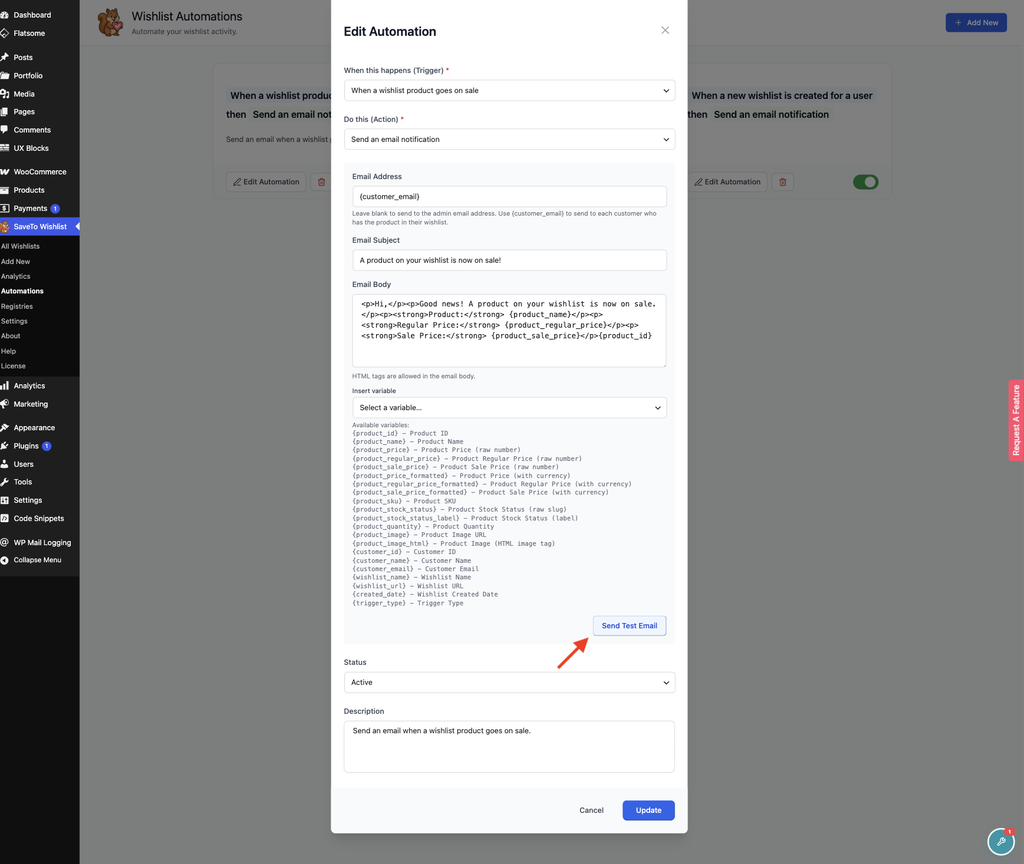
- Allez dans SaveTo Wishlist → Automatisations.
- Ouvrez une automatisation existante ou cliquez sur Ajouter pour en créer une.
- Pour une nouvelle automatisation, choisissez un déclencheur sous Quand cela se produit (Déclencheur).
- Sous Faire ceci (Action), sélectionnez Envoyer une notification par e-mail.
- Remplissez les champs Adresse e-mail, Objet de l'e-mail et Corps de l'e-mail.
- Au lieu de taper une balise de variable à la main, utilisez le menu déroulant Insérer une variable sous le champ Corps de l'e-mail : sélectionner une balise l'insère à la position de votre curseur.
- Le déclencheur que vous choisissez détermine quelles balises de variable apparaissent dans la liste des variables du corps de l'e-mail.
- Laissez le champ Adresse e-mail vide, ou entrez
{customer_email}, et l'e-mail de test sera envoyé à l'e-mail administrateur de votre site, car un test n'a pas de client réel.
- Cliquez sur Envoyer un e-mail de test.
- Vérifiez la boîte de réception de l'adresse que vous avez saisie (ou votre boîte de réception administrateur si laissée vide).
Ce qu'il faut vérifier dans votre e-mail de test
Lorsque l'e-mail de test arrive, vérifiez les points suivants :
Ligne d'objet. L'e-mail de test arrive avec un préfixe [Test] ajouté à l'objet que vous avez saisi. Par exemple, [Test] Votre objet ici. Si vous avez laissé l'objet vide, il arrive comme [Test Email] Automation Preview. Confirmez que le reste de l'objet est comme prévu.
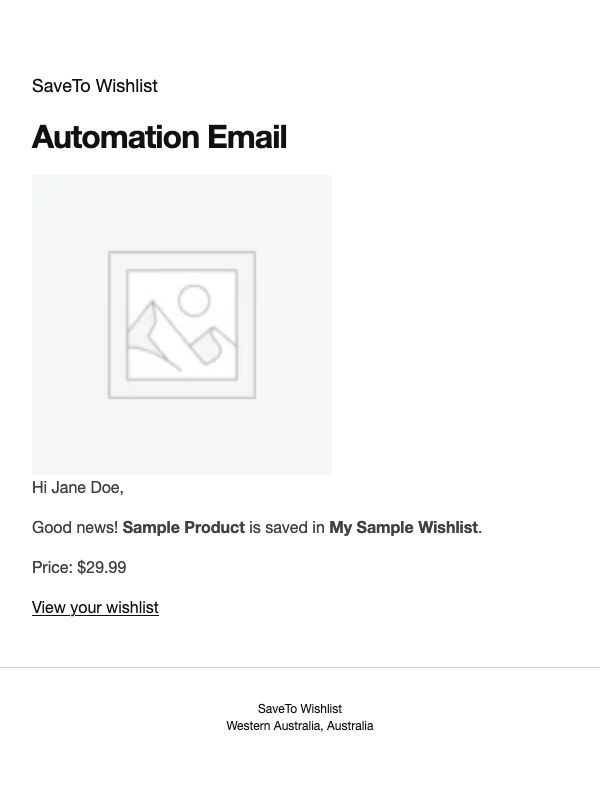
Corps du message. Examinez la mise en page et la formulation. Les balises de variable sont remplacées par des données d'exemple afin que vous puissiez voir à quoi ressemblera l'e-mail formaté. Par exemple, {customer_name} s'affiche sous « Jane Doe » et {wishlist_name} sous « Ma liste d'envies d'exemple ». Aucune de ces données n'est réelle. Deux balises n'ont pas de valeur d'exemple : {wishlist_items} et {trigger_type} s'affichent dans l'e-mail de test exactement comme vous les avez tapées.
Image du produit. Si le corps de votre e-mail utilise {product_image_html}, l'e-mail de test le rend sous forme d'image réelle au lieu d'une simple URL. Il utilise l'image de remplacement de WooCommerce, car les données de test ne sont pas liées à un produit réel. L'image fait 300 pixels de large par défaut.
Nom et adresse de l'expéditeur. L'e-mail provient du nom et de l'adresse « de » configurés de votre site, identiques à tout autre e-mail transactionnel WooCommerce.
Si quelque chose semble incorrect, ajustez l'objet ou le corps et cliquez à nouveau sur Envoyer un e-mail de test.
![E-mail de test dans une boîte de réception montrant le préfixe [Test] dans la ligne d'objet et des valeurs de données d'exemple (par exemple, Jane Doe, Ma liste de souhaits d'exemple) dans le corps.](https://savetowishlist.com/wp-content/uploads/stw-test-email-sample-1024x875.webp "stw - test email - sample - SaveTo Wishlist")
Balises de variables disponibles
Les variables disponibles dans le corps de votre e-mail dépendent du déclencheur que vous avez choisi. Voici une référence rapide :
| Déclencheur | Variables disponibles |
|---|---|
| Lorsqu'une nouvelle liste de souhaits est créée pour un utilisateur | {customer_id}, {customer_name}, {customer_email}, {wishlist_name}, {wishlist_url}, {created_date}, {wishlist_items} |
| Lorsqu'un article est ajouté à une liste de souhaits | {customer_id}, {customer_name}, {customer_email}, {wishlist_name}, {wishlist_url}, {created_date}, {product_id}, {product_name}, {product_price}, {product_regular_price}, {product_sale_price}, {product_price_formatted}, {product_regular_price_formatted}, {product_sale_price_formatted}, {product_sku}, {product_stock_status}, {product_stock_status_label}, {product_quantity}, {product_image}, {product_image_html} |
| Lorsqu'un article est retiré d'une liste de souhaits | Identique à ci-dessus, moins {product_quantity} |
| Lorsqu'un produit de la liste de souhaits est en promotion | {customer_id}, {customer_name}, {customer_email}, {wishlist_name}, {wishlist_url}, {created_date}, {product_id}, {product_name}, {product_price}, {product_regular_price}, {product_sale_price}, {product_price_formatted}, {product_regular_price_formatted}, {product_sale_price_formatted}, {product_sku}, {product_stock_status}, {product_stock_status_label}, {product_quantity}, {product_image}, {product_image_html}, {trigger_type} |
| Lorsqu'un produit de la liste de souhaits hors stock est de nouveau en stock | {customer_id}, {customer_name}, {customer_email}, {wishlist_name}, {wishlist_url}, {created_date}, {product_id}, {product_name}, {product_price}, {product_regular_price}, {product_sale_price}, {product_price_formatted}, {product_regular_price_formatted}, {product_sale_price_formatted}, {product_sku}, {product_stock_status}, {product_stock_status_label}, {product_quantity}, {product_image}, {product_image_html}, {trigger_type} |
Vous verrez la liste complète des balises disponibles pour le déclencheur choisi en bas du champ Corps de l'e-mail dans l'éditeur d'automatisation, chacune affichée à côté d'une étiquette en langage clair (par exemple, {product_image} - URL de l'image du produit) afin que vous n'ayez pas à mémoriser les noms des balises.
Voici ce que chaque balise affiche, en utilisant la même étiquette que dans l'éditeur, et la valeur d'exemple qu'elle obtient dans un e-mail de test :
| Étiquette | Ce qu'elle affiche | Valeur d'exemple dans un e-mail de test |
|---|---|---|
{customer_id} | ID client | 123 |
{customer_name} | Nom du client | Jane Doe |
{customer_email} | E-mail du client | [email protected] |
{wishlist_name} | Nom de la liste de souhaits | Ma liste de souhaits d'exemple |
{wishlist_url} | URL de la liste de souhaits | L'adresse de votre site suivie de /wishlist/sample |
{created_date} | Date de création de la liste de souhaits | La date d'aujourd'hui, au format de date de votre site |
{wishlist_items} | Articles de la liste de souhaits | Aucune valeur d'exemple, s'affiche tel quel |
{product_id} | ID du produit | 456 |
{product_name} | Nom du produit | Produit d'exemple |
{product_price} | Prix du produit (nombre brut) | 29.99 |
{product_regular_price} | Prix régulier du produit (nombre brut) | 39.99 |
{product_sale_price} | Prix soldé du produit (nombre brut) | 29.99 |
{product_price_formatted} | Prix du produit (avec devise) | 29,99 dans le format de devise de votre boutique, par exemple 29,99 $ |
{product_regular_price_formatted} | Prix régulier du produit (avec devise) | 39,99 dans le format de devise de votre boutique |
{product_sale_price_formatted} | Prix soldé du produit (avec devise) | 29,99 dans le format de devise de votre boutique |
{product_sku} | SKU du produit | SAMPLE-SKU-001 |
{product_stock_status} | Statut du stock du produit (identifiant brut) | instock |
{product_stock_status_label} | Statut du stock du produit (libellé) | En stock |
{product_quantity} | Quantité du produit | 1 |
{product_image} | URL de l'image du produit | L'adresse web de l'image d'espace réservé WooCommerce |
{product_image_html} | Image du produit (balise image HTML) | L'image d'espace réservé WooCommerce, affichée sous forme d'image |
{trigger_type} | Type de déclencheur | Aucune valeur d'exemple, s'affiche tel quel |
Dépannage
Après avoir cliqué sur Envoyer un e-mail de test, un message apparaît sous le bouton. S'il affiche une erreur, utilisez la correction correspondante ci-dessous.
« Le sujet et le corps de l'e-mail ne peuvent pas être tous deux vides. » Remplissez le champ Sujet de l'e-mail ou le champ Corps de l'e-mail, puis envoyez à nouveau le test.
« Adresse e-mail invalide. » Corrigez l'adresse dans le champ Adresse e-mail, ou effacez le champ pour envoyer à votre e-mail d'administrateur.
« Échec de l'envoi de l'e-mail de test. » Vérifiez que votre site peut envoyer des e-mails, par exemple avec votre plugin SMTP ou les paramètres de messagerie de votre hébergeur, puis envoyez à nouveau le test. Votre site n'a pas pu remettre l'e-mail pour la livraison.
L'e-mail de test n'est pas arrivé ? Essayez ces vérifications :
- Vérifiez votre dossier spam ou courrier indésirable. Les e-mails de test peuvent parfois y être filtrés.
- Vérifiez les paramètres de vos e-mails WooCommerce. Allez dans WooCommerce → Paramètres → E-mails et confirmez que la messagerie sortante est correctement configurée.
- Vérifiez le champ Adresse e-mail. Si le champ est vide, l'e-mail est envoyé à votre adresse d'administrateur ; confirmez que cette adresse est correcte dans Réglages → Général.
Questions fréquemment posées
L'e-mail de test utilise-t-il de vraies données client ?
Non. Les balises variables sont remplacées par des données d'exemple. Par exemple, {customer_name} devient « Jane Doe » et {product_name} devient « Produit d'exemple ». Cela vous permet de voir à quoi ressemblera l'e-mail formaté sans avoir besoin d'une action client réelle. Aucune de ces données n'est une donnée client réelle. {wishlist_items} et {trigger_type} n'ont pas de valeur d'exemple, elles s'affichent donc telles qu'elles sont tapées.
Où va l'e-mail de test ?
Il va à l'adresse que vous avez saisie dans le champ Adresse e-mail. Si vous avez laissé ce champ vide, ou s'il contient {customer_email}, l'e-mail de test va à l'adresse e-mail d'administrateur de votre site.
L'envoi d'un e-mail de test enregistre-t-il l'automatisation ?
Non. L'envoi de test est indépendant de l'enregistrement. Une fois que vous êtes satisfait de l'e-mail, cliquez sur Créer (ou Mettre à jour si vous modifiez) pour enregistrer vos modifications.
Besoin d'aide ?
- Utilisateurs premium : Ouvrir un ticket de support
- Utilisateurs gratuits : Visitez notre forum communautaire

