
Si vous vendez à l'international, vos clients s'attendent à ce que votre boutique parle leur langue, y compris leurs listes de souhaits. Ce guide vous montre comment traduire chaque surface de liste de souhaits avec WPML, des étiquettes de boutons et des titres de page aux e-mails d'automatisation Pro, afin que les clients internationaux voient votre boutique dans leur langue.
Prérequis
Avant de commencer la traduction, assurez-vous d'avoir les plugins suivants installés et activés sur votre site WordPress. L'intégration WPML de SaveTo Wishlist recherche spécifiquement ces quatre composants WPML actifs :
- SaveTo Wishlist Lite (requis)
- SaveTo Wishlist Pro (facultatif ; requis uniquement pour traduire les fonctionnalités premium telles que les paramètres des listes de souhaits publiques)
- WPML Multilingual CMS
- WooCommerce Multilingual & Multicurrency
- WPML String Translation
- WPML Translation Management
💡 Note :
Si l'un des modules complémentaires WPML ci-dessus est manquant, les fonctionnalités de traduction de SaveTo Wishlist resteront inactives.
Que pouvez-vous traduire ?
Notre intégration WPML intégrée enregistre automatiquement vos textes personnalisés pour la traduction. Lorsque vous utilisez SaveTo Wishlist avec WPML, les éléments clés suivants sont entièrement traduisibles :
- Libellé du bouton de liste de souhaits (par exemple, « Ajouter à la liste de souhaits »)
- Libellé du bouton Panier de liste de souhaits (par exemple, « Enregistrer le panier dans la liste de souhaits »)
- Titre de la page de liste de souhaits (par exemple, « Ma liste de souhaits »)
- Description de la page de liste de souhaits (Le texte de bienvenue affiché au-dessus des articles enregistrés du client)
- Titre et description des listes de souhaits publiques (Disponible pour les utilisateurs de SaveTo Wishlist Pro)
- Objet et corps de l'e-mail d'automatisation (Disponible pour les utilisateurs de SaveTo Wishlist Pro)
Comment traduire vos listes de souhaits
Suivez ces étapes simples pour traduire vos boutons et le texte de la page à l'aide de l'outil String Translation de WPML.
1. Définissez le texte de votre langue de base
Avant que WPML ne puisse traduire votre texte, vous devez enregistrer vos chaînes par défaut dans les paramètres du plugin.
- Accédez à SaveTo Wishlist → Paramètres.
- Cliquez sur l'onglet Page de liste de souhaits et saisissez votre titre et votre description de liste de souhaits dans votre langue par défaut.
- Cliquez sur Enregistrer les modifications.
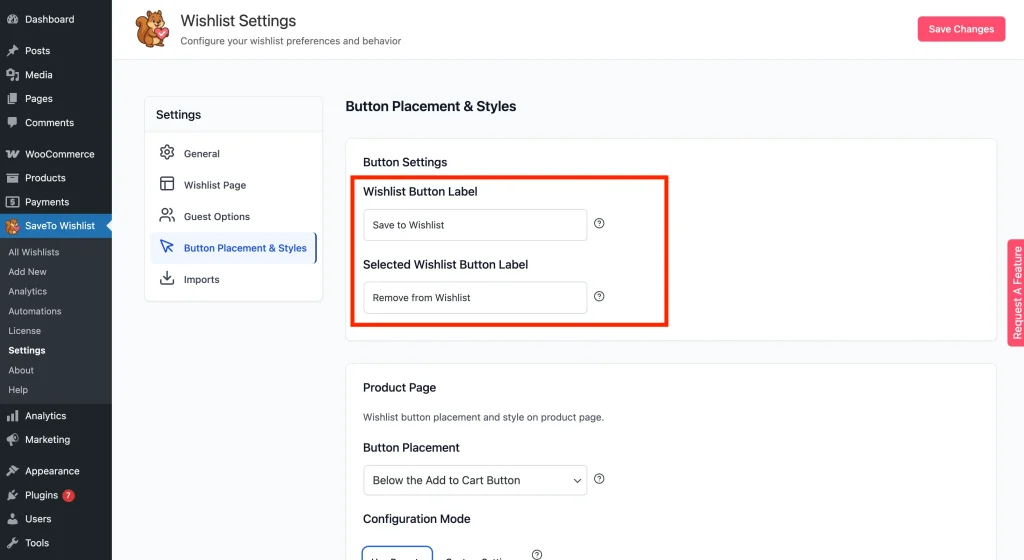
- Cliquez sur l'onglet Placement et styles des boutons et définissez votre libellé de bouton de liste de souhaits et votre libellé de bouton de panier dans votre langue par défaut.
- Cliquez sur Enregistrer les modifications.
2. (Facultatif) Analysez les plugins pour les chaînes de caractères
Si vous avez seulement besoin de traduire le libellé du bouton, le libellé du panier, le titre de la page et la description de la page que vous avez configurés à l'étape 1, vous pouvez sauter cette étape et passer directement à l'étape 3. Ces chaînes sont enregistrées auprès de WPML automatiquement chaque fois que vous enregistrez l'onglet de paramètres pertinent.
Cette étape est destinée aux utilisateurs qui souhaitent également traduire les chaînes de l'interface du plugin codées en dur : libellés et messages intégrés aux fichiers du plugin, plutôt que configurés dans l'écran des paramètres.
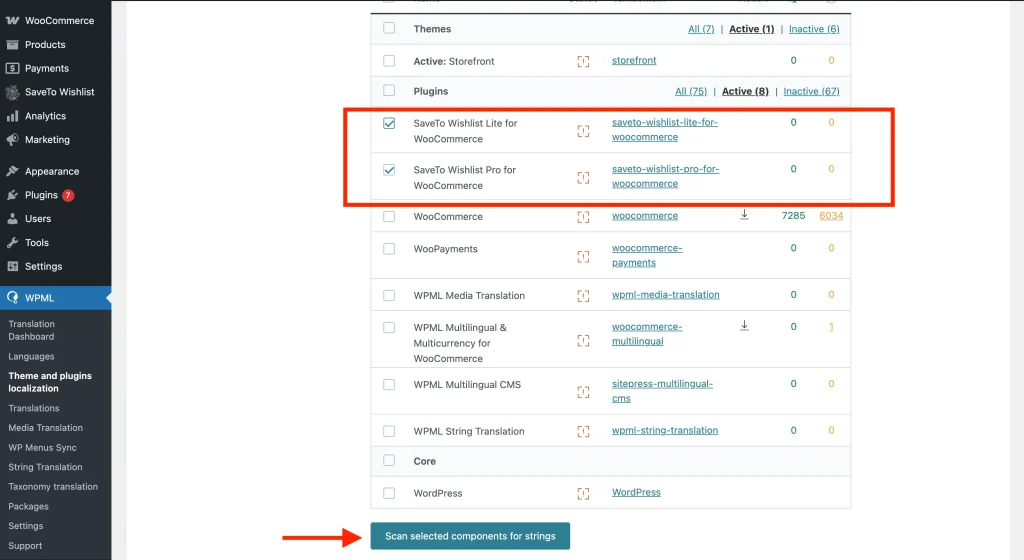
- Accédez à WPML → Localisation des thèmes et des extensions.
- Faites défiler vers le bas jusqu'à la section Chaînes de caractères dans les extensions.
- Localisez les extensions SaveTo Wishlist dans la liste et cochez la case à côté d'elles.
- Cliquez sur le bouton Analyser les extensions sélectionnées pour les chaînes de caractères en bas de la liste.
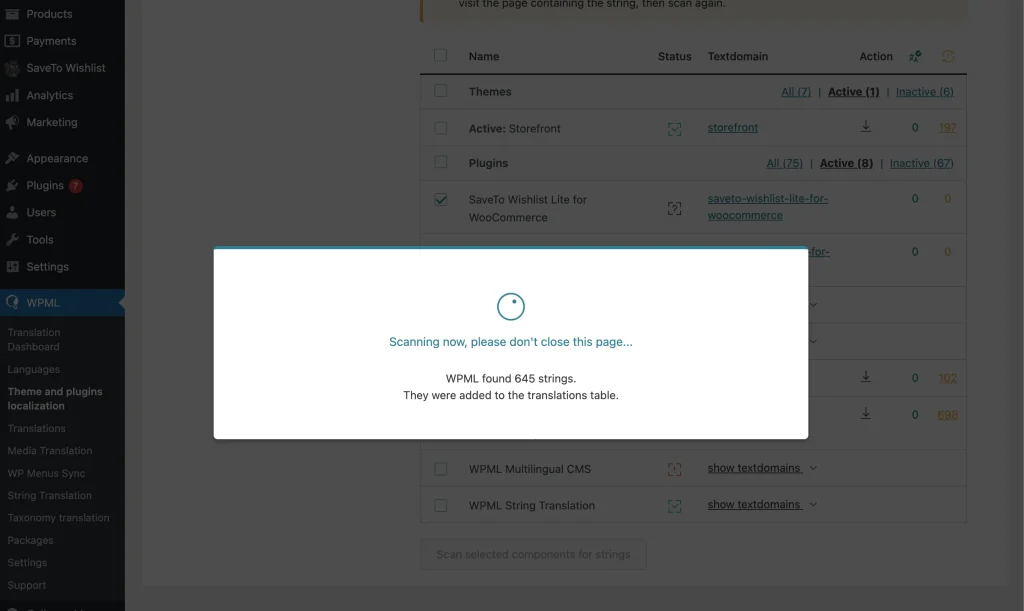
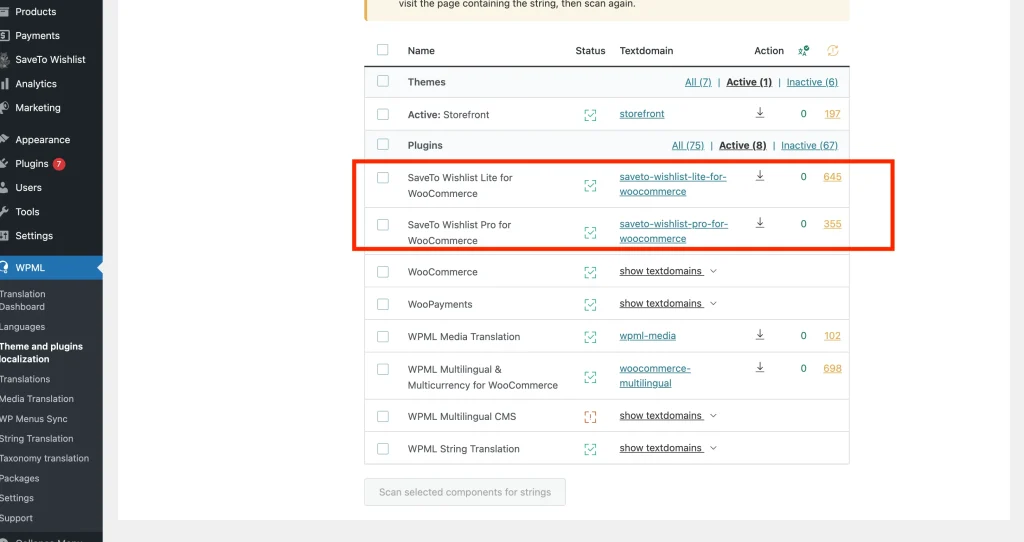
- Attendez la fin du processus ; WPML vous indiquera combien de nouvelles chaînes de caractères ont été trouvées.
3. Localisez vos chaînes de caractères dans WPML
Maintenant que les chaînes de caractères sont indexées, vous pouvez les trouver dans la base de données de traduction.
- Accédez à WPML → Traduction des chaînes de caractères depuis votre tableau de bord WordPress.
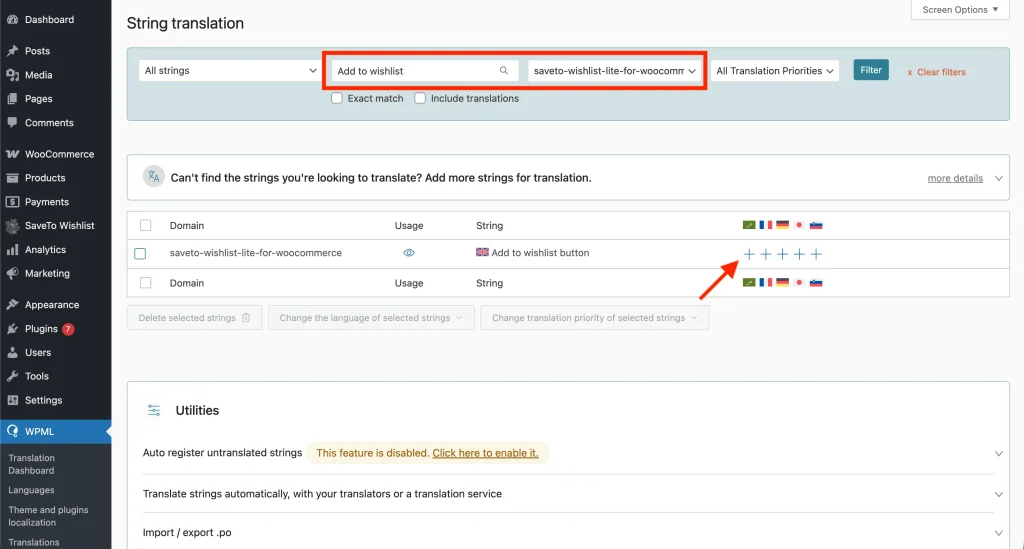
- Dans le menu déroulant Sélectionner les chaînes de caractères par domaine, choisissez stwlite-settings-stwlite_settings pour trouver les étiquettes de boutons et le texte de page que vous avez configurés à l'étape 1. Pour les autres chaînes de caractères de l'interface, recherchez sous saveto-wishlist-lite-for-woocommerce.
- Alternativement, vous pouvez utiliser la barre de recherche pour rechercher le texte exact que vous avez enregistré à l'étape 1 (par exemple, tapez « Enregistrer dans la liste de souhaits »).
4. Appliquez vos traductions
Une fois vos chaînes de caractères localisées, il est temps d'ajouter le texte traduit.
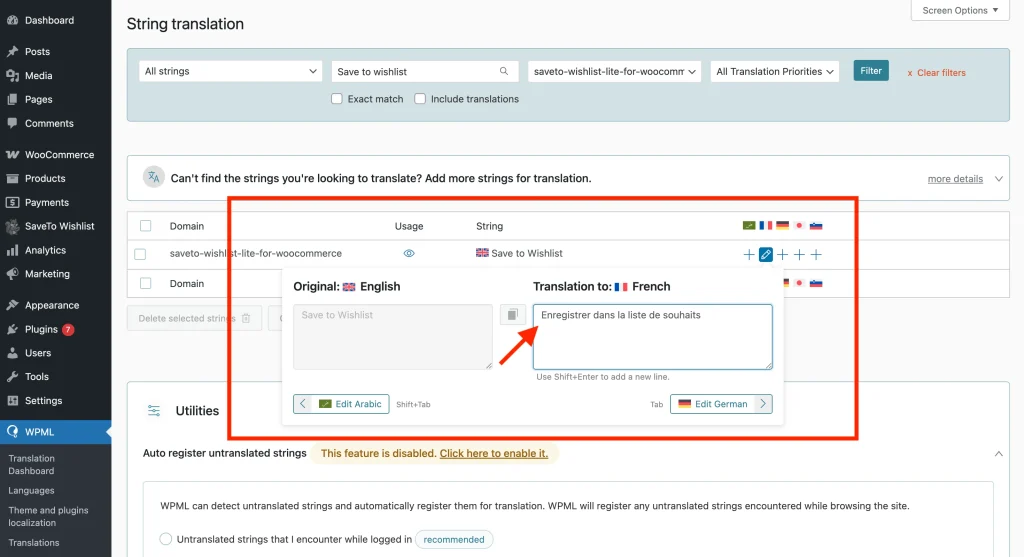
- Cliquez sur l'icône + (plus) sous le drapeau de la langue dans laquelle vous souhaitez traduire.
- Tapez votre texte traduit dans la boîte contextuelle.
- Appuyez sur Entrée ou cliquez n'importe où en dehors de la boîte pour enregistrer automatiquement la traduction.
💡 Remarque :
Vous souhaitez en savoir plus sur le fonctionnement de la traduction des chaînes de caractères ? Consultez la documentation officielle de WPML sur la traduction des chaînes de caractères.
5. Assurez l'accessibilité de la page Liste de souhaits dans toutes les langues
La traduction des étiquettes de boutons n'est que la moitié du processus ; vous devez également vous assurer que la page de liste de souhaits réelle existe dans vos langues secondaires.
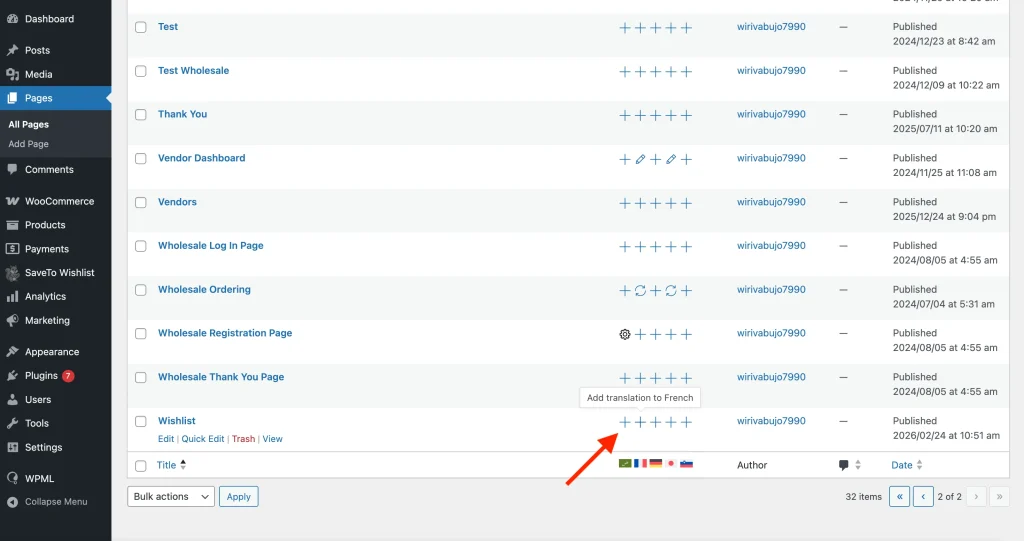
- Accédez à Pages → Toutes les pages et localisez la page de liste de souhaits désignée.
- Cliquez sur l'icône + (plus) à côté de la page pour créer une version traduite.
- Conservez le shortcode SaveTo Wishlist
[saveto_wishlist]exactement comme dans la version anglaise, ne traduisez pas le shortcode lui-même ! - Publiez la page traduite. WooCommerce Multilingual saura exactement où diriger vos clients internationaux lorsqu'ils cliqueront sur l'icône de liste de souhaits.
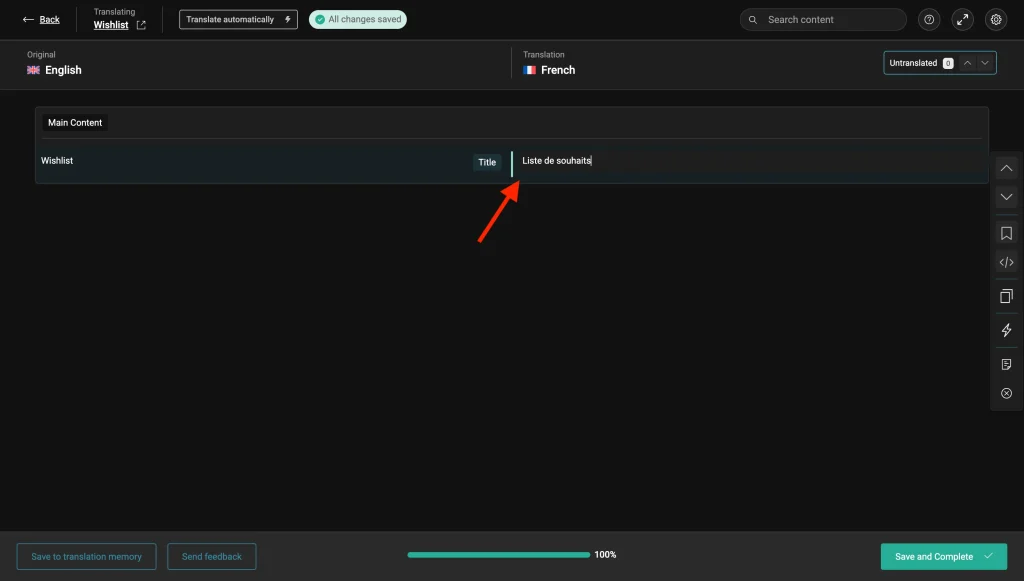
Traduction des e-mails d'automatisation
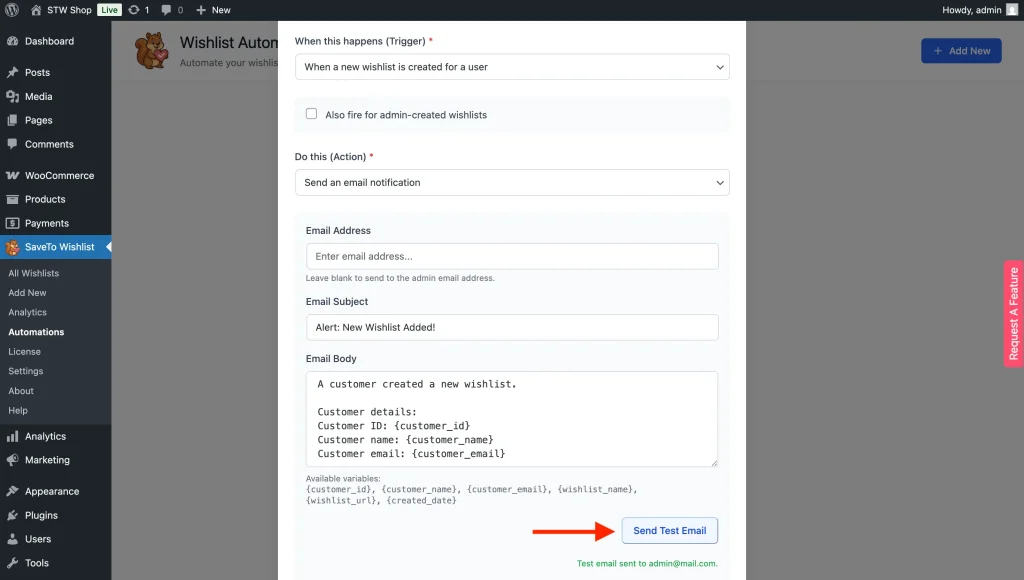
Si vous utilisez les automatisations SaveTo Wishlist Pro pour envoyer des notifications par e-mail, vous pouvez traduire ces e-mails afin que chaque client les reçoive dans sa propre langue. L'extension enregistre automatiquement l'objet et le corps de l'e-mail auprès de WPML lorsque vous enregistrez l'automatisation. Aucun scan d'extension n'est nécessaire.
1. Enregistrez le contenu de votre e-mail d'automatisation
- Accédez à SaveTo Wishlist → Automatisations et ouvrez l'automatisation que vous souhaitez traduire.
- Sous Faire ceci (Action), sélectionnez Envoyer une notification par e-mail.
- Remplissez l'Objet de l'e-mail dans votre langue par défaut.
- Remplissez le Corps de l'e-mail dans votre langue par défaut.
- Cliquez sur Créer ou Mettre à jour pour enregistrer. L'enregistrement enregistre automatiquement les deux chaînes de caractères auprès de WPML.
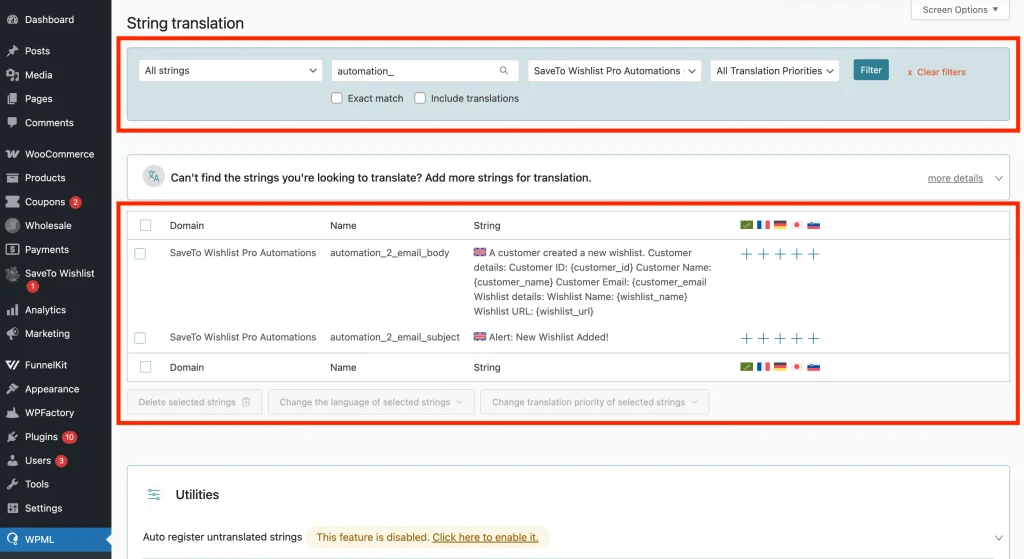
2. Trouvez vos chaînes de caractères d'automatisation dans WPML
- Allez dans WPML → Traduction des chaînes.
- Dans le menu déroulant Sélectionner les chaînes dans le domaine, choisissez SaveTo Wishlist Pro Automations.
- Vous verrez des chaînes nommées
automation_X_email_subjectetautomation_X_email_body, où X est le numéro d’identification de l’automatisation. - Si vous ne voyez aucune chaîne, retournez à SaveTo Wishlist → Automatisations, ouvrez l’automatisation que vous souhaitez traduire, puis cliquez sur Mettre à jour.
3. Ajoutez vos traductions
- Cliquez sur l’icône + sous le drapeau de la langue cible.
- Tapez votre texte traduit.
- Appuyez sur Entrée ou cliquez en dehors du champ pour enregistrer.
Répétez pour chaque langue et pour les chaînes de sujet et de corps.
💡 Remarque :
Les balises de variable comme {customer_name} et {product_name} sont remplacées *après* la traduction, elles fonctionnent donc correctement dans toutes les langues. Conservez le format des balises exactement tel quel lorsque vous écrivez vos versions traduites.
Dépannage des obstacles courants à la traduction
⚠︎ Pourquoi le texte de mon bouton traduit ne se met-il pas à jour sur le site ?
Assurez-vous d’abord d’utiliser la toute dernière version de SaveTo Wishlist. Ensuite, essayez de vider le cache de votre site et le cache de votre navigateur.
⚠︎ Pourquoi la traduction des chaînes WPML n’affiche-t-elle pas mon texte personnalisé SaveTo Wishlist ?
Retournez à SaveTo Wishlist → Paramètres, apportez une petite modification à votre texte (comme ajouter un espace) et cliquez sur Enregistrer les modifications. Cela force le plugin à réenregistrer la chaîne auprès de WPML. Ensuite, vérifiez à nouveau l’écran de traduction des chaînes. Ceci est également applicable aux automatisations.
⚠︎ Pourquoi mes clients reçoivent-ils une erreur 404 « Page non trouvée » lorsqu’ils cliquent sur la liste de souhaits dans une autre langue ?
Cela se produit lorsque la page principale de la liste de souhaits n’a pas été traduite. Suivez l’Étape 5 ci-dessus pour dupliquer et traduire la page WordPress contenant le shortcode de la liste de souhaits.
Questions fréquemment posées
➤ Ai-je absolument besoin des quatre plugins WPML actifs ?
Oui. L’intégration de SaveTo Wishlist repose fortement sur WooCommerce Multilingual pour gérer les connexions de produits et sur WPML String Translation pour gérer le texte de l’interface utilisateur personnalisée. Sans les quatre actifs, l’intégration ne se déclenchera pas.
➤ Puis-je traduire les fonctionnalités Pro ?
Absolument ! Si vous utilisez SaveTo Wishlist Pro, les paramètres « Titre des listes de souhaits publiques » et « Description des listes de souhaits publiques » sont automatiquement enregistrés via un filtre spécial (stwlite_wpml_translate_setting_options) et apparaîtront dans le menu Traduction des chaînes, tout comme les chaînes Lite.
Vérifiez vos traductions
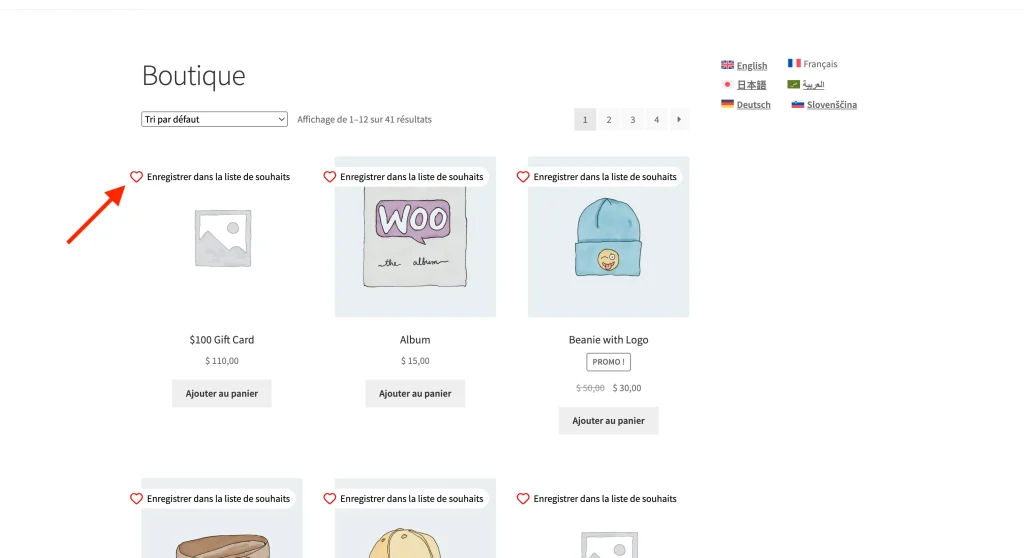
Vérifiez maintenant que les traductions apparaissent réellement. Ouvrez votre boutique dans un navigateur privé ou incognito, changez la langue avec le sélecteur de langue de WPML, et ajoutez un produit à une liste de souhaits. Confirmez que les boutons, les titres de page et les messages de succès s'affichent tous dans la bonne langue.
Aide et support
Nous avons une équipe de support dédiée pour SaveTo Wishlist Pro pour WooCommerce qui connaît très bien nos produits, WooCommerce et l'industrie. Vous êtes les bienvenus pour utiliser leur expertise à tout moment, partout dans le monde.
- Utilisateurs premium : Ouvrir un ticket de support
- Utilisateurs gratuits : Visitez notre forum communautaire

