
Vous vendez des chemises de différentes tailles ou des tasses de différentes couleurs ? Vos clients peuvent enregistrer la variation exacte qu'ils souhaitent dans leur liste de souhaits, afin de ne pas avoir à la choisir à nouveau plus tard. Voici comment l'enregistrement d'un produit variable fonctionne dans SaveTo Wishlist, ce que la liste de souhaits affiche pour celui-ci, et ce qui se passe lorsqu'un acheteur en enregistre un sans choisir de variation au préalable.
Avant de commencer
- SaveTo Wishlist Lite est installé et actif.
- Vous avez au moins un produit variable WooCommerce avec ses variations configurées (par exemple, un sweat à capuche avec des options Couleur et Logo). Le guide des produits variables WooCommerce explique comment créer des variations.
- Le bouton de liste de souhaits s'affiche sur vos pages de produits. Consultez Comment aider les clients à utiliser les listes de souhaits dans votre boutique pour savoir comment les clients utilisent le bouton.
Étape 1 : Enregistrer une variation spécifique depuis la page du produit
Sur la page d'un produit variable, le bouton de liste de souhaits suit ce que l'acheteur choisit dans les menus déroulants de variation WooCommerce. Une fois que toutes les options sont choisies et que WooCommerce trouve une variation correspondante, le bouton enregistre cette variation exacte.
- Ouvrez la page d'un produit variable dans votre boutique.
- Choisissez une option dans chaque menu déroulant de variation (par exemple, Couleur et Logo).
- Cliquez sur le bouton de liste de souhaits.
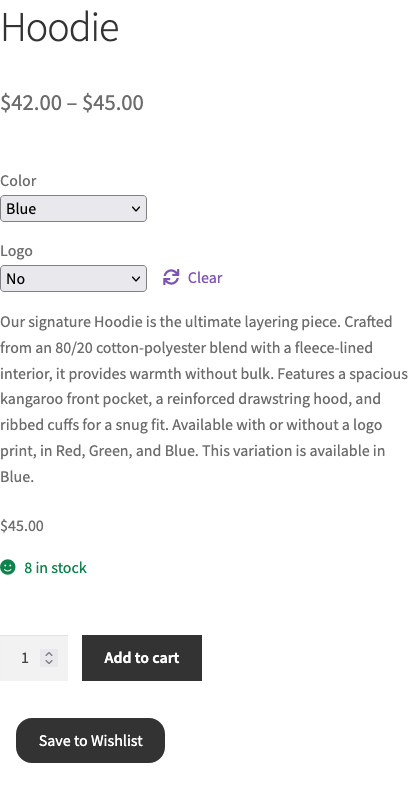
Le bouton se met également à jour lorsque l'acheteur modifie les options. S'il passe à une variation qui se trouve déjà dans sa liste de souhaits, le bouton s'affiche comme enregistré. S'il passe à une variation qui n'y est pas, il reprend son apparence non enregistrée. Cela permet aux acheteurs de voir d'un coup d'œil quelles versions ils ont déjà enregistrées.
Chaque variation est enregistrée comme un élément distinct de la liste de souhaits. Un acheteur peut enregistrer un sweat à capuche rouge et un sweat à capuche bleu du même produit, et les deux apparaissent comme des lignes séparées dans sa liste de souhaits.
Étape 2 : Vérifier comment la variation s'affiche dans la liste de souhaits
Sur la page de la liste de souhaits, une ligne de produit variable affiche le nom du produit avec un menu déroulant pour chacune de ses options juste en dessous. Les menus déroulants sont déjà réglés sur la variation que l'acheteur a enregistrée, de sorte qu'il peut voir d'un coup d'œil la taille ou la couleur qu'il a choisie.
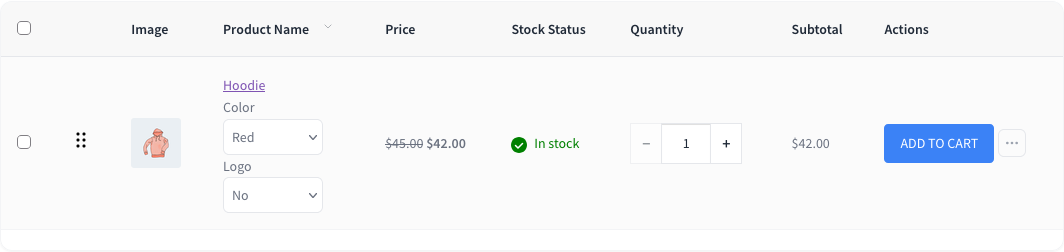
L'image et le statut du stock de la ligne correspondent à la variation enregistrée. Si cette variation a sa propre image, la ligne l'affiche au lieu de l'image principale du produit. Le bouton Ajouter au panier ajoute cette variation exacte au panier, et le sous-total est calculé à partir du prix de la variation.
Par défaut, la colonne Prix affiche la fourchette de prix globale du produit (la même fourchette que celle que les acheteurs voient sur votre page de boutique). Avec une licence SaveTo Wishlist Pro active, la colonne Prix affiche le prix de la variation sélectionnée à la place.
Modification de la variation depuis la liste de souhaits
Les acheteurs peuvent modifier les listes déroulantes directement sur la ligne de la liste de souhaits. L'image, le statut du stock et le sous-total sont mis à jour pour correspondre au nouveau choix, et Ajouter au panier ajoute la variation nouvellement choisie. Ce changement ne s'applique que pendant que l'acheteur est sur la page. La liste de souhaits conserve la variation qu'il a initialement enregistrée, de sorte que les listes déroulantes reviennent à celle-ci la prochaine fois que la page se charge. Pour enregistrer une variation différente de manière permanente, l'acheteur l'enregistre à nouveau à partir de la page du produit.
Que se passe-t-il lorsqu'aucune variation n'est sélectionnée
Si un acheteur clique sur le bouton de liste de souhaits avant de choisir toutes les options, ou enregistre le produit à partir d'une page de boutique ou de catégorie, SaveTo Wishlist enregistre le produit lui-même sans variation spécifique.
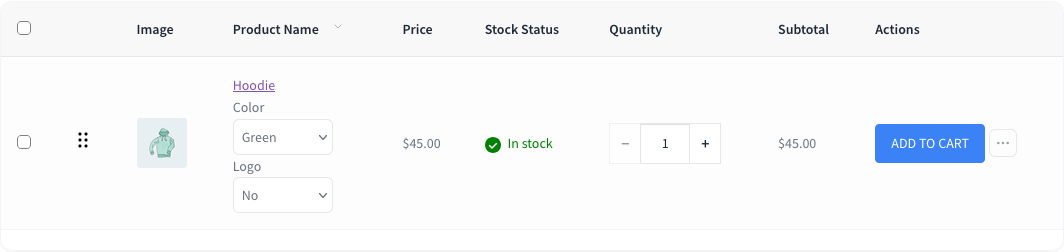
Sur la page de liste de souhaits, cette ligne affiche toujours les listes déroulantes d'options. Comme il n'y a pas de variation enregistrée sur laquelle se rabattre, chaque liste déroulante commence par sa première option. L'acheteur choisit la taille, la couleur ou d'autres options qu'il souhaite, puis clique sur Ajouter au panier.
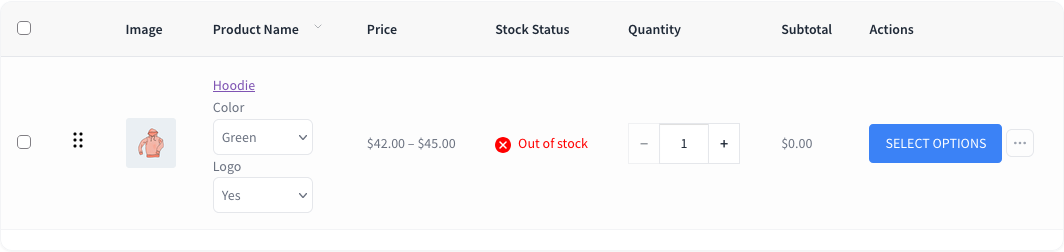
Si les options sélectionnées ne correspondent à aucune variation que vous avez créée, la ligne affiche En rupture de stock et le bouton Ajouter au panier se transforme en Sélectionner les options. Cliquer sur Sélectionner les options ouvre la page du produit avec les choix actuels de l'acheteur remplis, afin qu'il puisse terminer la sélection d'une variation là-bas.
Dépannage
Le bouton de liste de souhaits enregistre le produit, pas la variation. Le bouton ne sélectionne une variation qu'après que l'acheteur a choisi toutes les options et que WooCommerce l'a associée à une variation. Si une liste déroulante est toujours sur son réglage par défaut « Choisir une option », le produit est enregistré sans variation. Demandez à l'acheteur de choisir d'abord toutes les options, puis de cliquer à nouveau sur le bouton.
Une ligne de liste de souhaits affiche En rupture de stock et Sélectionner les options, même si le produit est en stock. Les options choisies sur cette ligne ne correspondent à aucune variation que vous avez créée. Cela se produit souvent lorsqu'un produit a été enregistré sans variation et que la première option de chaque liste déroulante n'est pas une combinaison valide, ou lorsque la variation enregistrée a été supprimée depuis. Choisir une combinaison valide dans les listes déroulantes de la ligne ramène le bouton Ajouter au panier. Vous pouvez également vérifier l'onglet Variations du produit dans WooCommerce pour vous assurer que chaque combinaison que vous vendez existe.
La colonne Prix affiche une plage de prix au lieu du prix de la variation. C'est le comportement par défaut. Le sous-total utilise toujours le prix de la variation sélectionnée. Pour afficher le prix de chaque variation dans la colonne Prix, activez une licence SaveTo Wishlist Pro.
Questions fréquemment posées
Un client peut-il enregistrer plusieurs variations du même produit ?
Oui. Chaque variation est un article de liste de souhaits distinct, donc un client peut conserver plusieurs tailles ou couleurs d'un même produit dans la même liste de souhaits.
Si un client modifie les listes déroulantes sur la page de liste de souhaits, la nouvelle variation est-elle enregistrée ?
Non. La modification des listes déroulantes n'affecte que ce qui est ajouté au panier lors de cette visite.
Que se passe-t-il si je supprime une variation enregistrée du produit ?
La ligne de la liste de souhaits reste, mais elle ne trouve plus la variation enregistrée, elle revient donc à la première option de chaque liste déroulante. Le client peut choisir une variation différente sur la ligne. Si les premières options ne correspondent pas à une variation, la ligne affiche Sélectionner les options, et le client peut cliquer dessus pour en choisir une sur la page du produit.
Besoin d'aide ?
- Utilisateurs premium : Ouvrir un ticket de support
- Utilisateurs gratuits : Visitez notre forum communautaire

