
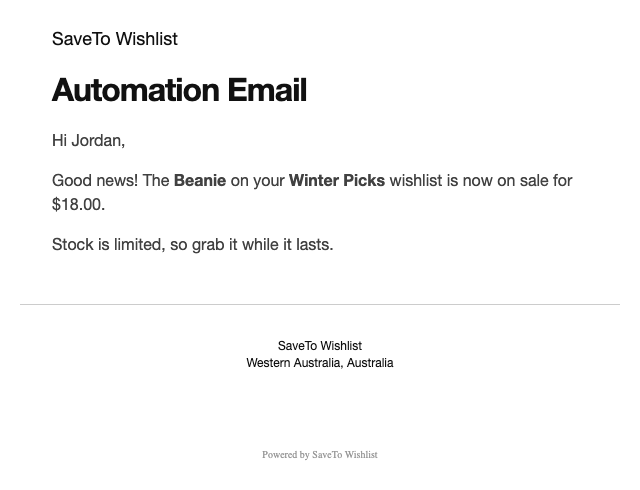
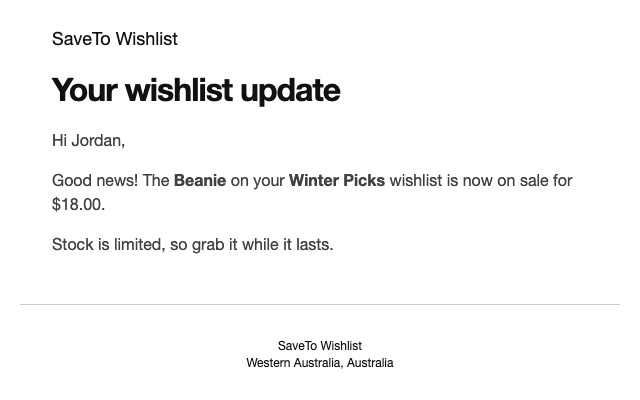
Les clients qui reçoivent un e-mail d'automatisation de liste de souhaits voient l'en-tête « E-mail d'automatisation » en haut et une petite ligne « Propulsé par SaveTo Wishlist » en bas. Si vous souhaitez votre propre libellé dans l'en-tête, ou pas de ligne de marque, un extrait de code court le fait. Ce guide vous montre comment définir votre propre en-tête et comment masquer la ligne dans les e-mails de SaveTo Wishlist Pro.
Avant de commencer
- SaveTo Wishlist Pro 1.0.4 ou version ultérieure, actif, avec au moins une automatisation d'e-mail. Si vous n'en avez pas encore créé, consultez Comment configurer les notifications par e-mail automatisées de liste de souhaits.
- Un endroit pour ajouter du code, tel qu'un plugin d'extraits de code ou un petit plugin personnalisé. Ne modifiez pas les fichiers de SaveTo Wishlist Pro, car les mises à jour du plugin les remplacent.
SaveTo Wishlist Pro n'a pas d'écran de paramètres pour l'en-tête de l'e-mail ou la ligne "Propulsé par". Le champ Objet de l'e-mail dans l'éditeur d'automatisation définit uniquement la ligne d'objet. Il ne change pas l'en-tête.
Où l'en-tête et la ligne apparaissent
L'en-tête est le grand texte en haut du corps de l'e-mail, sous le nom de votre boutique. La ligne « Propulsé par SaveTo Wishlist » se trouve sous le pied de page de l'e-mail.
Changer l'en-tête
- Ouvrez votre plugin d'extraits de code et ajoutez un nouvel extrait PHP, ou ouvrez votre fichier de plugin personnalisé.
- Ajoutez le code montré sous cette liste.
- Remplacez
Votre mise à jour de liste de souhaitspar l'en-tête que vous souhaitez. - Enregistrez l'extrait et assurez-vous qu'il est actif.
- Envoyez un e-mail de test depuis l'automatisation, ou déclenchez l'automatisation. Le nouvel en-tête s'affiche en haut de l'e-mail.
Extrait pour l'étape 2 :
add_filter( 'stwpro_automation_email_title', function () {
    return 'Your wishlist update';
} );
Utilisez du texte brut pour l'en-tête. Le même en-tête s'affiche dans chaque automatisation d'e-mail, car il n'y a pas de paramètre d'en-tête pour chaque automatisation. Pour envoyer un e-mail de test, voir Comment envoyer un e-mail de test pour une action d'automatisation de liste de souhaits.
Masquer la ligne "Propulsé par SaveTo Wishlist"
La ligne s'affiche par défaut. Pour la masquer, ajoutez ce code de la même manière qu'au-dessus :
add_filter( 'stwpro_show_powered_by_in_email', '__return_false' );Envoyez un e-mail de test pour vérifier. Pour réafficher la ligne, supprimez l'extrait. Ce filtre de masquage couvre également tous les autres e-mails que SaveTo Wishlist Pro envoie. Vous pouvez le trouver dans le tableau des autres hooks dans Comment étendre SaveTo Wishlist Pro avec des hooks et l'API REST.
Changer le texte du pied de page
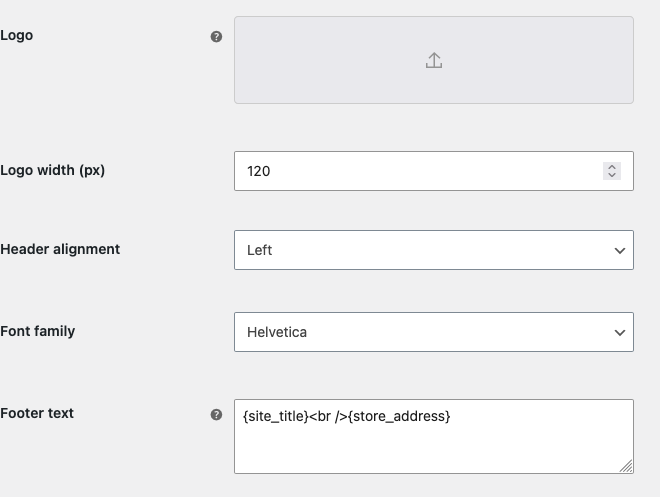
Le texte du pied de page sous le corps de l'e-mail provient de WooCommerce, pas de SaveTo Wishlist Pro. C'est le même pied de page que vos autres e-mails WooCommerce utilisent.
- Allez dans WooCommerce → Réglages → E-mails.
- Dans la section Modèle d'e-mail, modifiez le Texte du pied de page.
- Cliquez sur Enregistrer les modifications.
Dépannage
L'en-tête n'a pas changé.
Vérifiez que l'extrait est actif et s'exécute sur le frontend de votre site, pas seulement dans la zone d'administration. Envoyez ensuite un nouvel e-mail de test. Les e-mails déjà envoyés ne changent pas.
La ligne Propulsé par s'affiche toujours.
Vérifiez que l'extrait est actif et que vous avez tapé le nom stwpro_show_powered_by_in_email exactement. Envoyez ensuite un nouvel e-mail de test.
Questions fréquemment posées
Le sujet de l'e-mail modifie-t-il l'en-tête ?
Non. Le sujet est la ligne dans la liste de la boîte de réception. L'en-tête est le texte à l'intérieur de l'e-mail. Ils sont définis à des endroits différents.
L'extrait modifie-t-il les e-mails de partage de liste de souhaits et d'autorisation de modification ?
Non. SaveTo Wishlist Pro envoie également un e-mail lorsqu'une personne partage une liste de souhaits ou obtient l'autorisation de modification. Ces e-mails conservent leurs propres en-têtes. Pour modifier l'en-tête de tous les e-mails de SaveTo Wishlist Pro, utilisez plutôt ce code :
add_filter( 'woocommerce_email_heading_stwpro_email', function () {
    return 'Your wishlist update';
} );
Une mise à jour de plugin supprimera-t-elle mon extrait ?
Non. L'extrait se trouve dans votre propre plugin ou outil d'extraits, pas dans les fichiers de SaveTo Wishlist Pro.
Besoin d'aide ?
Si vous avez une question ou rencontrez un problème, nous sommes là pour vous aider.
- Utilisateurs premium : Ouvrir un ticket de support
- Utilisateurs gratuits : Visitez notre forum communautaire

