
Une mauvaise manipulation ne devrait pas coûter à vos clients un produit qu'ils économisent depuis des semaines. C'est pourquoi SaveTo Wishlist Lite demande une confirmation rapide avant qu'un article ne quitte une liste de souhaits. Voici quand cette fenêtre contextuelle s'affiche, ce que fait chaque bouton et où vos clients la verront.
Avant de commencer
- SaveTo Wishlist Lite version 1.0.5 ou ultérieure
- Une page de liste de souhaits configurée dans votre boutique (voir Comment aider les clients à utiliser les listes de souhaits dans votre boutique)
Il n'y a rien à activer. La fenêtre contextuelle de confirmation est toujours active, pour les clients connectés comme pour les invités.
Quand la fenêtre contextuelle de confirmation apparaît
La fenêtre contextuelle apparaît chaque fois que quelqu'un clique sur Supprimer un article de la page de la liste de souhaits. Cela couvre deux endroits : la liste de souhaits d'un client connecté et la liste de souhaits des invités que les acheteurs utilisent avant de créer un compte.
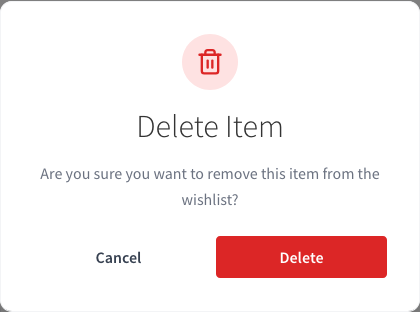
La fenêtre contextuelle a pour titre Supprimer l'article et demande : « Êtes-vous sûr de vouloir supprimer cet article de la liste de souhaits ? » Rien n'est supprimé tant que le client n'a pas confirmé.
Les invités peuvent également voir la fenêtre contextuelle après avoir cliqué sur Ajouter au panier sur la liste de souhaits des invités. Cela se produit lorsque Supprimer automatiquement le produit est activé sous SaveTo Wishlist > Paramètres > Général. Ce paramètre supprime un article de la liste de souhaits une fois qu'il est ajouté au panier, et la même fenêtre contextuelle s'ouvre pour que l'invité puisse confirmer la suppression.
Supprimer un article de la liste de souhaits d'un client connecté
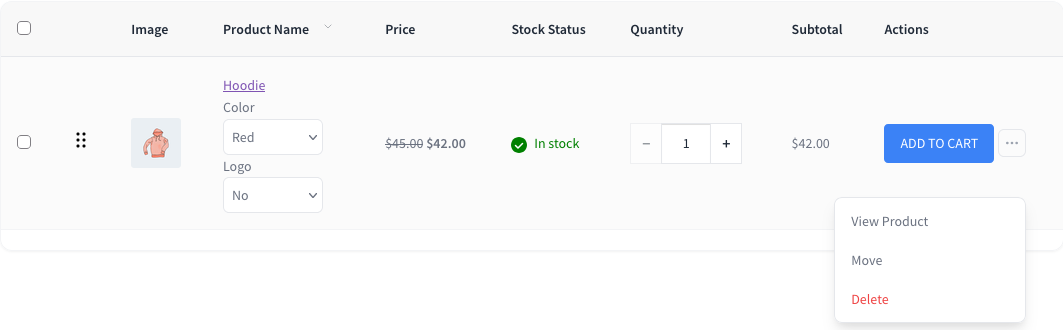
Les clients connectés suppriment les articles via le menu Actions supplémentaires (le bouton à trois points) sur chaque article. Cela fonctionne de la même manière dans la Vue tableau et la Vue grille.
- Ouvrez la liste de souhaits qui contient l'article.
- Cliquez sur le bouton Actions supplémentaires (les trois points) pour l'article.
- Cliquez sur Supprimer.
- Dans la fenêtre contextuelle Supprimer l'article, cliquez sur Supprimer pour retirer l'article, ou sur Annuler pour le conserver.
En Vue tableau, le bouton Actions supplémentaires se trouve dans la colonne Actions. En Vue grille, il se trouve sur la carte du produit.
Le menu Actions supplémentaires ne s'affiche que pour le propriétaire de la liste de souhaits, un administrateur de la boutique ou une personne autorisée à modifier cette liste de souhaits. Les acheteurs qui consultent une liste de souhaits partagée ne le verront pas, ils ne pourront donc rien supprimer.
Supprimer un article de la liste de souhaits des invités
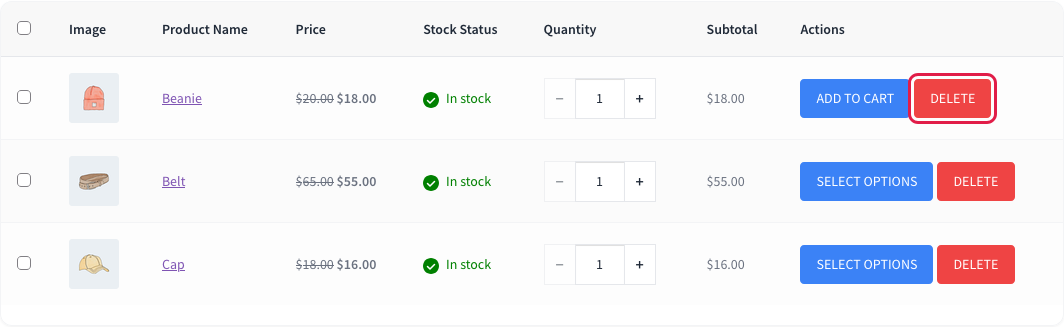
Les invités disposent d'un bouton Supprimer directement dans la ligne de chaque article, à côté du bouton Ajouter au panier.
- Ouvrez la page de la liste de souhaits des invités.
- Cliquez sur Supprimer dans la ligne de l'article.
- Dans la fenêtre contextuelle Supprimer l'article, cliquez sur Supprimer pour retirer l'article, ou sur Annuler pour le conserver.
Une liste de souhaits des invités réside dans le navigateur de l'acheteur, donc la suppression d'un article n'affecte que ce navigateur.
Ce que fait chaque bouton dans la fenêtre contextuelle
Supprimer : supprime l'article immédiatement, et la liste de souhaits est rafraîchie sans lui. Il n'y a pas d'annulation. Pour récupérer l'article, le client l'ajoute à nouveau à sa liste de souhaits depuis la page du produit.
Annuler : ferme la fenêtre contextuelle et laisse l'article tel quel. Appuyer sur la touche Échap ou cliquer n'importe où en dehors de la fenêtre contextuelle fait la même chose.
Dépannage
Le bouton Plus d'actions ne s'affiche pas sur les articles de la liste de souhaits
Cela signifie généralement que le client visualise une liste de souhaits qui ne lui appartient pas, comme une liste partagée par un ami. Seul le propriétaire, un administrateur du magasin ou une personne ayant l'autorisation de modifier peut supprimer des articles. Demandez au client de se connecter au compte qui possède la liste de souhaits.
Un article a été supprimé sans fenêtre contextuelle
La fenêtre contextuelle n'apparaît que sur la page de la liste de souhaits. Si un client clique sur le bouton de la liste de souhaits sur une page de produit ou de boutique alors qu'il affiche Supprimer de la liste de souhaits, l'article est supprimé immédiatement sans confirmation. C'est le comportement attendu. Le client peut cliquer à nouveau sur le bouton pour réajouter l'article.
Questions fréquemment posées
Pourquoi une fenêtre contextuelle s'est-elle ouverte après qu'un invité a cliqué sur Ajouter au panier ?
Le paramètre Supprimer automatiquement le produit est activé. Il supprime un article de la liste de souhaits lorsqu'il est ajouté au panier, et la fenêtre contextuelle demande à l'invité de confirmer cette suppression. Vous trouverez ce paramètre sous SaveTo Wishlist > Paramètres > Général.
Puis-je désactiver la fenêtre contextuelle de confirmation ?
Non. La fenêtre contextuelle est toujours activée et il n'y a aucun paramètre pour la masquer.
Puis-je modifier le texte de la fenêtre contextuelle ?
Oui. Le titre, le message et les libellés des boutons de la fenêtre contextuelle sont traduisibles, vous pouvez donc les modifier avec un plugin de traduction tel que Loco Translate.
Les clients reçoivent-ils une confirmation lors de la suppression d'une liste de souhaits entière ?
Oui. La suppression d'une liste de souhaits entière affiche une fenêtre contextuelle distincte Supprimer la liste de souhaits avec le message « Êtes-vous sûr de vouloir supprimer cette liste de souhaits ? Cette action ne peut pas être annulée. » Les clients ne peuvent pas supprimer leur dernière liste de souhaits restante.
Un article supprimé peut-il être restauré ?
Pas automatiquement. Le client peut ajouter à nouveau l'article depuis la page du produit.
Et ensuite
- Comment aider les clients à utiliser les listes de souhaits dans votre boutique
- Comment les clients peuvent gérer leurs listes de souhaits dans Mon Compte
Besoin d'aide ?
- Utilisateurs premium : Ouvrir un ticket de support
- Utilisateurs gratuits : Visitez notre forum communautaire

