
Les acheteurs qui ouvrent un produit dans une fenêtre contextuelle de visualisation rapide ne devraient pas avoir à la quitter pour enregistrer le produit. SaveTo Wishlist ajoute son bouton Enregistrer dans la liste de souhaits à l'intérieur de la fenêtre contextuelle de Quick View pour WooCommerce par ShapedPlugin, afin que les acheteurs puissent enregistrer un produit sans ouvrir sa page produit. Ce guide montre ce que voient les acheteurs, quels paramètres s'appliquent et comment désactiver le bouton dans la fenêtre contextuelle.
Avant de commencer
- SaveTo Wishlist Lite 1.1.7 ou version ultérieure.
- Quick View pour WooCommerce actif sur votre boutique. Son menu d'administration indique Reno QuickView.
- Rien d'autre à configurer. Le bouton s'affiche dans la fenêtre contextuelle par défaut.
Ce que voient les acheteurs
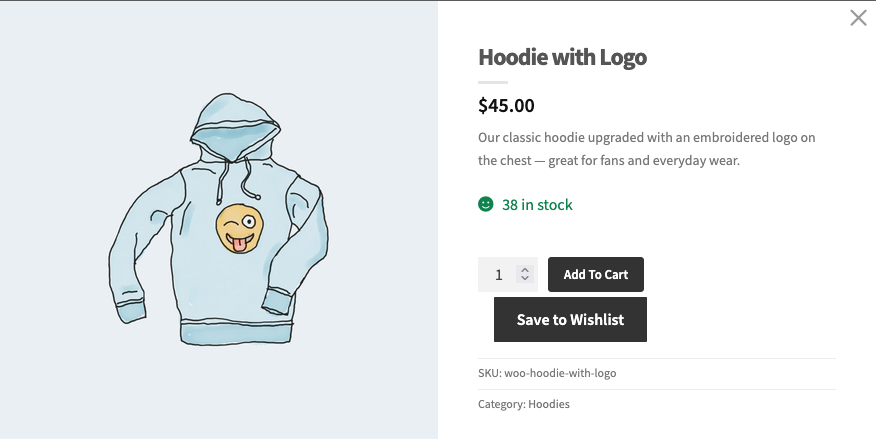
Un acheteur clique sur Quick View sur un produit de votre boutique, et la fenêtre contextuelle s'ouvre avec le bouton Save to Wishlist. La fenêtre contextuelle utilise le placement et le style de votre bouton Product Page, de sorte qu'il correspond à vos pages produit. Cliquer sur le bouton enregistre le produit comme le bouton sur n'importe quelle page produit.
Comment votre placement s'applique
Si votre placement Product Page est Top Right of the Product Image ou Top Left of the Product Image, la fenêtre contextuelle affiche le bouton au-dessus du titre du produit, pas sur l'image. Si le placement est Don’t show, la fenêtre contextuelle n'affiche pas non plus le bouton. Votre placement Shop Page est séparé et ne change pas. Pour en savoir plus, consultez Comment personnaliser le placement et les styles du bouton dans WooCommerce.
Désactiver le bouton dans la fenêtre contextuelle
Vous pouvez conserver le bouton sur vos pages produit et le masquer uniquement dans la fenêtre contextuelle.
- Allez dans SaveTo Wishlist → Settings → Button Placement & Styles.
- Dans la section Button Settings, désactivez Show in Quick View for WooCommerce.
- Cliquez sur Enregistrer les modifications.
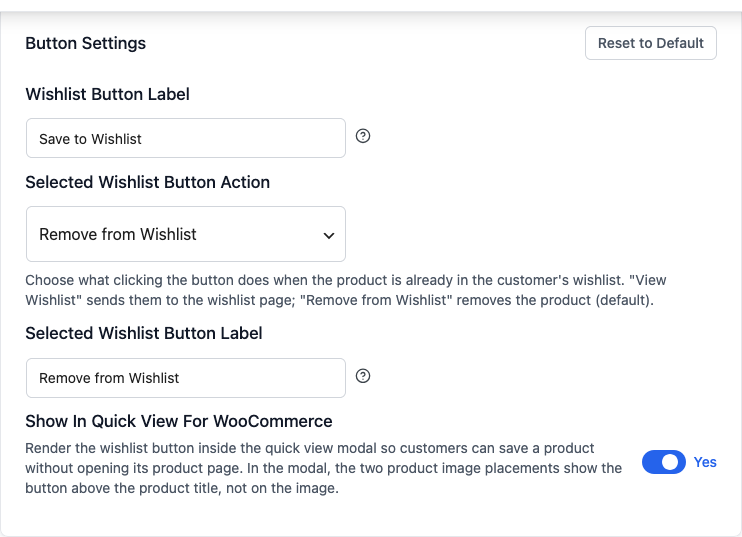
Le commutateur est activé par défaut. Il n'apparaît que lorsque la Vue rapide pour WooCommerce est active.
Dépannage
Le bouton Enregistrer dans la liste de souhaits est manquant dans la fenêtre contextuelle.
Allez dans SaveTo Wishlist → Settings → Button Placement & Styles et vérifiez que Show in Quick View for WooCommerce est activé. Vérifiez ensuite que le placement Product Page n'est pas Don’t show. Si seuls les acheteurs non connectés ne peuvent pas le voir, vérifiez Disable Guest Wishlist sous Guest Options.
Le commutateur n'est pas sur l'écran des paramètres.
Il n'apparaît que lorsque Quick View pour WooCommerce est actif. Activez le plugin, puis rechargez l'écran des paramètres.
Questions fréquemment posées
Dois-je activer l'intégration ?
Non. Elle est activée par défaut dès que Quick View pour WooCommerce est actif.
Ajoute-t-il un bouton aux cartes de produits de ma boutique ?
Non. Les cartes utilisent le placement de votre page de boutique, qui a son propre réglage.
Besoin d'aide ?
Si vous avez une question ou rencontrez un problème, nous sommes là pour vous aider.
- Utilisateurs premium : Ouvrir un ticket de support
- Utilisateurs gratuits : Visitez notre forum communautaire

