
Une fois que les invités commencent à acheter des cadeaux dans une liste, vous voudrez voir qui a envoyé quoi et garder une trace de vos notes de remerciement. Le tableau de bord Listes de cadeaux de votre liste répertorie chaque achat et vous permet de cocher les remerciements au fur et à mesure que vous les envoyez. Ce guide vous montre où trouver vos achats et comment suivre les notes de remerciement, en utilisant SaveTo Wishlist Registry.
Prérequis
- WooCommerce et SaveTo Wishlist Lite installés et configurés
- SaveTo Wishlist Registry installé et actif
- Vous avez créé au moins une liste en convertissant une liste de souhaits en liste de cadeaux
- Vous êtes connecté au compte qui possède la liste
Étape 1 : Ouvrir les listes de cadeaux
- Accédez à Mon compte dans votre boutique.
- Ouvrez l'onglet Listes de cadeaux.
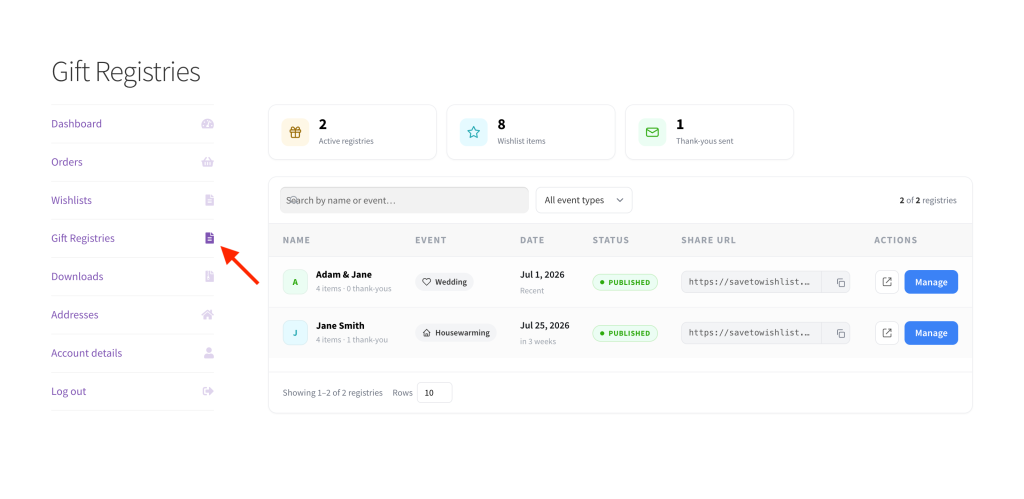
Le haut de la page affiche un aperçu rapide (Listes actives, Articles de la liste de souhaits et Remerciements envoyés), suivi d'un tableau de vos listes. Si vous n'avez qu'une seule liste, vous y accéderez directement.
Étape 2 : Ouvrir les achats d'une liste
- Trouvez la liste que vous souhaitez dans le tableau.
- Cliquez sur Gérer.
La liste s'ouvre avec son lien partageable en haut et la liste des achats en dessous. Pour copier le lien public à partager avec les invités, utilisez le bouton de copie à côté.
Étape 3 : Voir qui a acheté quoi
La liste des achats affiche une ligne par cadeau acheté. Chaque ligne comprend l'Article, la Qté, l'Acheteur (nom et e-mail), la Date et le numéro de la Commande. Les responsables de boutique et les administrateurs voient cela comme un lien vers la commande dans l'administration de votre boutique. Les autres propriétaires de listes voient le numéro de commande sous forme de texte brut.
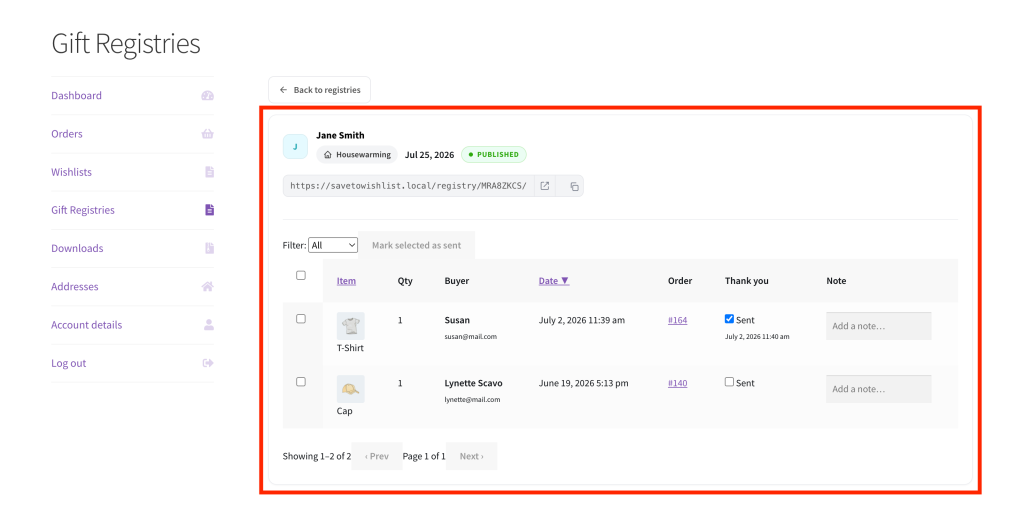
Vous pouvez trier par Article ou par Date en cliquant sur l'en-tête de colonne. Au fur et à mesure que les cadeaux sont achetés, la quantité disponible pour chaque article de la liste diminue automatiquement, afin que les invités n'achètent pas de doublons.
Étape 4 : Suivre vos notes de remerciement
Chaque achat a une colonne Remerciement avec une case à cocher Envoyé. Cochez-la une fois que vous avez envoyé un remerciement à cet invité, et la date à laquelle vous l'avez marquée est enregistrée à côté.
Pour en marquer plusieurs à la fois :
- Sélectionnez les achats à l'aide des cases à cocher sur la gauche.
- Cliquez sur Marquer les sélectionnés comme envoyés.
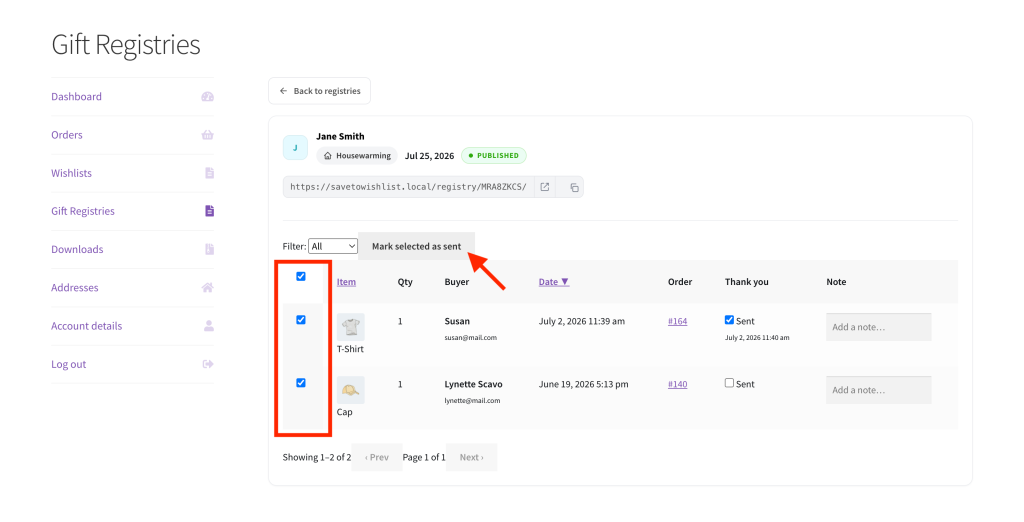
Utilisez le menu déroulant Filtrer : pour afficher les achats Tous, Non envoyés ou Envoyés, pratique pour travailler sur ceux que vous devez encore. Vous pouvez également ajouter un rappel privé pour n'importe quel achat dans son champ Note ; les notes sont enregistrées automatiquement et ne sont visibles que par vous.
Ce qui se passe lorsqu'une commande est remboursée ou annulée
Lorsqu'une commande d'un invité est remboursée ou annulée, la liste se met à jour automatiquement. Vous n'avez rien à changer.
Remboursement intégral ou commande annulée
Lorsqu'une commande est marquée comme Remboursée ou Annulée, chaque achat de cette commande dans la liste est annulé. Un achat annulé ne compte plus dans le total des cadeaux achetés. Le nombre d'achats sur la page de la liste, par exemple « 3 sur 5 achetés », diminue du nombre d'unités de cette commande. Les invités peuvent racheter ces unités. L'achat reste sur votre liste d'achats, sans mention de remboursement.
Une commande annulée avant d'être payée n'a aucun achat à annuler, car les achats ne sont enregistrés qu'une fois la commande payée.
Remboursement partiel
Lorsque le magasin rembourse seulement certaines unités d'un cadeau, l'achat reste sur la liste et sa quantité diminue du nombre d'unités remboursées. Le nombre d'achats du cadeau dans la liste diminue du même montant.
Si les remboursements couvrent toutes les unités de cet achat, l'achat est annulé. Un remboursement d'un montant seul, sans sélection de quantité d'article, ne modifie pas la liste.
Les propriétaires de listes peuvent également recevoir un e-mail lorsqu'un achat est annulé. Voir comment configurer les notifications par e-mail pour les listes de cadeaux.
Dépannage
La liste d'achats est vide
Un achat apparaît une fois que la commande de l'invité est payée, ce qui signifie que son statut est En cours ou Terminé. Si une commande récente n'est pas apparue, vérifiez son statut dans votre magasin. Les commandes toujours en attente de paiement, échouées ou annulées ne créent pas d'achat.
Je ne vois pas l’onglet Listes de cadeaux
Assurez-vous d’être connecté au compte qui a créé la liste. L’onglet se trouve dans Mon compte à l’adresse /mon-compte/listes-de-cadeaux/, à côté de Liste d’envies.
Un acheteur apparaît comme « Anonyme »
Cela signifie que la commande n’incluait pas de nom d’acheteur. L’achat et la quantité comptent toujours pour la liste.
Questions fréquemment posées
Marquer un remerciement comme envoyé envoie-t-il un e-mail à l’invité ?
Non. La case Envoyé est un suivi privé pour vous aider à gérer vos notes de remerciement. Elle n’envoie rien à l’invité.
Puis-je voir la commande derrière un achat ?
Seulement si vous pouvez gérer les commandes WooCommerce (gestionnaire de boutique ou administrateur). Le numéro de commande apparaît comme un lien pour ces utilisateurs, ouvrant la commande dans l’administration de votre boutique. Les autres propriétaires de listes voient le numéro de commande sous forme de texte brut.
Que se passe-t-il pour un achat si la commande est remboursée ou annulée ?
L'achat est annulé et la quantité du cadeau est libérée à nouveau, afin qu'il puisse être acheté à nouveau. Un remboursement partiel réduit la quantité achetée du montant remboursé. Voir « Ce qui se passe lorsqu'une commande est remboursée ou annulée » ci-dessus pour les détails.
Besoin d'aide ?
- Utilisateurs Premium : soumettez un ticket de support et notre équipe vous aidera.
- Utilisateurs gratuits : publiez dans le forum de support WordPress.org.

