
Un client vous demande de configurer sa liste de mariage ou de naissance pour lui. Avec SaveTo Wishlist Registry, vous pouvez transformer la liste de souhaits de n'importe quel client en liste de cadeaux depuis votre administration WordPress. Ce guide vous montre comment convertir une liste de souhaits, et comment ouvrir une liste qui provient déjà d'une liste de souhaits.
Prérequis
- SaveTo Wishlist Lite et SaveTo Wishlist Registry installés et actifs.
- Une licence Registry active. Sans elle, le bouton Convertir en Registry ne s'affiche pas. Voir Comment gérer votre licence SaveTo Wishlist Registry.
- Une liste de souhaits appartenant à un compte client.
Convertir la liste de souhaits d'un client
Ouvrir la fenêtre Convertir en Registry
- Allez à SaveTo Wishlist > Toutes les listes de souhaits.
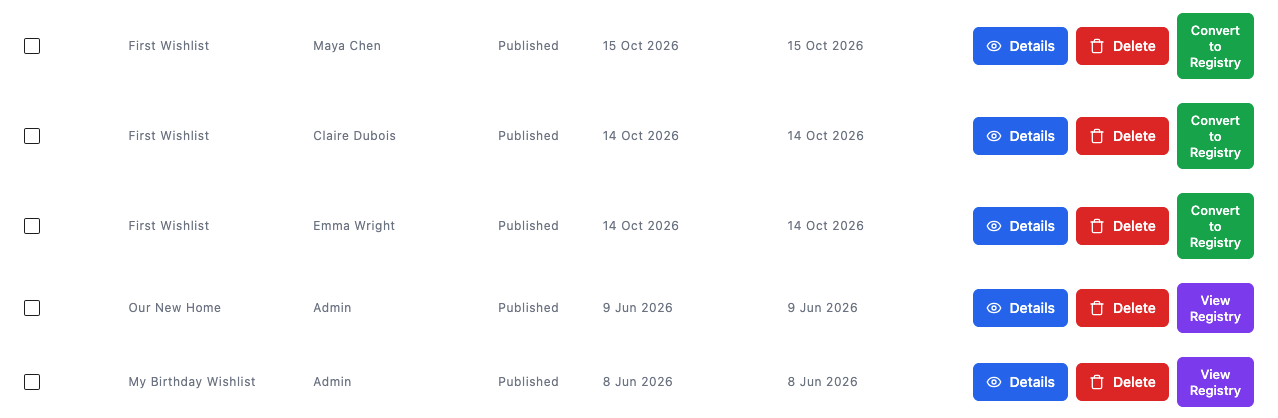
- Trouvez la liste de souhaits que vous souhaitez convertir.
- Cliquez sur Convertir en Registry dans sa ligne.
 Remplissez les détails de l'événement
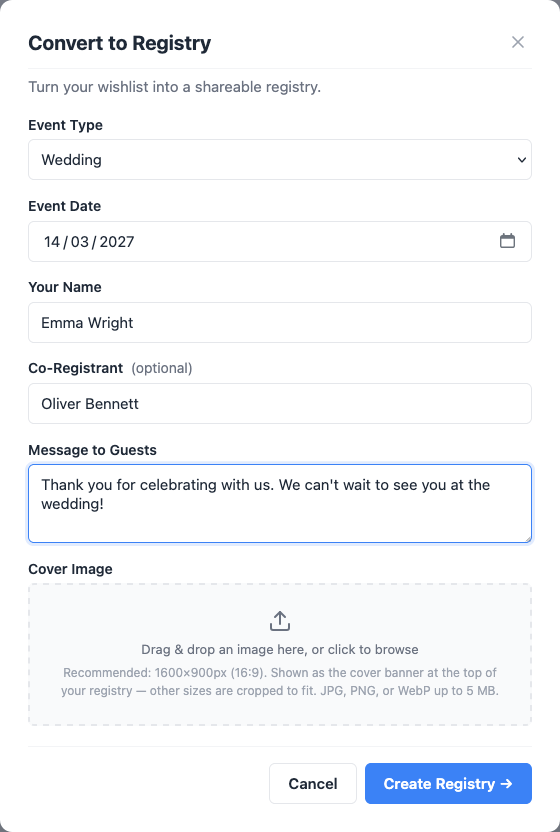
La fenêtre Convertir en Registry s'ouvre. Elle affiche le même sous-titre que les clients voient, « Transformez votre liste de souhaits en une liste de cadeaux partageable », même lorsque vous l'ouvrez pour un client.
- Choisissez le Type d'événement.
- Sélectionnez la Date de l'événement. Choisissez aujourd'hui ou une date ultérieure.
- Entrez le nom du client dans Votre nom.
- (Optionnel) Remplissez Co-inscrit, Message aux invités et Image de couverture.
- Cliquez sur Créer le Registry →.
Créer le Registry → reste grisé jusqu'à ce que le Type d'événement, la Date de l'événement et Votre nom soient remplis. Votre nom est le nom que les invités voient sur la liste de cadeaux, alors entrez le nom du client, pas le vôtre.
La nouvelle page de liste de cadeaux s'ouvre dans un nouvel onglet du navigateur. De retour sur Toutes les listes de souhaits, la ligne affiche maintenant Voir le Registry au lieu de Convertir en Registry.
Ouvrir la liste de cadeaux pour une liste de souhaits convertie
- Allez à SaveTo Wishlist > Toutes les listes de souhaits.
- Cliquez sur Voir le Registry dans la ligne de la liste de souhaits.
La page publique de la liste de cadeaux s'ouvre dans un nouvel onglet. Parce que vous êtes un administrateur de boutique, vous voyez les contrôles d'édition du propriétaire sur la page, vous pouvez donc ajouter ou ajuster des articles pour le client. Voir Comment ajouter et gérer des articles dans une liste de cadeaux.
Comment la conversion par l'administrateur diffère de la conversion par le client
Le client possède la liste de cadeaux. La liste de cadeaux appartient au propriétaire de la liste de souhaits, pas à vous. Elle apparaît sur sa page Mon compte > Listes de cadeaux, et il peut la gérer comme n'importe quelle liste qu'il a créée lui-même.
Les étapes sont les mêmes. La fenêtre utilise les mêmes champs que ceux que les clients voient. Les articles de la liste de souhaits sont reportés dans le registre, et la liste de souhaits elle-même reste telle quelle. Vous pouvez également convertir une liste de souhaits vide et ajouter des articles plus tard. Pour le côté client, consultez Comment convertir une liste de souhaits en registre de cadeaux.
Le registre apparaît dans votre liste. Vous pouvez trouver tous les registres, y compris ceux que vous créez pour les clients, sous SaveTo Wishlist > Registries. Consultez Comment gérer les registres de cadeaux en tant qu’administrateur de boutique.
Dépannage
Le bouton Convertir en registre ne s’affiche pas
Vérifiez que votre licence de registre est active sous SaveTo Wishlist > License > Gift Registry. Si la ligne affiche View Registry, la liste de souhaits a déjà un registre.
Je vois « Cette liste de souhaits a déjà été convertie en registre. »
Chaque liste de souhaits ne peut avoir qu’un seul registre. Cliquez sur View Registry dans sa ligne pour ouvrir celui qui existe déjà.
Je vois « Liste de souhaits introuvable. »
Vérifiez que la liste de souhaits appartient à un compte client. Le bouton Convert to Registry s’affiche également sur les listes de souhaits d’invités, mais une liste de souhaits non liée à un compte ne peut pas être convertie. Vous voyez également ce message si la liste de souhaits a été supprimée.
Je vois « La date de l’événement ne peut pas être dans le passé. »
Choisissez aujourd’hui ou une date ultérieure dans Event Date.
La page du registre ne s’est pas ouverte dans un nouvel onglet
Votre navigateur a peut-être bloqué le nouvel onglet. Le registre est quand même créé. Cliquez sur View Registry dans la ligne de la liste de souhaits pour l’ouvrir.
Questions fréquemment posées
À qui appartient un registre que je crée depuis l’administration ?
Au client qui possède la liste de souhaits. Le registre apparaît dans son Compte, pas dans le vôtre.
Puis-je modifier le registre après l’avoir créé ?
Oui. Cliquez sur View Registry pour l’ouvrir. En tant qu’administrateur de boutique, vous voyez les contrôles d’édition sur chaque registre.
Et ensuite
- Comment gérer les listes de cadeaux en tant qu'administrateur de boutique
- Comment ajouter et gérer des articles dans une liste de cadeaux
- Comment convertir une liste de souhaits en registre de cadeaux
- Comment gérer votre licence SaveTo Wishlist Registry
Besoin d'aide ?
Si vous avez une question ou rencontrez un problème, nous sommes là pour vous aider.
- Utilisateurs premium : Ouvrir un ticket de support
- Utilisateurs gratuits : Visitez notre forum communautaire

