
Vos invités ne peuvent acheter que ce qui se trouve dans votre registre. SaveTo Wishlist Registry vous permet d'ajouter des produits, de modifier leur quantité, de supprimer des articles et de les organiser dans l'ordre souhaité, le tout depuis votre page de registre. Ce guide vous accompagne dans chacune de ces tâches.
Prérequis
- SaveTo Wishlist Registry actif. Vous n'avez besoin d'une licence active que pour créer un nouveau registre, pas pour gérer les articles d'un registre existant. Voir Comment gérer votre licence SaveTo Wishlist Registry.
- Un registre. Si vous n'en avez pas encore, voir Comment convertir une liste de souhaits en registre cadeau.
- Vous êtes connecté au compte qui possède le registre. Les administrateurs de la boutique voient également les contrôles d'édition sur chaque registre.
- Le registre n'est pas archivé. Un registre archivé masque tous les contrôles d'édition.
Ouvrir votre page de registre
Vous gérez les articles sur votre page de registre publique. Lorsque vous êtes connecté en tant que propriétaire, la page affiche des contrôles d'édition supplémentaires que vos invités ne voient jamais.
- Allez dans Mon compte > Registres cadeaux.
- Trouvez votre registre dans la liste.
- Cliquez sur Gérer dans la colonne Actions.
- Cliquez sur l'icône Ouvrir la page du registre à côté de l'URL de partage.
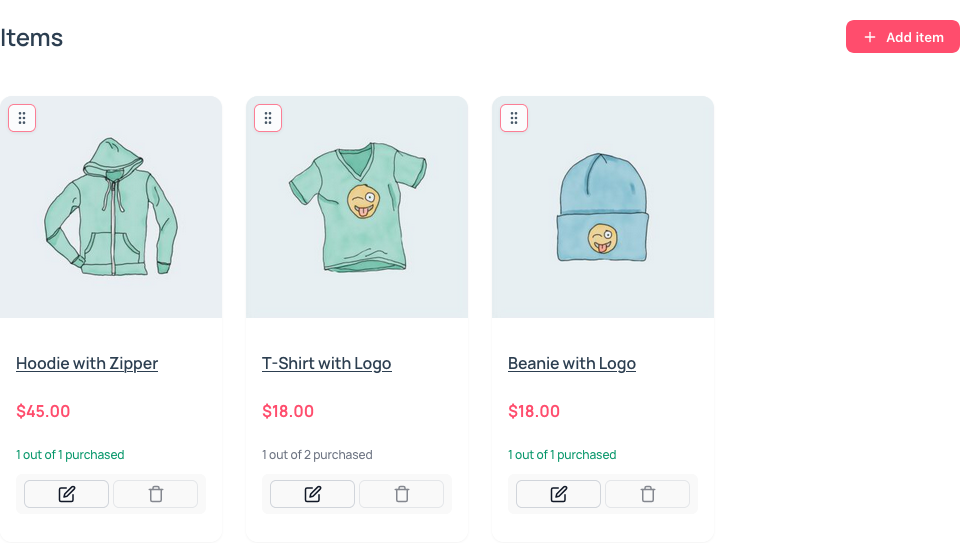
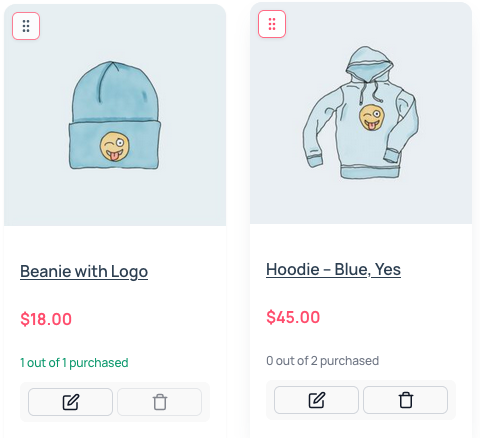
 Votre page de registre s'ouvre. Chaque carte d'article comporte désormais une petite barre d'outils avec une icône de crayon et une icône de corbeille, ainsi qu'une poignée de glisser-déposer dans son coin supérieur gauche.
Ajouter un article
Vous pouvez ajouter tout produit simple ou variable publié qui apparaît dans votre boutique et qui peut être acheté.
Ajouter un produit simple
- Cliquez sur Ajouter un article.
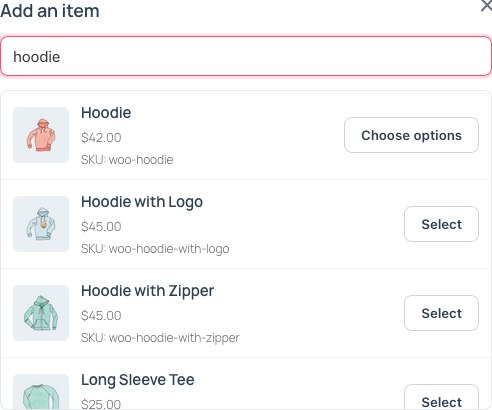
- Tapez le nom du produit ou le SKU dans le champ Rechercher des produits par nom ou SKU….
- Cliquez sur Sélectionner à côté du produit souhaité.
- Définissez la Quantité demandée.
- Cliquez sur Ajouter au registre.
- Tapez au moins 2 caractères pour commencer la recherche.
- Utilisez les boutons Diminuer la quantité et Augmenter la quantité pour modifier le nombre.
- Pour choisir un produit différent avant de l'ajouter, cliquez sur Changer de produit.
Ajouter un produit variable
Les produits variables, comme une chemise disponible en plusieurs tailles, nécessitent une étape supplémentaire. Vous ajoutez une variation spécifique, pas le produit parent.
- Cliquez sur Ajouter un article.
- Recherchez le produit dans le champ Rechercher des produits par nom ou SKU….
- Cliquez sur Choisir les options à côté du produit.
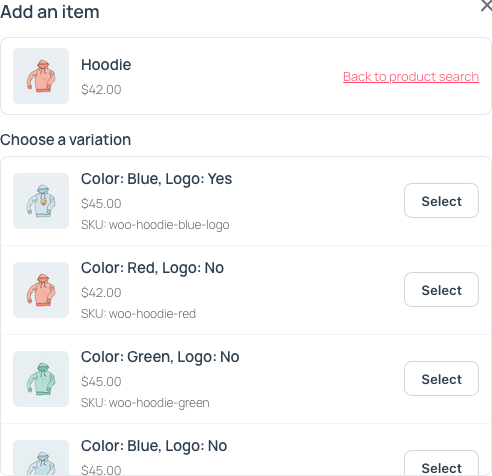
- Dans la liste Choisir une variation, cliquez sur Sélectionner à côté de la variation souhaitée.
- Définissez la Quantité demandée.
- Cliquez sur Ajouter au registre.
- Une variation qui est en rupture de stock affiche En rupture de stock, et son bouton Sélectionner est désactivé.
- Pour revenir aux résultats de recherche, cliquez sur Retour à la recherche de produits.
- Pour choisir une autre variation avant de l’ajouter, cliquez sur Changer de variation.
Changez la quantité souhaitée
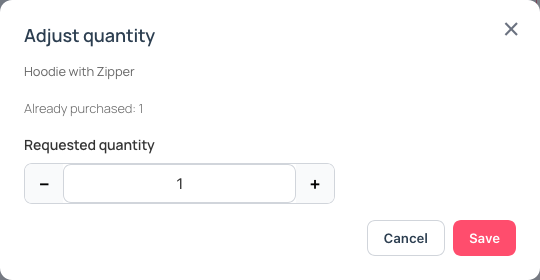
- Sur la carte de l’article, cliquez sur l’icône en forme de crayon (Ajuster la quantité).
- Modifiez la Quantité demandée.
- Cliquez sur Enregistrer.
- La fenêtre indique également combien vos invités ont Déjà acheté.
- La quantité demandée doit être d’au moins 1.
- Vous ne pouvez pas la définir en dessous du nombre déjà acheté.
Supprimer un article
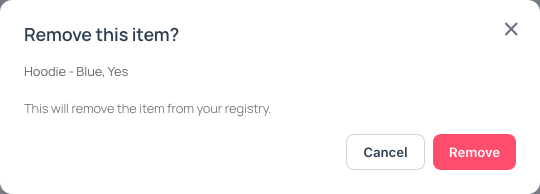
- Sur la carte de l’article, cliquez sur l’icône de la corbeille (Supprimer l’article).
- Dans la fenêtre Supprimer cet article ?, cliquez sur Supprimer.
Vous ne pouvez supprimer qu’un article que personne n’a encore acheté. Lorsqu’un article a des achats, son icône de corbeille est grisée. Cela permet de conserver l’historique des achats de chacun, afin que vous puissiez toujours envoyer vos cartes de remerciement.
Réorganiser vos articles
Placez les cadeaux qui vous tiennent le plus à cœur en haut, pour que vos invités les voient en premier.
- Faites glisser l’icône de préhension dans le coin supérieur gauche de la carte. Son info-bulle indique « Faire glisser pour réorganiser ».
- Lâchez la carte à son nouvel emplacement.
Le nouvel ordre est enregistré automatiquement. La réorganisation nécessite une souris. La réorganisation par clavier et écran tactile n’est pas prise en charge.
Dépannage
Je ne vois pas le bouton Ajouter un article ni les contrôles d’édition
Connectez-vous au compte qui possède la liste, puis rechargez la page de la liste. Si vous êtes connecté en tant que propriétaire, vérifiez que la liste n’est pas archivée. Une liste archivée ne peut pas être modifiée.
Je vois « Cet article est déjà dans votre liste »
Chaque produit ou variation ne peut figurer qu’une seule fois sur une liste. Pour en demander davantage, modifiez plutôt la quantité de l’article existant.
Je vois « La quantité ne peut pas être inférieure au nombre déjà acheté (2) »
Le nombre entre parenthèses correspond au nombre d’articles déjà achetés par les invités. Entrez un nombre égal ou supérieur à ce compte.
L’icône de la corbeille est grisée
L’article a déjà des achats, il ne peut donc pas être supprimé. Vous pouvez réduire sa quantité au nombre déjà acheté à la place.
Mon produit n’apparaît pas dans la recherche
Vérifiez les points suivants dans les paramètres du produit :
- Le produit est publié.
- C’est un produit simple ou variable. D’autres types de produits ne peuvent pas être ajoutés à une liste.
- Sa Visibilité dans le catalogue n’est pas définie sur Caché.
- Un produit simple peut être acheté, par exemple il a un prix.
Je vois « Trop de demandes d’ajout d’article. Veuillez ralentir. »
Attendez quelques minutes, puis réessayez. La limite protège votre boutique contre un trop grand nombre de requêtes simultanées.
Questions fréquemment posées
Mes invités peuvent-ils voir les contrôles d’édition ?
Non. Seul le propriétaire de la liste et les administrateurs de la boutique voient les contrôles d’ajout, d’édition, de suppression et de réorganisation. Les invités voient la page de liste normale.
Puis-je ajouter deux tailles du même produit ?
Oui. Chaque variation est un article distinct, vous pouvez donc ajouter un petit et un grand de la même chemise.
Et ensuite
- Démarrage avec SaveTo Wishlist Registry
- Comment convertir une liste de souhaits en registre de cadeaux
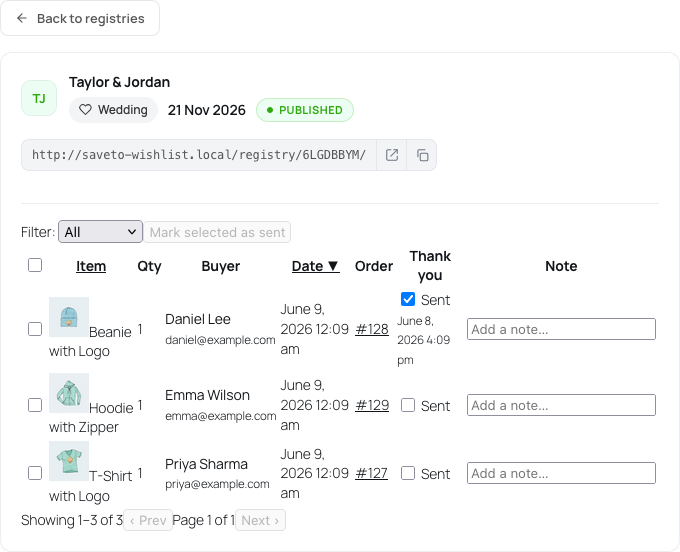
- Comment visualiser les achats de cadeaux et envoyer des notes de remerciement
- Paramètres d'apparence de la page de destination de la liste
Besoin d'aide ?
Si vous avez une question ou rencontrez un problème, nous sommes là pour vous aider.
- Utilisateurs premium : Ouvrir un ticket de support
- Utilisateurs gratuits : Visitez notre forum communautaire

