
Vous avez un client qui planifie un mariage, une fête de naissance ou un anniversaire ? Il peut transformer l'une de ses listes de souhaits en une liste de cadeaux publique à partir de laquelle ses amis et sa famille achèteront, sans doublons ni devinettes. Ce guide vous montre (ou montre à vos clients) comment convertir une liste de souhaits en liste, ajouter les détails de l'événement et partager le lien. Il utilise SaveTo Wishlist Registry.
Prérequis
- SaveTo Wishlist Lite installé et actif. L'extension Registry fonctionne par-dessus.
- L’extension SaveTo Wishlist Registry installée et active (voir Premiers pas avec SaveTo Wishlist Registry).
- Vous êtes connecté et visualisez une liste de souhaits qui vous appartient.
Étape 1 : Ouvrir la fenêtre Convertir en liste
- Accédez à votre page de liste de souhaits et trouvez la liste que vous souhaitez convertir.
- Cliquez sur l'icône Convertir en liste (la boîte cadeau) sur cette liste de souhaits.
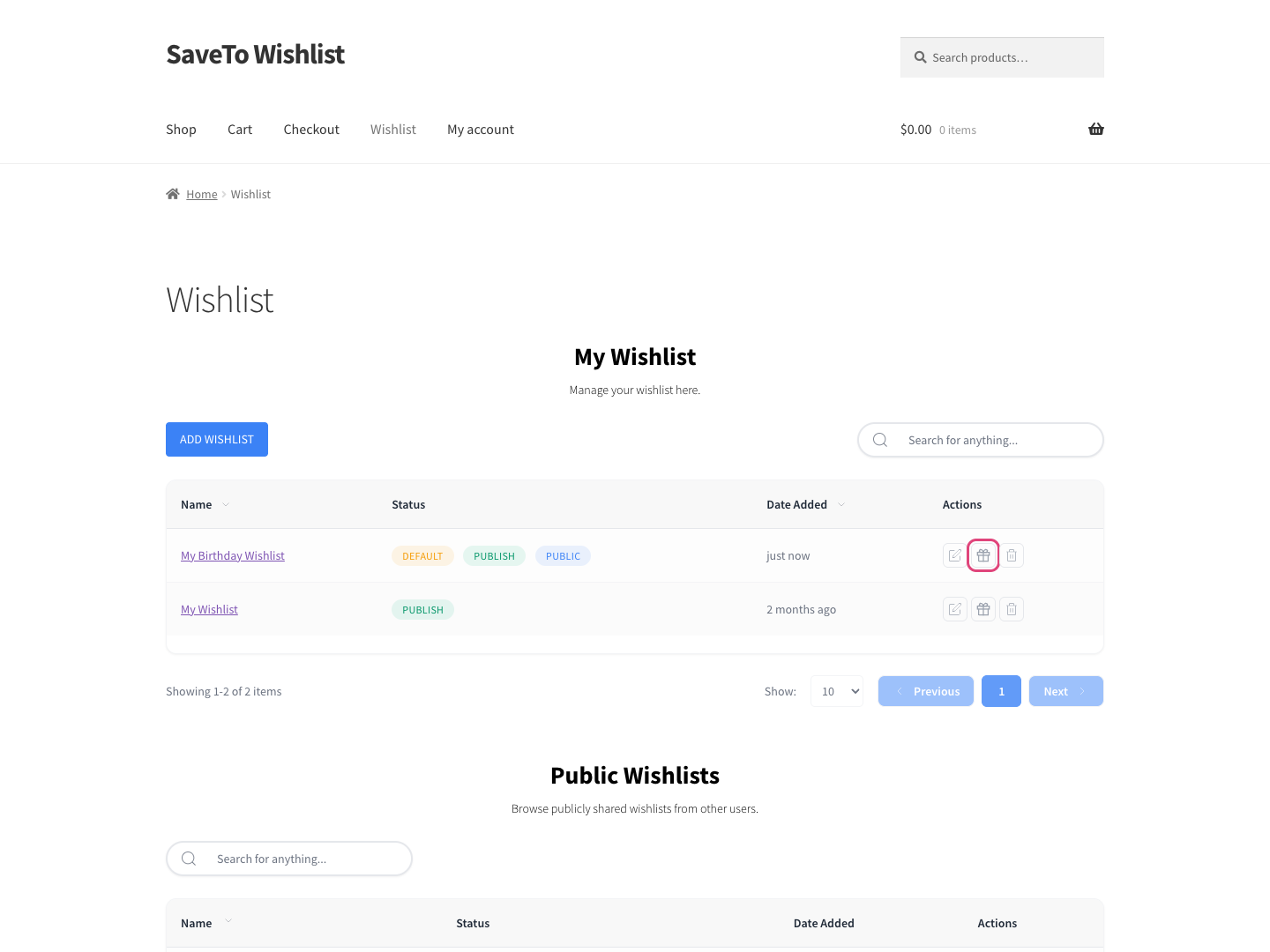
L'icône de boîte cadeau n'apparaît que sur les listes de souhaits qui vous appartiennent et qui ne sont pas encore des listes. Une fois qu'une liste de souhaits devient une liste, le même endroit affiche un lien Voir la liste à la place.
Étape 2 : Ajouter les détails de votre événement
La fenêtre Convertir en liste s'ouvre. Remplissez les détails de l'événement :
- Choisissez un Type d'événement (comme Mariage ou Fête de naissance).
- Choisissez une Date d'événement.
- Entrez Votre nom.
- (Facultatif) Ajoutez le nom d'un Co-inscrit pour un partenaire ou un second hôte.
- (Facultatif) Rédigez un Message aux invités.
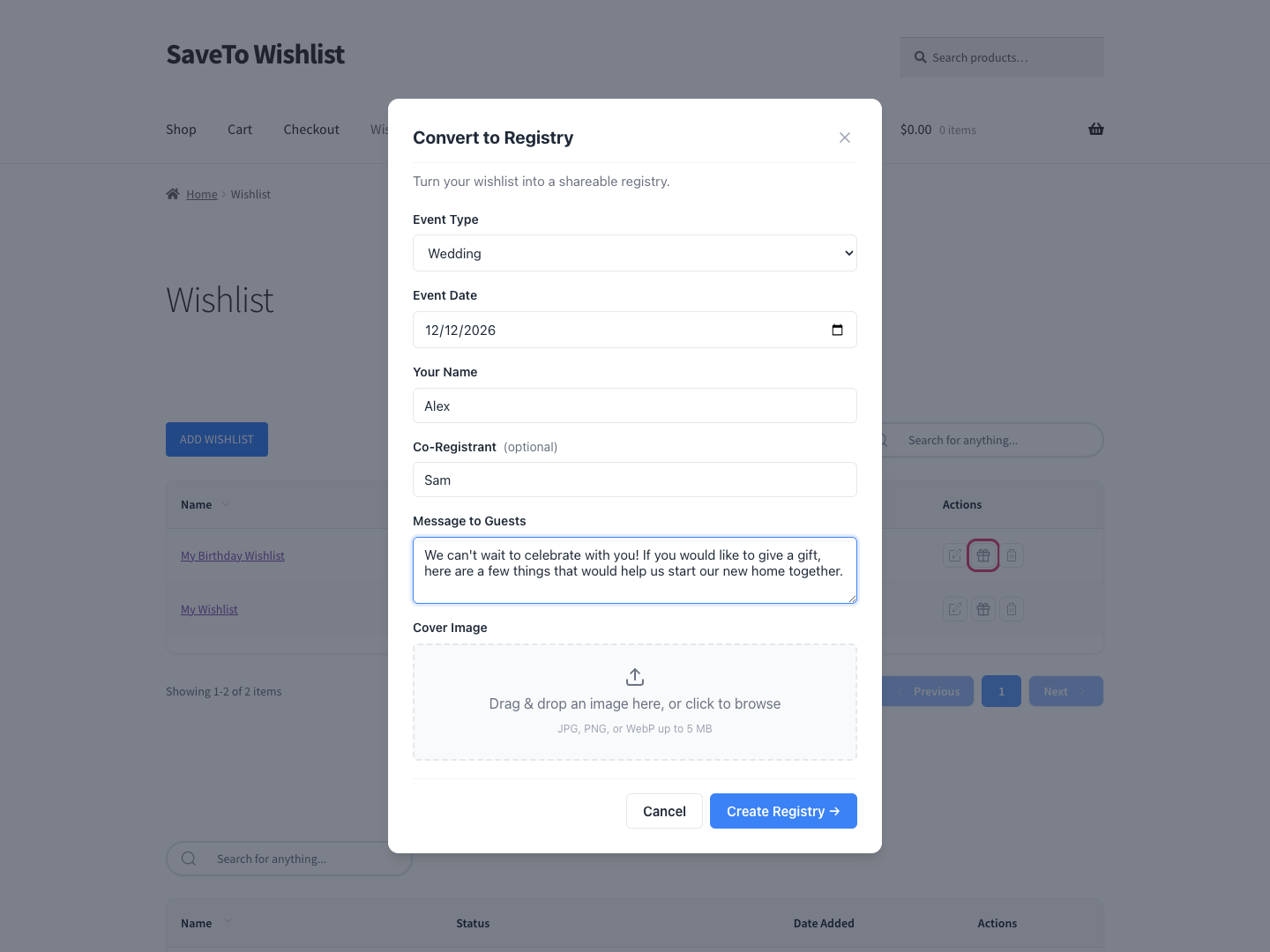
Le type d'événement, la date de l'événement et votre nom sont obligatoires. La date de l'événement ne peut pas être dans le passé, et les noms sont limités à 80 caractères. Le bouton Créer la liste reste grisé jusqu'à ce que ces trois champs soient remplis.
Étape 3 : Ajouter une image de couverture (facultatif)
- Sous Image de couverture, faites glisser une image sur la zone de dépôt, ou cliquez dessus pour parcourir votre ordinateur.
- Choisissez un fichier JPG, PNG ou WebP jusqu'à 5 Mo.
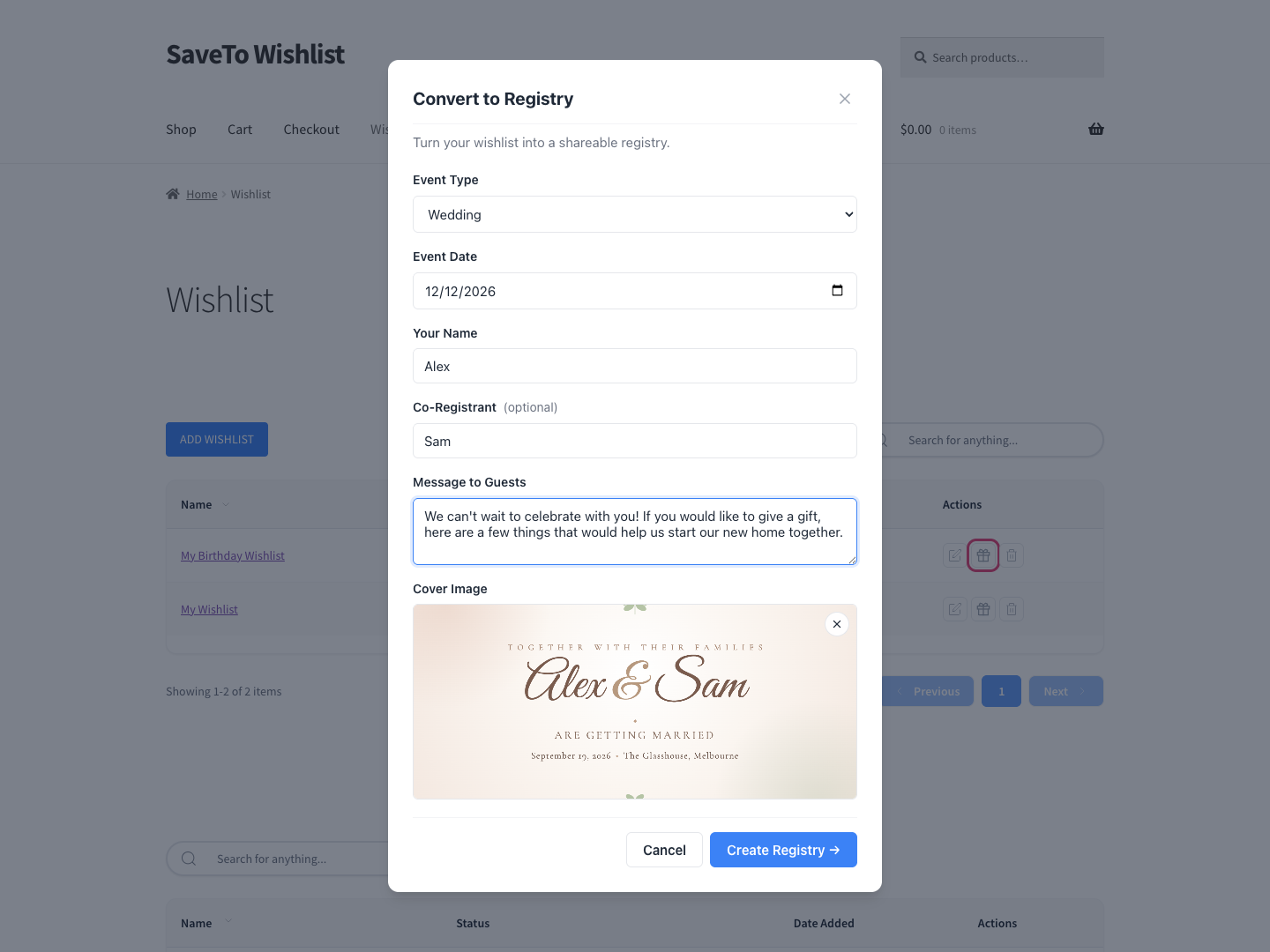
L'image de couverture se trouve en haut de la page de la liste publique. Pour la remplacer, supprimez l'image actuelle avec le bouton × et téléchargez-en une nouvelle.
Étape 4 : Créer et partager la liste
- Cliquez sur Créer la liste →. La page publique de la nouvelle liste s'ouvre dans un nouvel onglet du navigateur.
- Copiez le lien de la page de cet onglet pour le partager avec les invités.
Si le nouvel onglet ne s'ouvre pas, un bloqueur de fenêtres contextuelles l'a probablement empêché. Ce n'est pas grave, l'icône de boîte cadeau sur la liste de souhaits fonctionne maintenant comme un lien Voir la liste, alors cliquez dessus pour ouvrir la page de la liste.
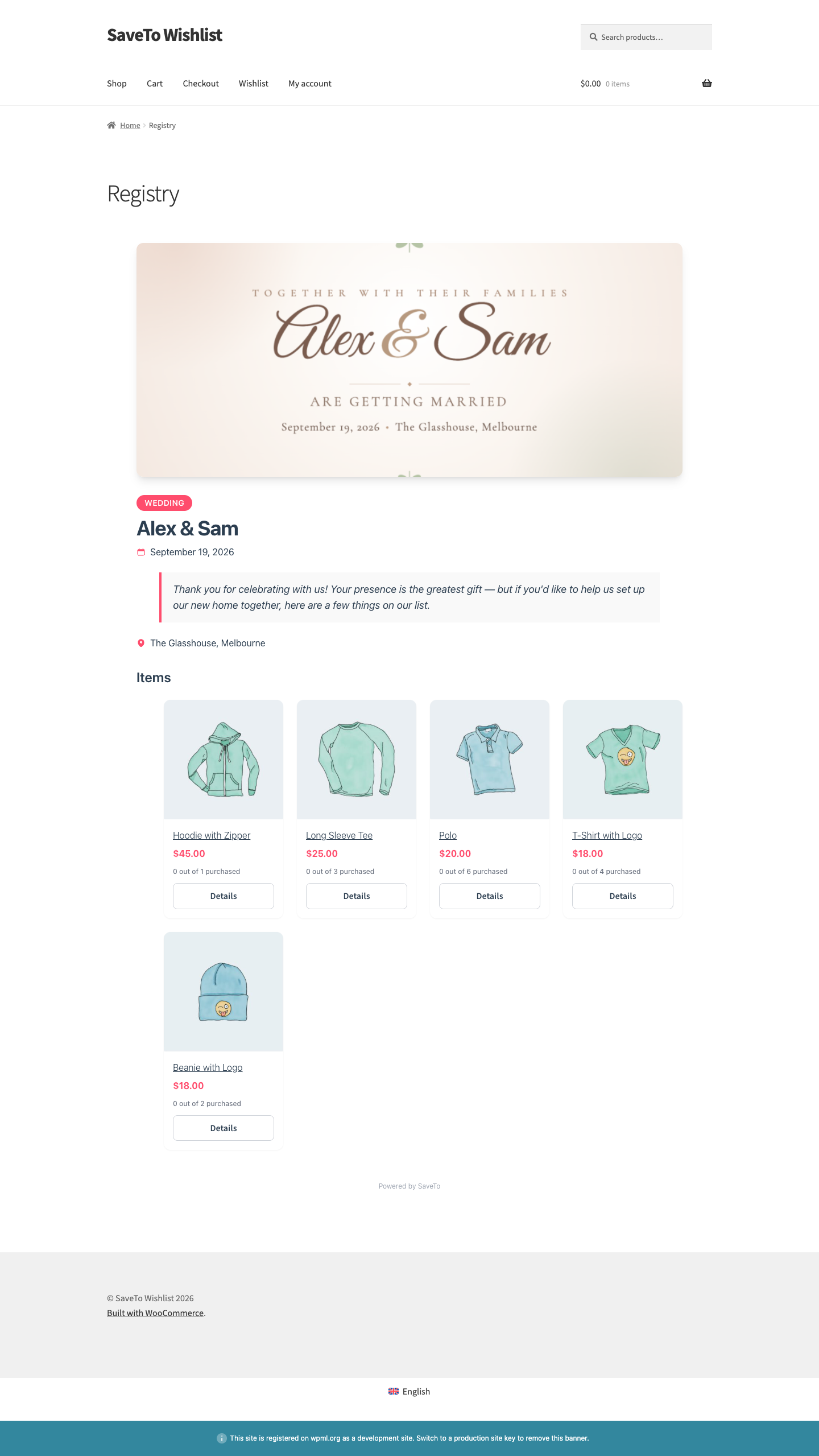
La liste de souhaits devient une liste publique, et son icône de boîte cadeau se transforme en Voir la liste. Toute personne possédant le lien peut consulter la liste sans compte. Les invités entrent leur nom et leur adresse e-mail lors de l'achat d'un cadeau, et si le paiement lui-même nécessite un compte dépend du paramètre de paiement invité de votre boutique WooCommerce. Pendant que vous êtes connecté, vous pouvez modifier les détails de l'événement, le message, l'emplacement, l'image de couverture et les quantités d'articles directement sur la page de la liste, et suivre qui a acheté quoi depuis l'onglet Listes de cadeaux sous votre compte.
Ce que les invités voient sur la page du registre
La page publique s'ouvre avec l'image de couverture en haut, suivie du type d'événement, des noms des inscrits et de la date de l'événement. Si vous avez écrit un message aux invités, il apparaît sous les noms, ainsi que le lieu de l'événement si vous en avez ajouté un.
En dessous se trouve la grille des cadeaux. Chaque cadeau affiche sa photo, son nom, son prix, un décompte tel que 2 sur 5 achetés, et un bouton Détails.
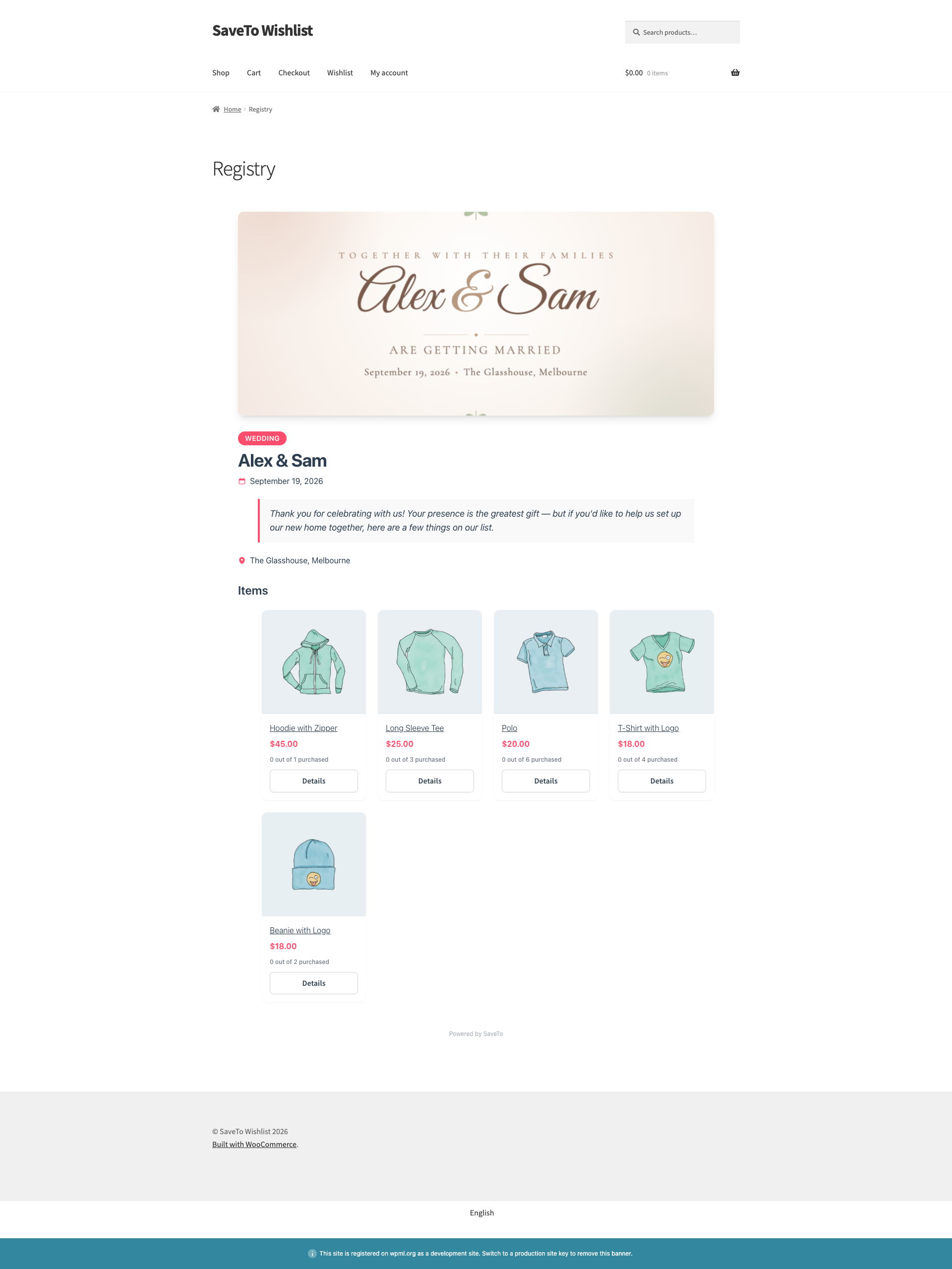
Cliquer sur Détails ouvre une vue rapide du cadeau avec sa photo, son prix et un lien vers la page complète du produit. Les invités remplissent Votre nom et Votre e-mail, choisissent une quantité et cliquent sur Acheter le cadeau pour ajouter le cadeau à leur panier. Par défaut, l'invité est ensuite dirigé directement vers la page du panier. Chaque achat de liste de cadeaux passe par cette fenêtre, de sorte que chaque cadeau est associé au bon acheteur. Pour modifier ce qui se passe après l'ajout du cadeau, voir « Choisir ce qui se passe après l'ajout au panier » ci-dessous.
Le libellé du bouton est Acheter le cadeau par défaut et peut être modifié sous SaveTo Wishlist → Paramètres → Registre de cadeaux → Apparence, dans la section Boutons sous le champ Libellé du bouton principal.
Modifier les détails de votre liste de cadeaux
Lorsque vous êtes connecté au compte propriétaire de la liste de cadeaux, de petites icônes en forme de crayon apparaissent sur la page de la liste. Seules vous les voyez. Les invités voient la même page sans aucun contrôle d'édition.
Outre les détails de l'événement et le lieu ci-dessous, vous pouvez utiliser l'icône en forme de crayon sur votre message (Modifier le message lorsque vous la survolez) pour changer le message destiné à vos invités, et l'icône en forme de crayon sur l'image de couverture (Changer l'image de couverture) pour choisir une nouvelle photo de couverture. Si vous n'avez pas encore ajouté de message, cliquez sur Ajouter un message pour vos invités à la place de l'icône en forme de crayon pour le message.
Modifier les détails de l'événement
L'en-tête de la liste de cadeaux en haut de la page affiche le type d'événement, les noms des inscrits et la date de l'événement. Si la liste de cadeaux n'a pas de type d'événement, l'en-tête affiche Liste de cadeaux à la place.
- Cliquez sur l'icône en forme de crayon dans l'en-tête (Modifier les détails de l'événement).
- Changez le Type d'événement si nécessaire.
- Mettez à jour le Nom principal.
- Mettez à jour le champ Second nom (facultatif) pour un partenaire ou un second hôte.
- Changez la Date de l'événement si nécessaire.
- Cliquez sur Enregistrer.
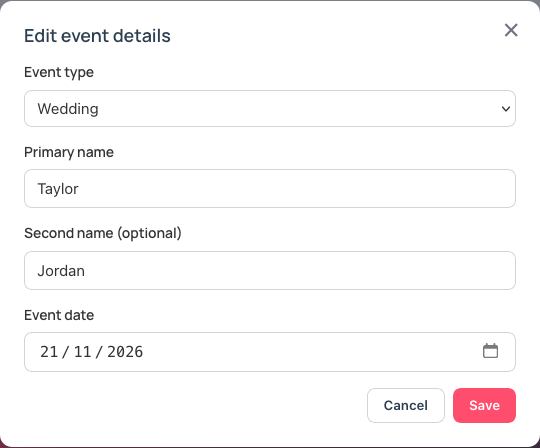
Les champs Nom principal et Second nom (facultatif) contiennent jusqu'à 80 caractères chacun. L'en-tête combine les deux noms, par exemple « Taylor & Jordan ».
Ajouter ou modifier le lieu
Une liste de cadeaux n'a pas de lieu tant que vous n'en avez pas ajouté un. Tant que vous n'en avez pas ajouté un, seul vous voyez un espace réservé Ajouter un lieu sur la page.
- Cliquez sur Ajouter un lieu.
- Tapez le lieu dans le champ.
- Cliquez sur Enregistrer.
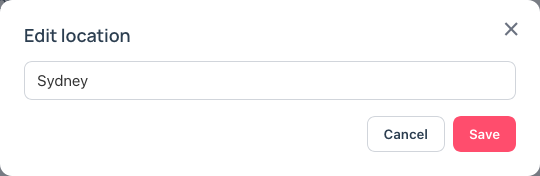
Si la liste de cadeaux a déjà un lieu, cliquez sur l'icône en forme de crayon à côté (Modifier le lieu) à la place. Le lieu peut contenir jusqu'à 255 caractères.
Pour ajouter, supprimer ou modifier la quantité de cadeaux, voir comment ajouter et gérer des articles dans une liste de cadeaux.
Choisir ce qui se passe après l'ajout au panier
Par défaut, un invité qui ajoute un cadeau est dirigé directement vers la page du panier. Vous pouvez laisser les invités sur la page de la liste de cadeaux à la place, afin qu'ils puissent ajouter d'autres cadeaux d'abord.
- Accédez à SaveTo Wishlist → Paramètres.
- Ouvrez l’onglet Liste de cadeaux.
- Ouvrez l'onglet Général.
- Dans la section Comportement du panier, désactivez Rediriger vers le panier après l'ajout d'un cadeau.
- Cliquez sur Enregistrer les modifications.
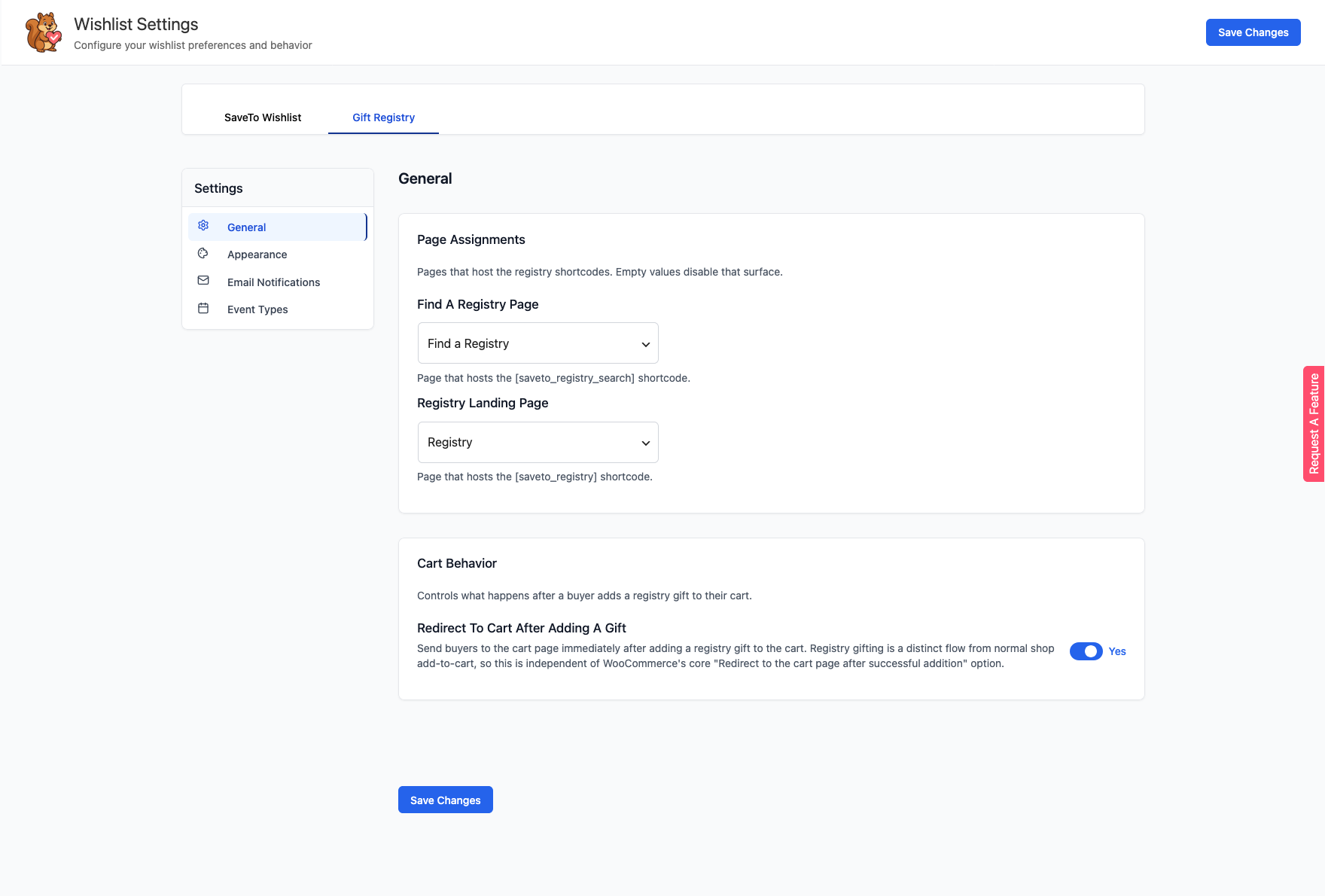
Le commutateur est activé par défaut. Il ne s'applique qu'aux cadeaux ajoutés depuis une page de liste de cadeaux. Il est distinct du paramètre WooCommerce Rediriger vers la page du panier après l'ajout réussi, qui ne modifie pas les cadeaux de liste.
Comment les quantités de cadeaux sont mises à jour
Chaque cadeau d'un registre a une quantité demandée, et sa carte affiche un décompte, tel que 2 sur 5 achetés, afin que les invités puissent voir ce qui est encore nécessaire.
Lorsqu'une commande d'un invité est payée, le montant acheté est enregistré sur ce cadeau et le nombre disponible diminue. Si quelqu'un essaie d'ajouter plus que ce qui reste, le magasin le bloque et indique combien il en reste. Une fois qu'un cadeau est entièrement réclamé, son compte affiche le montant total acheté, par exemple 5 sur 5 achetés. Si une commande est ultérieurement remboursée ou annulée, ces unités sont remises dans le registre. Un remboursement partiel réduit le nombre d'achats de la quantité remboursée. Voir comment afficher les achats de cadeaux et envoyer des notes de remerciement pour plus de détails.
Dépannage
L'icône Convertir en registre n'apparaît pas
Assurez-vous que l'extension de registre est active, que vous consultez votre propre liste de souhaits et que la liste de souhaits n'a pas déjà été convertie. Si c'est le cas, vous verrez un lien Afficher le registre au même endroit.
Il est indiqué « Cette liste de souhaits a déjà été convertie en registre »
Chaque liste de souhaits peut devenir un registre. Utilisez le lien Afficher le registre pour ouvrir celui qui existe déjà au lieu de convertir à nouveau.
Le bouton Créer un registre est grisé
Remplissez Type d'événement, Date de l'événement et Votre nom. Le bouton s'active une fois que les trois sont remplis. Il reste également désactivé pendant le téléchargement d'une image de couverture, alors attendez que le téléchargement soit terminé.
Questions fréquemment posées
Puis-je transformer plus d'une liste de souhaits en registre ?
Oui. Chaque liste de souhaits devient son propre registre, avec ses propres détails d'événement et son propre lien public. La seule limite est un registre par liste de souhaits.
Puis-je modifier les détails de l'événement après la conversion ?
Oui. Ouvrez votre page de liste tout en étant connecté et utilisez les icônes d'édition (crayon) pour modifier les détails de l'événement, le message, le lieu, l'image de couverture et les quantités d'articles. L'onglet Listes de cadeaux sous votre compte est l'endroit où vous voyez les statistiques et suivez qui a acheté quoi.
Les invités ont-ils besoin d'un compte pour acheter un cadeau ?
Les invités peuvent consulter la liste sans compte, et ils saisissent leur nom et leur e-mail lors de l'achat d'un cadeau. Le fait que le paiement nécessite un compte dépend du paramètre de paiement invité de votre boutique WooCommerce.
Quel type d'image de couverture puis-je utiliser ?
Une image JPG, PNG ou WebP jusqu'à 5 Mo. Elle apparaît en haut de la page publique de la liste.
Besoin d'aide ?
- Utilisateurs Premium : soumettez un ticket de support et notre équipe vous aidera.
- Utilisateurs gratuits : publiez dans le forum de support WordPress.org.

