
I tuoi ospiti possono acquistare solo ciò che è presente nel tuo registro. SaveTo Wishlist Registry ti consente di aggiungere prodotti, modificare le quantità desiderate, rimuovere articoli e disporli nell'ordine che preferisci, tutto dalla pagina del tuo registro. Questa guida ti illustra ciascuna di queste operazioni.
Prerequisiti
- SaveTo Wishlist Registry attivo. Hai bisogno di una licenza attiva solo per creare un nuovo registro, non per gestire gli articoli su uno esistente. Vedi Come gestire la licenza del tuo SaveTo Wishlist Registry.
- Un registro. Se non ne hai ancora uno, vedi Come convertire una wishlist in un registro regali.
- Hai effettuato l'accesso all'account proprietario del registro. Gli amministratori del negozio vedono anche i controlli di modifica su ogni registro.
- Il registro non è archiviato. Un registro archiviato nasconde tutti i controlli di modifica.
Apri la pagina del tuo registro
Gestisci gli articoli sulla tua pagina del registro pubblico. Quando sei connesso come proprietario, la pagina mostra controlli di modifica aggiuntivi che i tuoi ospiti non vedono mai.
- Vai su Il mio account > Registri regali.
- Trova il tuo registro nell'elenco.
- Fai clic su Gestisci nella colonna Azioni.
- Fai clic sull'icona Apri pagina registro accanto all'URL di condivisione.
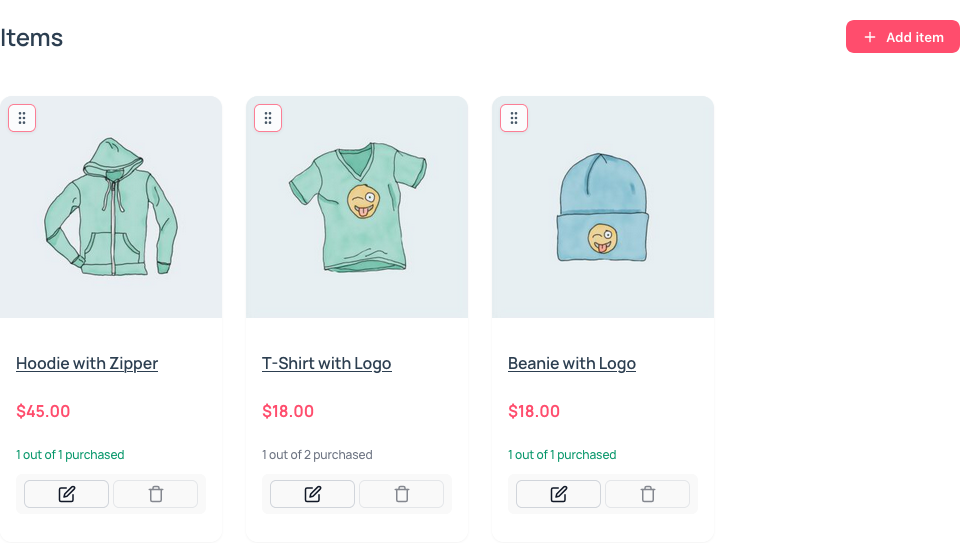
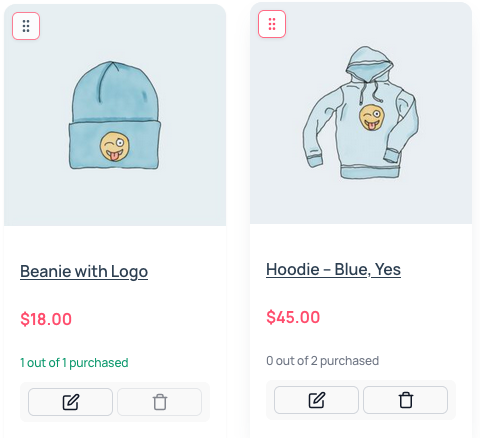
 La pagina del tuo registro si apre. Ogni scheda articolo ora ha una piccola barra degli strumenti con un'icona a forma di matita e un'icona a forma di cestino, oltre a una maniglia di trascinamento nell'angolo in alto a sinistra.
Aggiungi un articolo
Puoi aggiungere qualsiasi prodotto semplice o variabile pubblicato che sia visibile nel tuo negozio e acquistabile.
Aggiungi un prodotto semplice
- Fai clic su Aggiungi articolo.
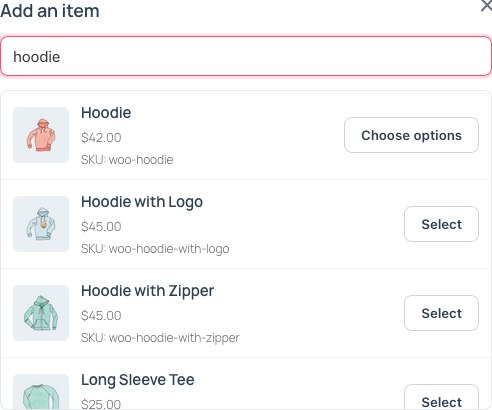
- Digita un nome prodotto o SKU nel campo Cerca prodotti per nome o SKU….
- Fai clic su Seleziona accanto al prodotto desiderato.
- Imposta la Quantità richiesta.
- Fai clic su Aggiungi al registro.
- Digita almeno 2 caratteri per avviare la ricerca.
- Usa i pulsanti Diminuisci quantità e Aumenta quantità per modificare il numero.
- Per scegliere un prodotto diverso prima di aggiungerlo, fai clic su Cambia prodotto.
Aggiungi un prodotto variabile
I prodotti variabili, come una maglietta disponibile in diverse taglie, richiedono un passaggio in più. Aggiungi una variazione specifica, non il prodotto principale.
- Fai clic su Aggiungi articolo.
- Cerca il prodotto nel campo Cerca prodotti per nome o SKU….
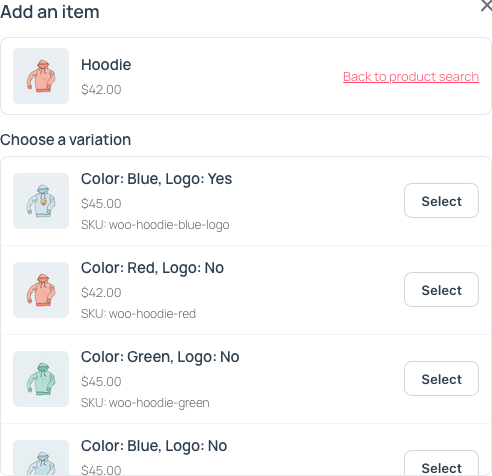
- Fai clic su Scegli opzioni accanto al prodotto.
- Nell'elenco Scegli una variazione, fai clic su Seleziona accanto alla variazione desiderata.
- Imposta la Quantità richiesta.
- Fai clic su Aggiungi al registro.
- Una variazione esaurita mostra Esaurito e il suo pulsante Seleziona è disabilitato.
- Per tornare ai risultati della ricerca, fai clic su Torna alla ricerca prodotti.
- Per scegliere un'altra variazione prima di aggiungerla, fai clic su Cambia variazione.
Modifica la quantità desiderata
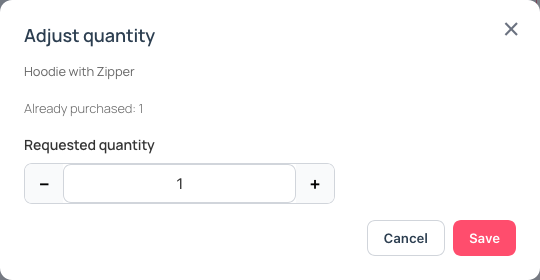
- Nella scheda articolo, fai clic sull'icona a forma di matita (Modifica quantità).
- Modifica la Quantità richiesta.
- Fai clic su Save.
- La finestra mostra anche quanti articoli i tuoi ospiti hanno Già acquistato.
- La quantità richiesta deve essere almeno 1.
- Non puoi impostarla al di sotto del numero già acquistato.
Rimuovi un articolo
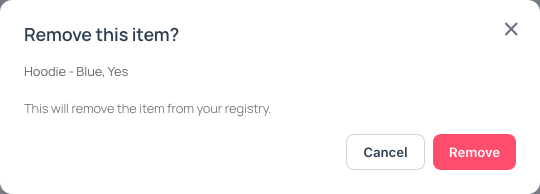
- Nella scheda articolo, fai clic sull'icona del cestino (Rimuovi articolo).
- Nella finestra Rimuovere questo articolo?, fai clic su Rimuovi.
Puoi rimuovere solo un articolo che nessuno ha ancora acquistato. Quando un articolo ha degli acquisti, la sua icona del cestino è disattivata (grigia). Questo conserva il registro di chi ha acquistato cosa, in modo da poter comunque inviare i tuoi biglietti di ringraziamento.
Riordina i tuoi articoli
Metti i regali a cui tieni di più in cima, in modo che gli ospiti li vedano per primi.
- Trascina l'icona di presa nell'angolo in alto a sinistra della scheda. Il suo tooltip dice “Trascina per riordinare”.
- Rilascia la scheda nella sua nuova posizione.
Il nuovo ordine viene salvato automaticamente. Il riordino richiede un mouse. Il riordino tramite tastiera e touchscreen non è supportato.
Risoluzione dei problemi
Non vedo il pulsante Aggiungi articolo o i controlli di modifica
Accedi all'account proprietario della lista, quindi ricarica la pagina della lista. Se hai effettuato l'accesso come proprietario, verifica che la lista non sia archiviata. Una lista archiviata non può essere modificata.
Vedo “Questo articolo è già nella tua lista.”
Ogni prodotto o variazione può essere presente in una lista una sola volta. Per richiederne di più, modifica invece la quantità sull'articolo esistente.
Vedo “La quantità non può essere inferiore al numero già acquistato (2).”
Il numero tra parentesi indica quanti articoli gli ospiti hanno già acquistato. Inserisci un numero uguale o superiore a tale conteggio.
L'icona del cestino è disattivata (grigia)
L'articolo ha già degli acquisti, quindi non può essere rimosso. Puoi abbassare la sua quantità al numero già acquistato invece.
Il mio prodotto non viene visualizzato nella ricerca
Controlla questi punti nelle impostazioni del prodotto:
- Il prodotto è pubblicato.
- È un prodotto semplice o variabile. Altri tipi di prodotto non possono essere aggiunti a una lista.
- La sua Visibilità catalogo non è impostata su Nascosto.
- Un prodotto semplice può essere acquistato, ad esempio ha un prezzo.
Vedo “Troppe richieste di aggiunta articolo. Rallenta, per favore.”
Attendi qualche minuto, quindi riprova. Il limite protegge il tuo negozio da troppe richieste contemporaneamente.
Domande frequenti
I miei ospiti possono vedere i controlli di modifica?
No. Solo il proprietario della lista e gli amministratori del negozio vedono i controlli di aggiunta, modifica, rimozione e riordino. Gli ospiti vedono la normale pagina della lista.
Posso aggiungere due taglie dello stesso prodotto?
Sì. Ogni variante è un articolo separato, quindi puoi aggiungere una maglietta piccola e una grande dello stesso modello.
Cosa fare dopo
- Iniziare con SaveTo Wishlist Registry
- Come convertire una wishlist in un registro dei regali
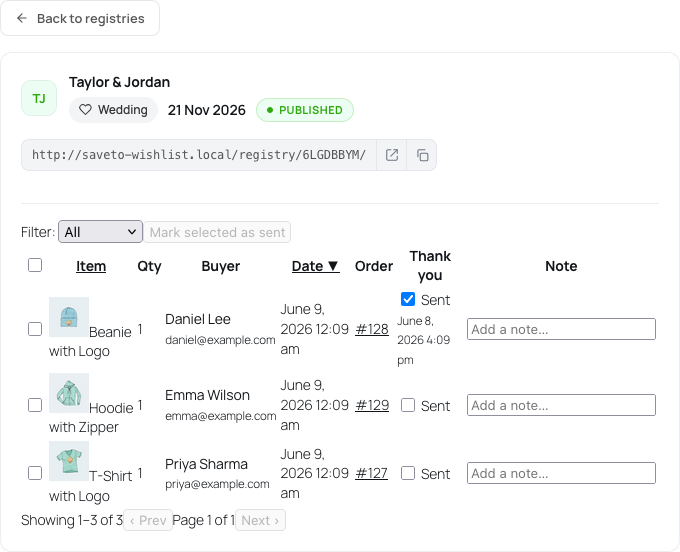
- Come visualizzare gli acquisti di regali e inviare note di ringraziamento
- Impostazioni dell'aspetto della pagina di destinazione dell'elenco
Serve aiuto?
Se hai una domanda o riscontri problemi, siamo qui per aiutarti.
- Utenti Premium: Apri un ticket di supporto
- Utenti Gratuiti: Visita il nostro forum della community

