
Quando un ospite acquista un regalo da un registro, vuoi assicurarti che l'acquisto venga conteggiato per il registro giusto. SaveTo Wishlist Registry etichetta i regali del registro nel carrello e al checkout, in modo che l'ospite possa controllare i dettagli prima di pagare. Questa guida mostra cosa vede l'ospite, cosa viene salvato con l'ordine, dove lo vedi nell'ordine e come abbinare un regalo del registro al suo acquisto.
Prima di iniziare
- WooCommerce e SaveTo Wishlist Lite installati e attivi
- SaveTo Wishlist Registry installato, con licenza attiva (vedi Come gestire la tua licenza SaveTo Wishlist Registry)
- Almeno un registro pubblicato con prodotti al suo interno (vedi Come convertire una wishlist in un registro regali)
Passaggio 1: Aggiungi un regalo del registro al carrello
I dettagli del registro vengono associati a un articolo solo quando l'ospite lo aggiunge dalla pagina del registro. Se aggiungono lo stesso prodotto dalla tua normale pagina del negozio o del prodotto, questo entra nel carrello come articolo normale e non viene conteggiato per il registro.
- Apri la pagina pubblica del registro.
- Fai clic su Dettagli sul prodotto che desideri acquistare. Si aprirà una finestra di anteprima rapida.
- Inserisci Il tuo nome e La tua email. Entrambi sono obbligatori.
- Imposta la Quantità.
- Fai clic su Acquista regalo.
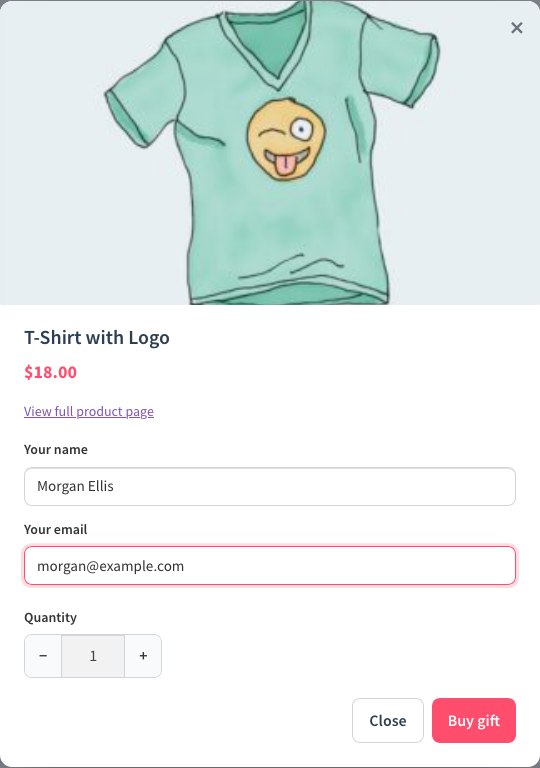
Il pulsante Acquista regalo rimane disattivato finché entrambi i campi non sono compilati e l'email non sembra valida. Per impostazione predefinita, l'ospite viene reindirizzato direttamente alla pagina del carrello dopo aver aggiunto un regalo. Puoi modificarlo con l'impostazione Reindirizza al carrello dopo aver aggiunto un regalo (vedi Passaggio 3). Se è disattivata, l'ospite rimane sulla pagina del registro e vede Prodotto aggiunto al carrello con successo. nella finestra.
Le etichette Dettagli e Acquista regalo sono quelle predefinite. Se le hai modificate nelle impostazioni dell'aspetto della pagina di destinazione del registro, o sei passato a pulsanti solo icona, i tuoi ospiti vedranno la tua versione.
Passaggio 2: Controlla i dettagli del registro nel carrello e al checkout
Ogni regalo del registro nel carrello mostra tre dettagli sotto il nome del prodotto. Appaiono sia nella pagina del carrello che nella pagina del checkout. Sui blocchi carrello e checkout di WooCommerce i dettagli appaiono su una riga, separati da barre. Su un carrello classico appaiono su righe separate.
| Dettaglio | Cosa mostra |
|---|---|
| Registro Regali | Sempre Sì. Contrassegna l'articolo come regalo del registro. |
| Codice Registro | Il codice breve del registro. È lo stesso codice alla fine del link pubblico del registro, quindi l'ospite può confermare che sta acquistando per il registro giusto. |
| Nome Acquirente | Il nome che l'ospite ha digitato in Il tuo nome. |
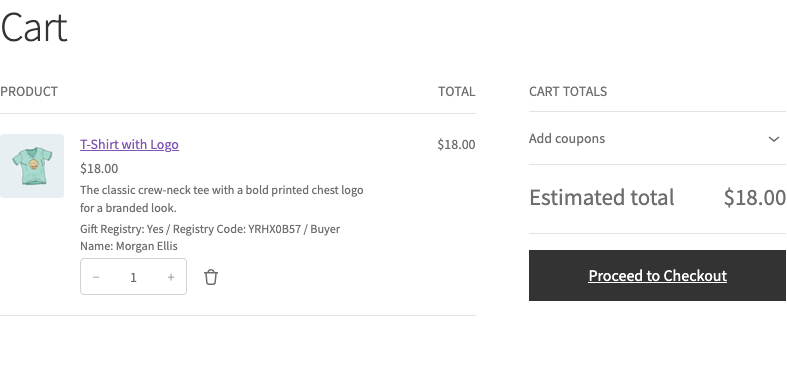
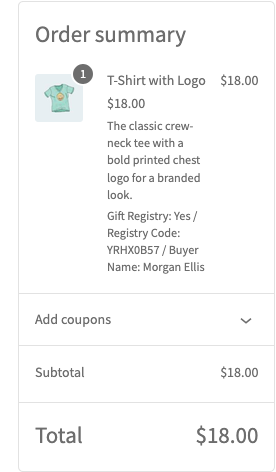
Anche l'email dell'ospite viene salvata con l'articolo, ma non viene visualizzata nel carrello. Il proprietario del registro la utilizza in seguito per inviare una nota di ringraziamento.
Se l'ospite aggiunge di nuovo lo stesso regalo con lo stesso nome ed email, la quantità sulla riga esistente aumenta. Un nome o un'email diversi creano una riga separata, in modo che ogni acquirente riceva il proprio credito.
Passaggio 3: Scegli cosa succede dopo che un ospite aggiunge un regalo (facoltativo)
- Vai su SaveTo Wishlist → Impostazioni.
- Apri la scheda Registro Regali, quindi Generale.
- Nella sezione Comportamento del carrello, attiva o disattiva Reindirizza al carrello dopo aver aggiunto un regalo. È attivo per impostazione predefinita.
- Salva le modifiche.
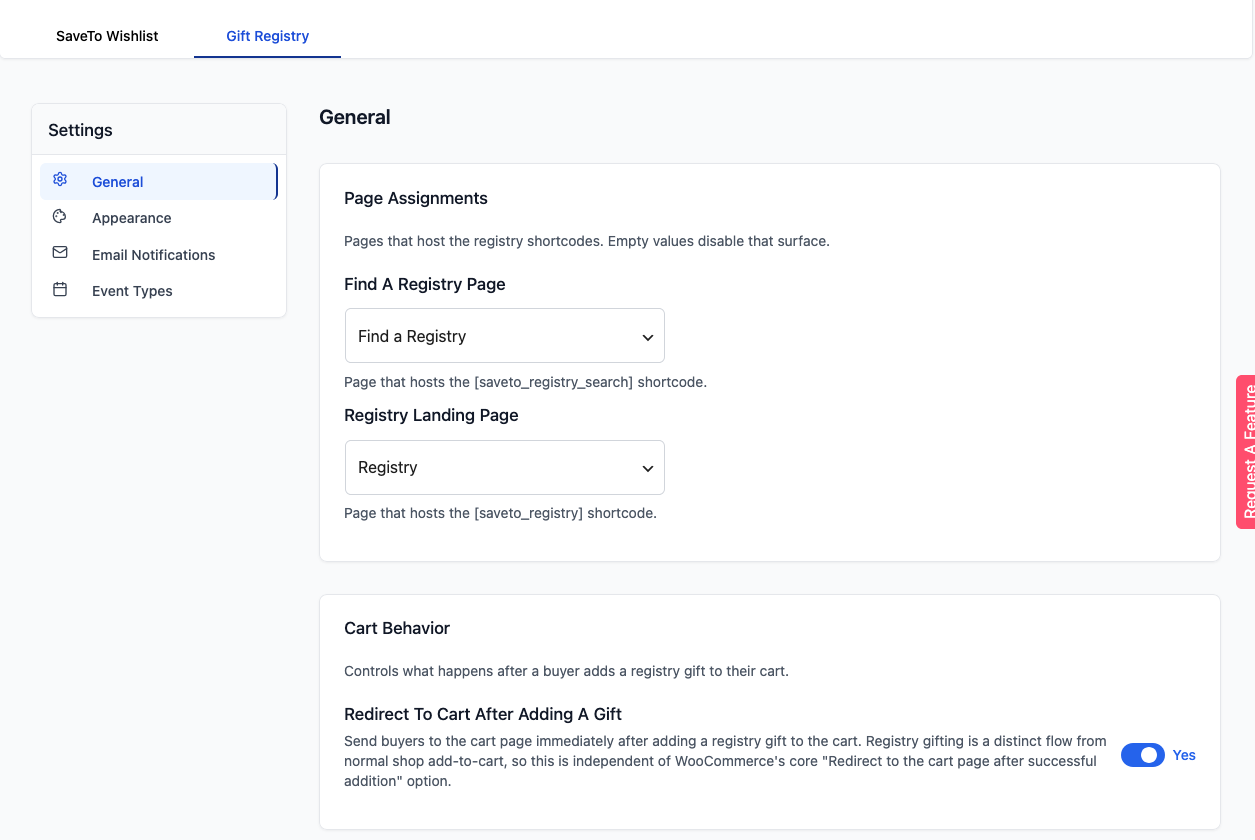
Questa impostazione influisce solo sui regali del registro. Funziona separatamente dall'opzione di WooCommerce "Reindirizza alla pagina del carrello dopo l'aggiunta riuscita", che controlla ancora i tuoi normali pulsanti del negozio.
Passaggio 4: Abbina un regalo del registro al suo ordine
Come proprietario del registro
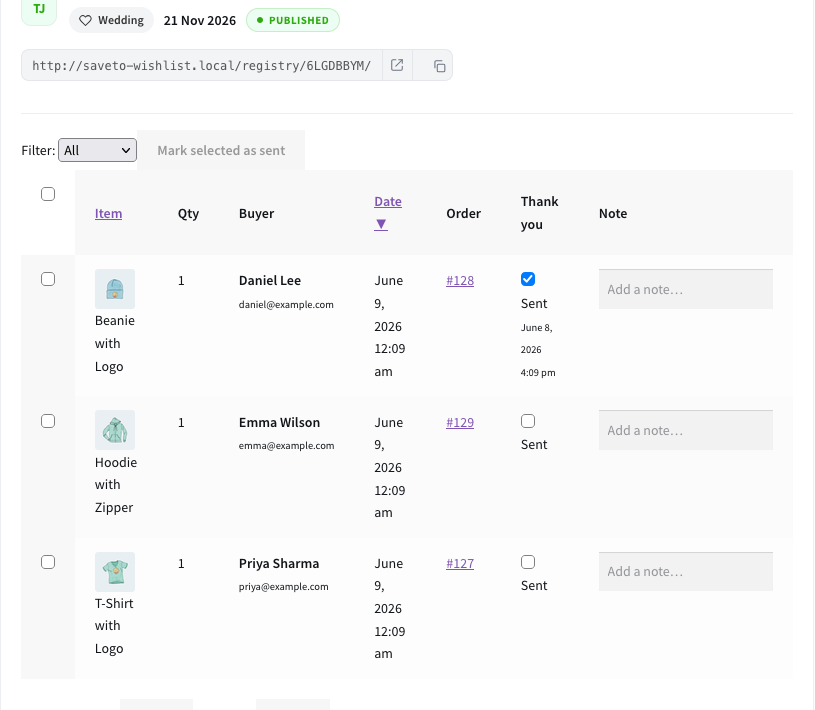
- Vai su Il mio account e apri la scheda Registri Regali.
- Trova il registro e fai clic su Gestisci.
- Controlla la colonna Ordine per ogni regalo.
Gli amministratori del negozio e i gestori del negozio vedono il numero d'ordine come un link a quell'ordine nel tuo pannello di amministrazione. Altri proprietari di registri lo vedono come testo normale. Per saperne di più su questa schermata, vedi Come visualizzare gli acquisti di regali e inviare note di ringraziamento.
Come amministratore del negozio
Per vedere a quale registro appartiene un ordine:
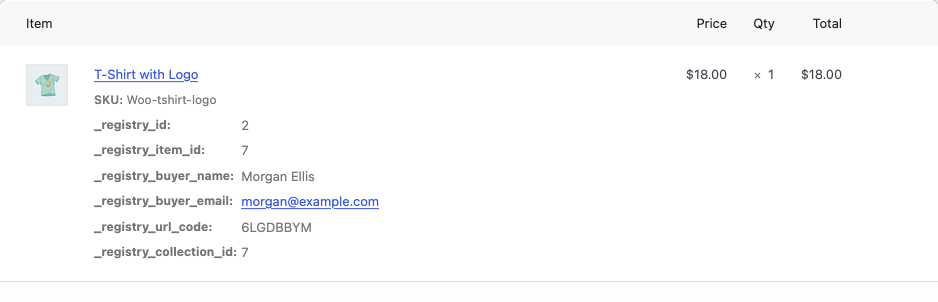
- Vai su WooCommerce → Ordini e apri l'ordine.
- Sotto il regalo, leggi la riga
_registry_url_code. Corrisponde al codice alla fine del link pubblico del registro.
Per verificare quanti regali di ciascun tipo sono stati acquistati:
- Vai su SaveTo Wishlist → Registries.
- Fai clic su Visualizza dettagli accanto al registro.
- Controlla l'elenco Prodotti per vedere quanti regali di ciascun tipo sono stati acquistati.
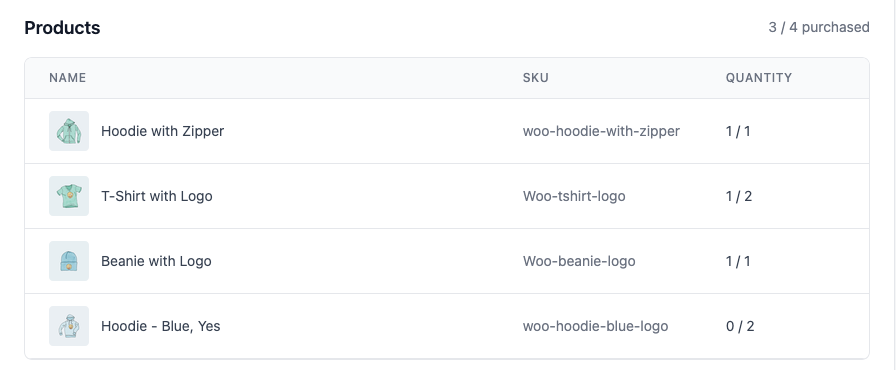
Questa schermata di amministrazione mostra i conteggi degli acquisti, non i numeri d'ordine. Per trovare l'ordine di un regalo, usa l'elenco acquisti del proprietario del registro sopra, che collega ogni regalo al suo ordine. Per saperne di più su questa schermata, vedi Come gestire i registri regali come amministratore del negozio.
Cosa viene salvato con l'ordine
Quando l'ospite effettua il checkout, i dettagli del registro si spostano dal carrello all'ordine. Ogni riga del regalo del registro sull'ordine conserva l'ID del registro, l'ID dell'articolo del registro, il nome e l'email dell'acquirente, il codice del registro e l'ID della raccolta. Questi dettagli rimangono con l'ordine anche se il registro viene eliminato in seguito.
I clienti non vedono questi dettagli. WooCommerce li nasconde nella pagina dell'ordine del cliente e nelle email degli ordini. Tu li vedi come amministratore del negozio, nella schermata di modifica dell'ordine, sotto l'articolo. Vengono visualizzati con questi nomi grezzi: _registry_id, _registry_item_id, _registry_buyer_name, _registry_buyer_email, _registry_url_code (il codice del registro) e _registry_collection_id.
Il registro conta il regalo come acquistato una volta che l'ordine è stato pagato. È allora che si sposta in In elaborazione o Completato (o qualsiasi altro stato che il tuo negozio considera pagato). Aggiungere un regalo al carrello non lo conta come acquistato. Nemmeno effettuare un ordine in attesa di pagamento.
Risoluzione dei problemi
L'ospite vede “Rimangono solo 2 per questo articolo del registro.”
La quantità scelta, più eventuali regali già nel carrello, supera ciò che il registro richiede ancora. Chiedi loro di abbassare la quantità. Il numero nel messaggio indica quanti altri possono aggiungere.
L'ospite vede “Questo registro non accetta più acquisti.”
Il registro è stato archiviato o eliminato. I registri archiviati non mostrano un pulsante aggiungi al carrello, quindi gli ospiti di solito vedono questo solo in una pagina che era aperta prima della modifica. Se il registro dovesse ancora accettare regali, ripristinalo dall'archivio.
L'ospite vede “Fornisci il tuo nome e un indirizzo email valido per aggiungere questo articolo del registro regali al tuo carrello.”
Il nome o l'email mancavano, oppure l'email non era in un formato valido. Chiedi loro di compilare nuovamente entrambi i campi.
Un regalo del registro nel carrello non ha dettagli del registro regali
Il prodotto è stato aggiunto dalla normale pagina del negozio o del prodotto, non dalla pagina del registro. Rimuovilo dal carrello e aggiungilo di nuovo utilizzando il pulsante Dettagli del registro.
Un cliente chiede dove si trova il codice del registro nel suo ordine
I clienti non lo vedono. WooCommerce nasconde i dettagli del registro nella pagina dell'ordine del cliente e nelle email dell'ordine. Puoi vederli nella schermata di modifica dell'ordine, sotto l'articolo, nella riga _registry_url_code (vedi Passaggio 4).
Domande frequenti
Aggiungere un regalo al carrello lo riserva?
No. Il registro conta un regalo come acquistato solo una volta che l'ordine è stato pagato. Fino ad allora, un altro ospite può ancora aggiungere lo stesso regalo.
Un ospite può acquistare più di quanto richiesto dal registro?
No. Il carrello blocca qualsiasi quantità superiore a quella ancora necessaria per quel regalo.
L'email dell'acquirente viene visualizzata al checkout?
No. Solo il Nome Acquirente appare nel carrello e al checkout. L'email viene salvata con l'ordine per le note di ringraziamento.
Cosa succede al registro se l'ordine viene rimborsato o annullato?
L'acquisto viene annullato e il regalo diventa nuovamente disponibile. I rimborsi parziali riducono la quantità acquistata. Vedi Come visualizzare gli acquisti di regali e inviare note di ringraziamento per i dettagli.
Serve aiuto?
- Utenti Premium: Apri un ticket di supporto
- Utenti Gratuiti: Visita il nostro forum della community

