
Man mano che le liste si accumulano nel tuo negozio, vorrai un unico posto per tenerle in ordine. La schermata admin Liste dei desideri elenca ogni lista dei desideri creata dai tuoi clienti, in modo da poterle cercare, rivedere, archiviare o rimuovere. Questa guida ti illustra come gestire le liste dei desideri come amministratore del negozio con SaveTo Wishlist Registry.
Prerequisiti
- Il plugin SaveTo Wishlist Lite installato e attivo
- L'estensione SaveTo Wishlist Registry installata e attiva (vedi Introduzione a SaveTo Wishlist Registry).
- Un account amministratore o responsabile del negozio
Passaggio 1: Apri la schermata Liste dei desideri
- Nel tuo admin di WordPress, vai su SaveTo Wishlist → Liste dei desideri.
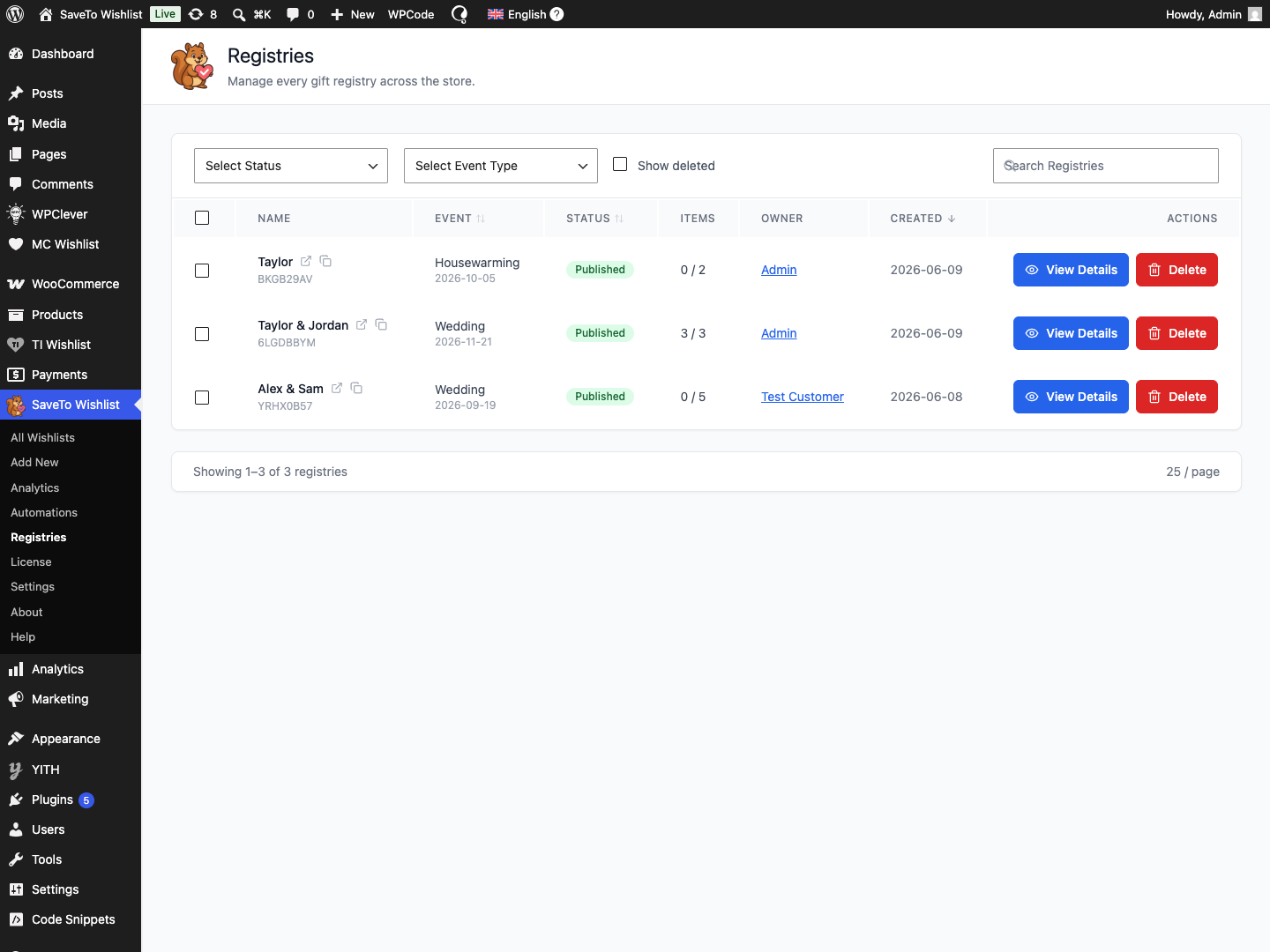
La tabella elenca ogni lista dei desideri del negozio, con il suo Nome, Evento, Stato, Articoli (acquistati su totale), Proprietario e data di Creazione.
La tabella mostra 25 liste dei desideri per pagina. Usa i numeri di pagina o i pulsanti Precedente e Successivo sotto la tabella per scorrere le restanti.
Passaggio 2: Trova la lista dei desideri di cui hai bisogno
Usa i controlli in cima alla tabella per restringere l'elenco:
- Filtra per Seleziona Stato (Pubblicato, Archiviato o Bozza).
- Filtra per Seleziona Tipo di Evento.
- Digita un nome nella casella Cerca Liste dei desideri.
- Seleziona Mostra eliminati per includere le liste dei desideri rimosse. Questo aggiunge anche un'opzione Eliminato al menu a discesa Seleziona Stato, in modo da poter filtrare solo le liste dei desideri rimosse.
Puoi anche ordinare per le colonne Evento, Stato o Creazione facendo clic sull'intestazione della colonna.
Passaggio 3: Visualizza o modifica una lista dei desideri
- Fai clic su Visualizza Dettagli nella riga di una lista dei desideri.
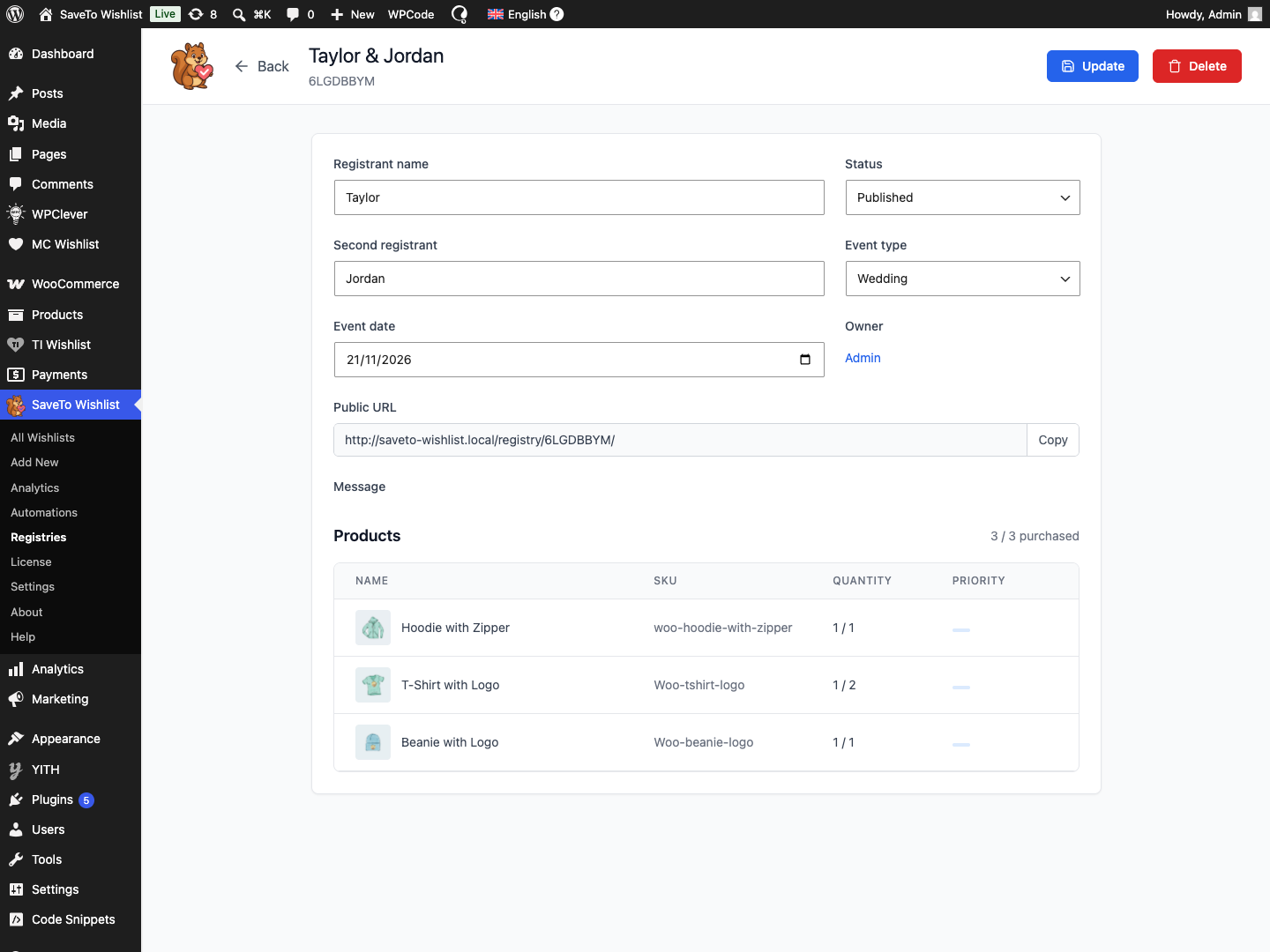
- Nella schermata dei dettagli della lista dei desideri, aggiorna i nomi dei registranti, il tipo di evento, la data dell'evento, lo stato o il messaggio.
- Fai clic su Aggiorna per salvare.
La schermata elenca anche i prodotti della lista dei desideri con quanti ne sono stati acquistati, più l'URL pubblico con un pulsante Copia.
Passaggio 4: Archivia, ripristina o elimina le liste dei desideri
Per agire su più liste dei desideri contemporaneamente:
- Seleziona la casella di controllo su ogni lista dei desideri che desideri modificare.
- Fai clic su Archivia, Ripristina archivio o Elimina nei pulsanti di massa che appaiono sopra la tabella.
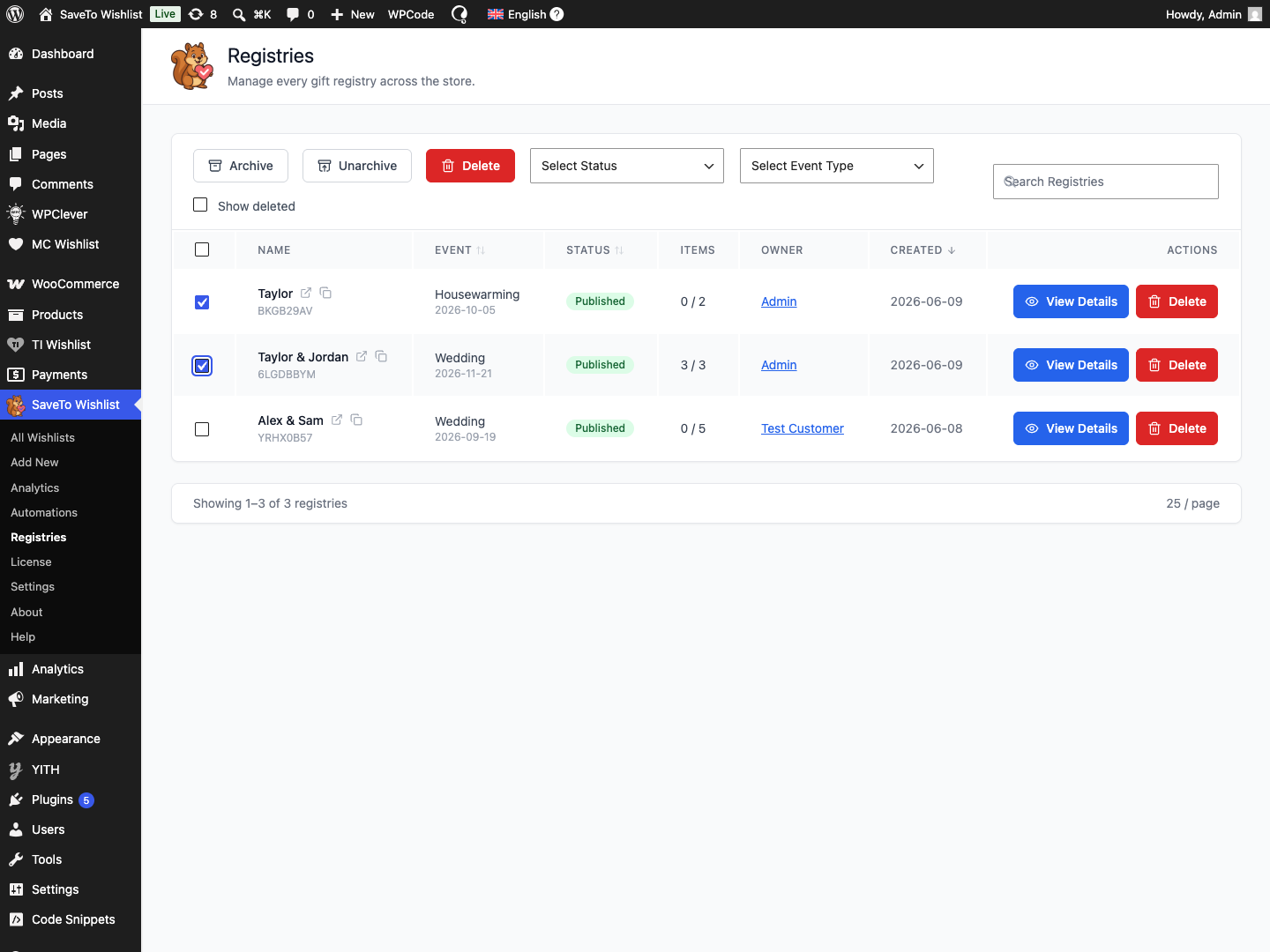
L'archiviazione è l'opzione più delicata: la pagina pubblica di una lista dei desideri archiviata continua a funzionare, ma mostra un avviso che questa lista dei desideri non accetta più acquisti. Per rimuovere una singola lista dei desideri, usa il pulsante Elimina sulla sua riga.
Per recuperare una lista dei desideri eliminata:
- Seleziona Mostra eliminati sopra la tabella.
- Fai clic su Ripristina sulla riga della lista dei desideri.
Risoluzione dei problemi
Non vedo il menu Liste dei desideri
La schermata richiede un account amministratore o responsabile del negozio. Accedi con uno di essi e conferma che l'estensione della lista dei desideri sia attiva.
Un registro eliminato non è nell'elenco
Seleziona la casella Mostra eliminati per includere i registri rimossi, quindi usa Ripristina per riportarne uno indietro.
Il link di un registro archiviato funziona ancora
È previsto. L'archiviazione mantiene la pagina pubblica attiva con un avviso che questo registro non accetta più acquisti, in modo che gli ospiti non trovino un link non funzionante. Elimina il registro se vuoi che la pagina smetta di mostrarlo. Gli ospiti che visitano il link vedranno invece un messaggio "Registro non trovato".
Domande frequenti
Qual è la differenza tra archiviare ed eliminare?
L'archiviazione mantiene la pagina pubblica del registro online con un avviso che questo registro non accetta più acquisti. L'eliminazione lo rimuove dal negozio, anche se i record degli acquisti vengono conservati per 90 giorni prima della rimozione definitiva.
Posso recuperare un registro eliminato?
Sì, entro la finestra di 90 giorni. Seleziona Mostra eliminati, trova il registro e fai clic su Ripristina.
Cosa mostra la colonna Articoli?
Mostra quanti regali sono stati acquistati sul totale degli articoli di quel registro, ad esempio 2 / 8.
Serve aiuto?
- Utenti Premium: invia un ticket di supporto e il nostro team ti aiuterà.
- Utenti gratuiti: pubblica nel forum di supporto di WordPress.org.

