
Gli ospiti che desiderano acquistare dal registro di qualcuno hanno bisogno di un modo semplice per trovarlo. La pagina Trova un Registro consente a chiunque di cercare i registri del tuo negozio per nome del registrante, filtrarli per tipo di evento e aprire quello giusto con un clic. Questa guida ti mostra come impostare quella pagina di ricerca con Registro SaveTo Wishlist.
Prerequisiti
- L'estensione Registro SaveTo Wishlist installata e attiva (vedi Guida introduttiva al Registro SaveTo Wishlist)
- Almeno un registro pubblicato che gli ospiti possano trovare (vedi Come convertire una wishlist in un registro regalo)
Passaggio 1: Conferma l'esistenza della pagina Trova un Registro
Quando attivi l'estensione, crea una pagina pubblicata chiamata Trova un Registro contenente lo shortcode [saveto_registry_search]. Se la pagina esiste già, puoi passare al Passaggio 2.
Per creare la pagina da solo invece:
- Vai su Pagine → Aggiungi Nuova Pagina.
- Dai un titolo alla pagina, ad esempio Trova un Registro.
- Aggiungi lo shortcode
[saveto_registry_search]al contenuto. - Fai clic su Pubblica.
![L'editor di pagine di WordPress con il titolo "Trova un elenco" e lo shortcode [saveto_registry_search] nell'area del contenuto](https://savetowishlist.com/wp-content/uploads/saveto-wishlist-find-a-registry-page-editor.png "WooCommerce Wishlist - Trova una pagina di registro")
Passaggio 2: Assegna la pagina nelle impostazioni
- Vai su SaveTo Wishlist → Impostazioni.
- Apri la scheda Registro Regalo, quindi la scheda Generale.
- Sotto Assegnazione Pagine, imposta Pagina Trova un Registro sulla tua pagina di ricerca.
- Fai clic su Salva Modifiche.
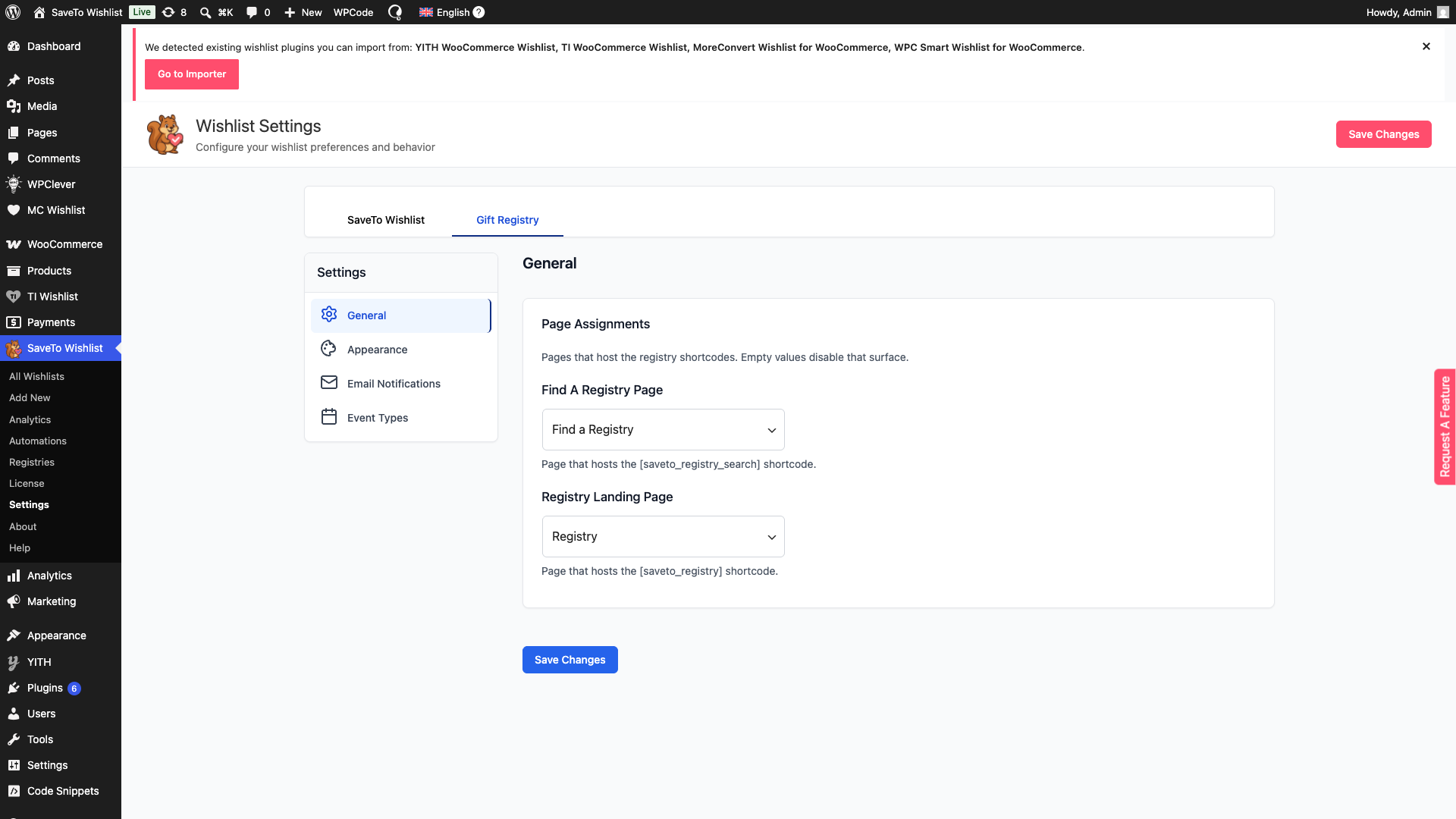
Se lasci vuoto Pagina Trova un Registro, la casella di ricerca non verrà caricata su nessuna pagina, quindi assicurati che punti a una pagina pubblicata.
Come gli ospiti trovano un registro
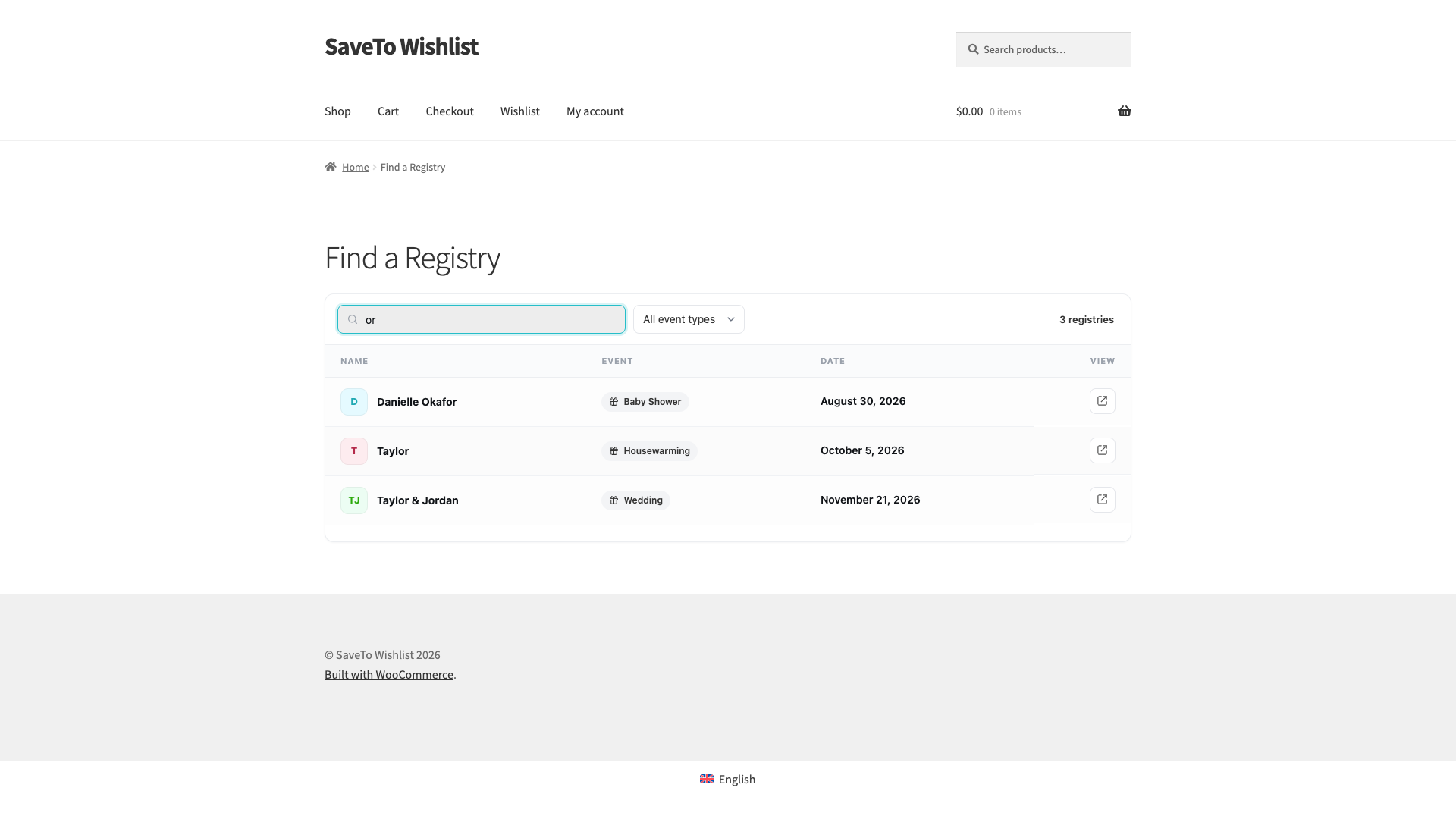
Apri la tua pagina Trova un Registro per vedere cosa vedono gli ospiti. La pagina viene caricata con i tuoi registri pubblicati elencati, fino a 20 alla volta. Se ce ne sono di più, gli ospiti vedono una nota che chiede loro di restringere la ricerca. Gli ospiti possono restringere la ricerca in due modi.
- Digita il nome del registrante nella casella Cerca per nome…. La ricerca corrisponde ai nomi del registrante e del co-registrante.
- Scegli un tipo dal menu a discesa Tutti i tipi di evento.
Ogni corrispondenza mostra il Nome del registrante, l'Evento e la Data. Gli ospiti fanno clic sull'icona di visualizzazione nella colonna Visualizza per aprire la pagina pubblica di quel registro in una nuova scheda.
Risoluzione dei problemi
La pagina è vuota o non effettua la ricerca
Verifica che la pagina contenga lo shortcode [saveto_registry_search] e che sia assegnata in Registro Regalo → Generale → Assegnazione Pagine.
Un registro non viene visualizzato
Solo i registri pubblicati appaiono nella ricerca. Un registro archiviato o eliminato non verrà elencato. Assicurati anche che il termine di ricerca sia di almeno 2 caratteri.
Gli ospiti vedono un messaggio "Troppe ricerche - riprova tra qualche minuto".
La ricerca è limitata per visitatore per proteggere il tuo negozio. Si risolve da sola dopo pochi minuti.
Domande frequenti
Gli ospiti hanno bisogno di un account per cercare?
No. La pagina Trova un elenco è pubblica. Chiunque può cercare e aprire un elenco senza accedere.
Posso avere la pagina di ricerca in un punto diverso dalla pagina predefinita?
Sì. Inserisci lo shortcode [saveto_registry_search] in qualsiasi pagina, quindi assegna quella pagina in Elenco regali → Generale → Assegnazione pagine.
Come fanno gli ospiti ad acquistare un regalo dalla ricerca?
Fanno clic sull'icona di visualizzazione nella colonna Visualizza per aprire la pagina pubblica dell'elenco in una nuova scheda, dove possono scegliere un regalo e aggiungerlo al carrello.
Serve aiuto?
- Utenti Premium: invia un ticket di supporto e il nostro team ti aiuterà.
- Utenti gratuiti: pubblica nel forum di supporto di WordPress.org.

