
Utilizzi il carrello a comparsa Fast Cart di Barn2 sul tuo negozio? SaveTo Wishlist aggiunge il pulsante della wishlist accanto a ogni articolo nel popup di Fast Cart, in modo che i clienti possano spostare un prodotto nella loro wishlist senza abbandonare il carrello. Questa guida mostra come funziona e come attivarlo o disattivarlo.
Prima di iniziare
- Barn2 Fast Cart installato e attivo.
- SaveTo Wishlist attivo. Il pulsante viene visualizzato automaticamente in Fast Cart, è attivo per impostazione predefinita.
Come funziona
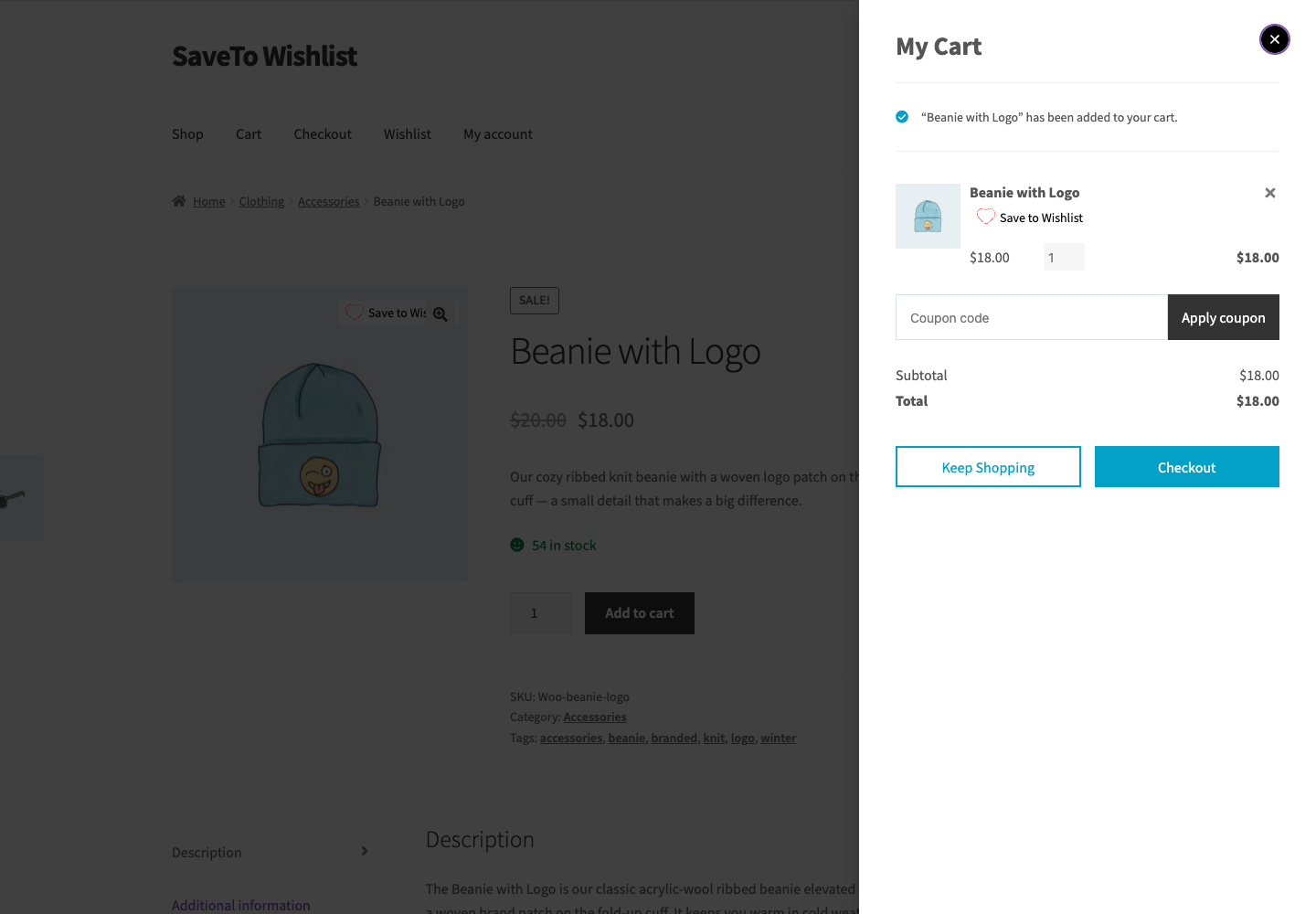
Quando entrambi i plugin sono attivi, SaveTo aggiunge un pulsante della wishlist accanto a ogni riga dell'articolo nel popup di Fast Cart. Un cliente può aprire il carrello a comparsa, salvare un prodotto nella propria wishlist e continuare lo shopping, il tutto senza abbandonare la pagina. Il pulsante funziona direttamente all'interno del popup, quindi il salvataggio avviene in tempo reale.
Attiva o disattiva il pulsante
Il pulsante viene visualizzato in Fast Cart per impostazione predefinita. Per modificarlo:
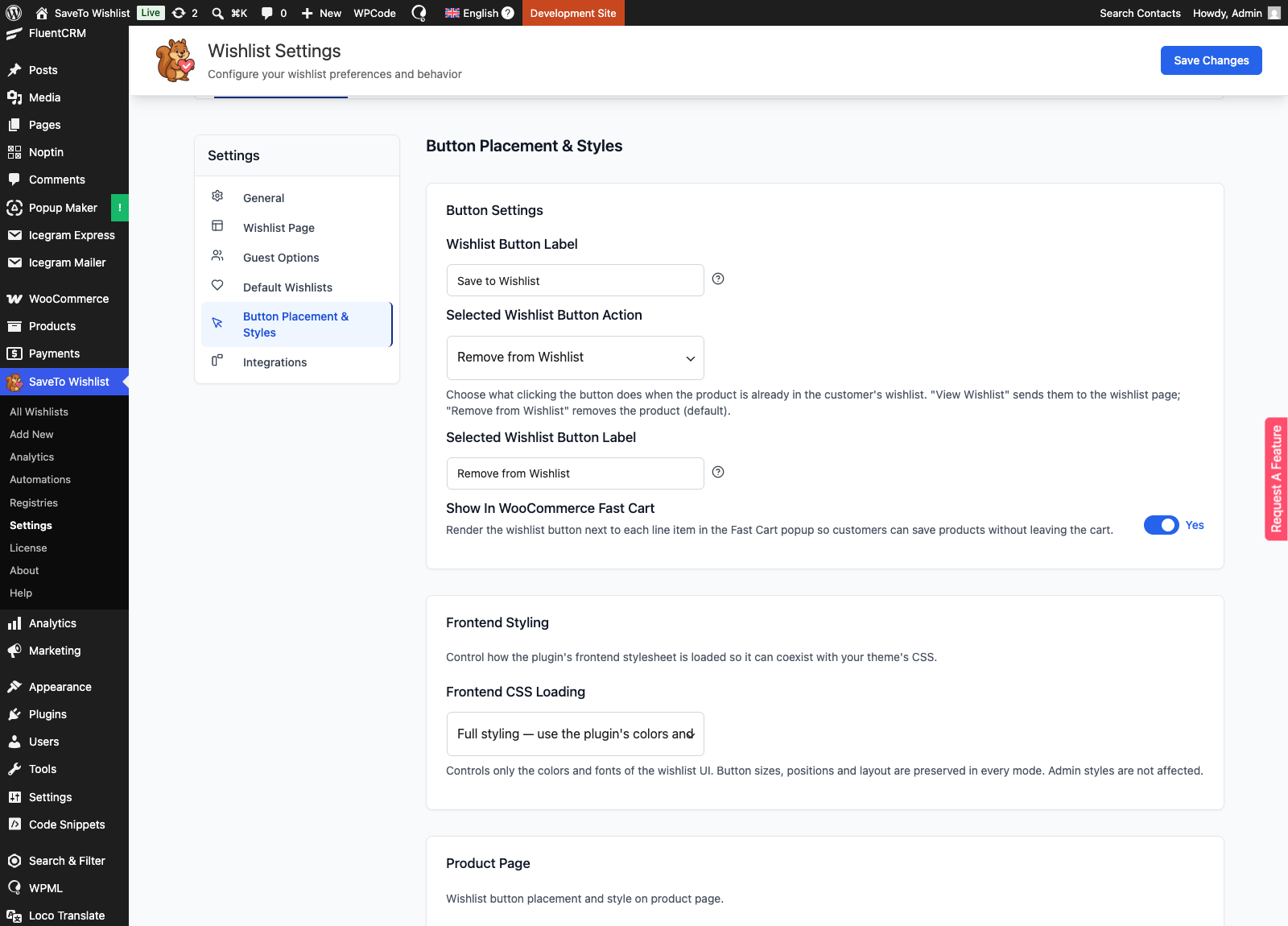
- Vai su SaveTo Wishlist, poi su Impostazioni e apri la scheda Posizionamento e Stili del Pulsante.
- Apri la sezione Impostazioni Pulsante.
- Attiva Mostra in WooCommerce Fast Cart su Sì o No.
- Salva le tue impostazioni.
Domande frequenti
Devo configurare qualcosa?
No. Finché entrambi i plugin sono attivi, il pulsante della wishlist viene visualizzato automaticamente in Fast Cart. Hai bisogno dell'impostazione sopra solo se desideri nasconderlo.
I clienti possono salvare un articolo senza chiudere il carrello?
Sì. Il pulsante funziona all'interno del popup di Fast Cart, quindi il prodotto viene salvato in tempo reale e il carrello rimane aperto.
Funziona per gli ospiti?
Segue le impostazioni per gli ospiti di SaveTo Wishlist, le stesse del pulsante della wishlist ovunque altro.
Serve aiuto?
Se hai una domanda o riscontri problemi, siamo qui per aiutarti.
- Utenti Premium: Apri un ticket di supporto
- Utenti Gratuiti: Visita il nostro forum della community

