
Chcesz, aby nowi klienci od razu mieli wiele list życzeń, takich jak „Urodziny” czy „Ślub”, zamiast jednej ogólnej listy? Dzięki SaveTo Wishlist Pro możesz skonfigurować listę domyślnych nazw list życzeń, które są automatycznie tworzone w momencie rejestracji konta. Ten artykuł przeprowadzi Cię przez proces konfiguracji oraz pokaże, jak dodać te same listy życzeń do istniejących klientów, którzy ich jeszcze nie mają.
Zanim zaczniesz
- WooCommerce i SaveTo Wishlist Lite są zainstalowane i aktywne.
- SaveTo Wishlist Pro jest zainstalowany i aktywowany. Ten wtyczka dodaje zakładkę Domyślne listy życzeń do strony ustawień SaveTo Wishlist.
Skonfiguruj nazwy swoich domyślnych list życzeń
- Przejdź do SaveTo Wishlist → Ustawienia.
- Kliknij zakładkę Domyślne listy życzeń.
- W sekcji Domyślne listy życzeń dla nowych użytkowników kliknij Dodaj nazwę listy życzeń dla każdej listy życzeń, którą chcesz, aby nowi klienci otrzymywali automatycznie. Na przykład: „Urodziny”, „Ślub” i „Boże Narodzenie”.
- Wpisz nazwę w pole tekstowe każdego wiersza.
- Wybierz przycisk radiowy Domyślna obok tej jednej listy życzeń, która powinna stać się domyślną listą życzeń każdego klienta. Jeśli nie zaznaczysz żadnej, pierwszy wiersz na liście zostanie automatycznie użyty jako domyślny.
- Przeciągnij wiersz za pomocą uchwytu po jego lewej stronie, aby zmienić kolejność listy, jeśli to konieczne. Możesz również kliknąć przyciski strzałek Przesuń w górę i Przesuń w dół przy każdym wierszu, jeśli przeciąganie nie jest praktyczne.
- Kliknij Zapisz domyślne. Przycisk wyświetla Zapisywanie… podczas zapisywania zmian.
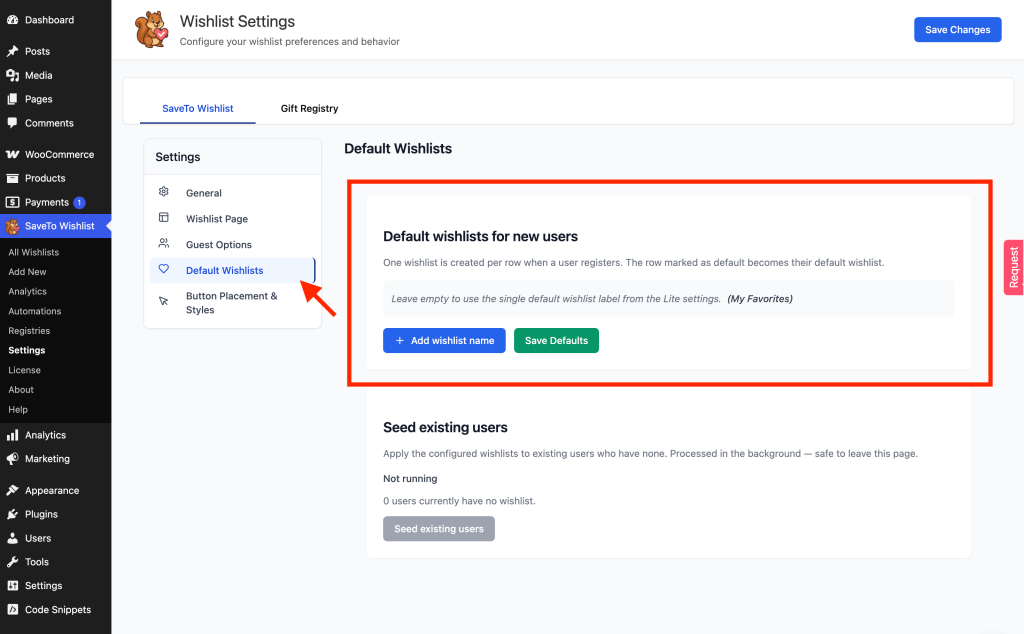
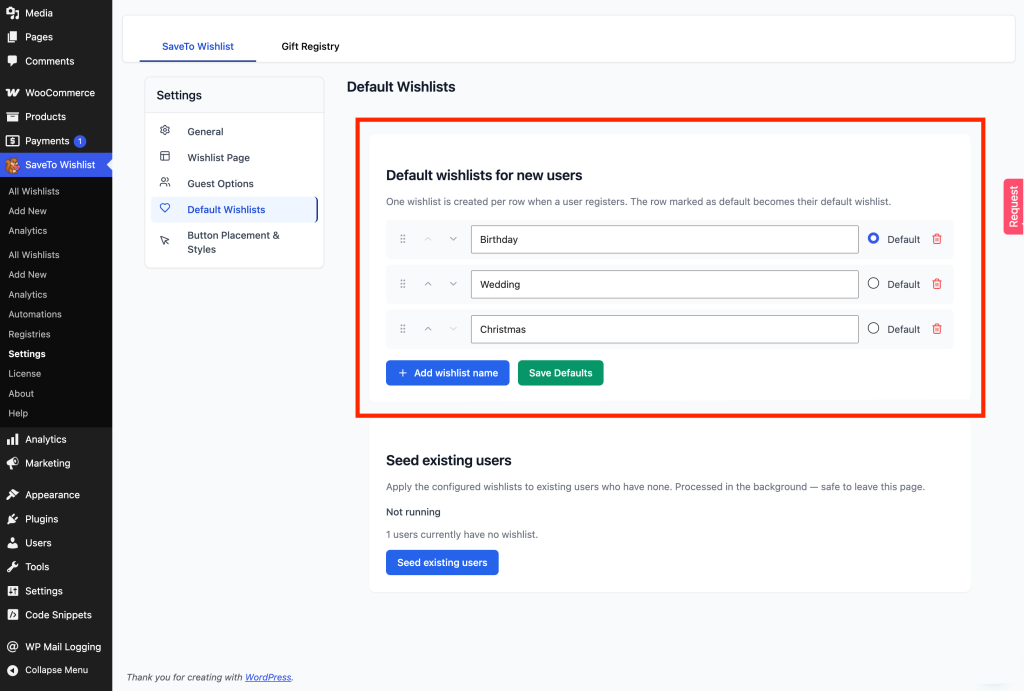
Możesz dodać do 20 nazw list życzeń. Puste wiersze i nazwy, które duplikują istniejącą nazwę (bez względu na wielkość liter), są automatycznie usuwane podczas zapisywania.
Co się dzieje, gdy klient się rejestruje
Po zapisaniu listy każdy nowy klient, który się zarejestruje, otrzyma jedną listę życzeń utworzoną dla każdego skonfigurowanego wiersza, a wiersz oznaczony jako Domyślna stanie się jego domyślną listą życzeń. Dzieje się to automatycznie. Nie musisz nic robić dla każdego nowego klienta.
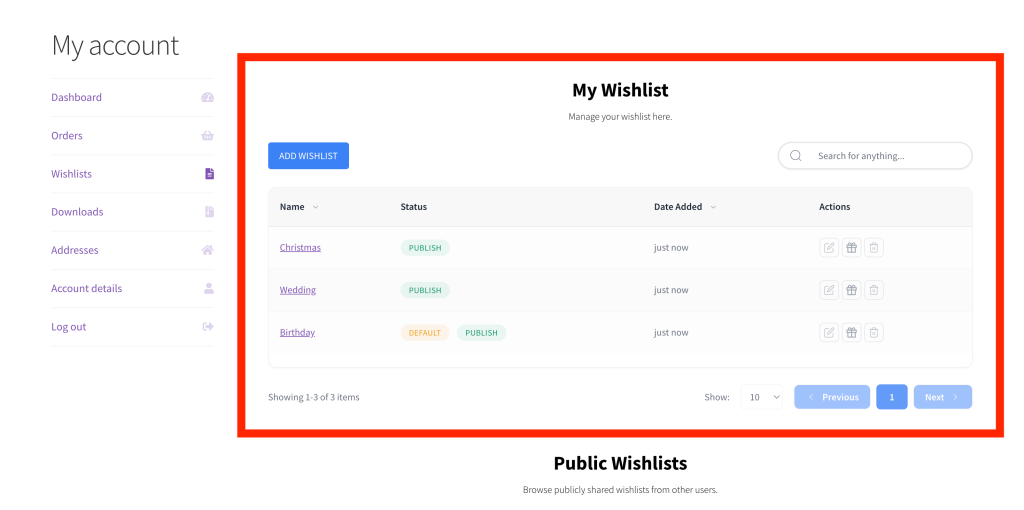
Dla list zawierających trzy nazwy lub mniej, listy życzeń są tworzone natychmiast w ramach rejestracji. Dla dłuższych list, SaveTo Wishlist Pro tworzy je w tle, aby nie spowolnić rejestracji; listy życzeń zazwyczaj pojawiają się w ciągu minuty lub dwóch.
Jeśli całkowicie wyczyścisz listę i zapiszesz bez nazw list życzeń, przejmuje kontrolę SaveTo Wishlist Lite. Tworzy ona jedną domyślną listę życzeń nazwaną zgodnie z ustawieniem Pierwsza etykieta listy życzeń na stronie ustawień Lite. Ta lista życzeń jest tworzona natychmiast po zarejestrowaniu klienta, a dla każdego, kto zarejestrował się wcześniej, jest tworzona przy następnym logowaniu, więc liczba klientów bez listy życzeń samoistnie się zeruje, gdy ludzie się logują.
Zapełnij istniejących klientów tymi samymi listami życzeń
Masz już klientów, którzy zarejestrowali się przed skonfigurowaniem domyślnych list życzeń? Możesz utworzyć te same listy życzeń dla każdego klienta, który jeszcze ich nie ma, nie wpływając na nikogo, kto już je posiada.
- Na karcie Domyślne listy życzeń przewiń w dół do sekcji Zasiej istniejących użytkowników i sprawdź znajdujący się nad nią licznik, który pokazuje N użytkowników obecnie nie ma listy życzeń.
- Kliknij Zapełnij istniejących użytkowników.
- W oknie potwierdzenia zatytułowanym Zapełnić istniejących użytkowników? przejrzyj liczbę klientów, których to dotyczy, a następnie kliknij Rozpocznij zapełnianie. Kliknij Anuluj, aby wyjść bez wprowadzania zmian.
- Obserwuj pasek postępu i licznik [X] z [Y] użytkowników zapełnionych, aby śledzić postęp. Możesz opuścić stronę. Proces będzie działał w tle.
- Kliknij Anuluj migrację w dowolnym momencie, aby ją zatrzymać.
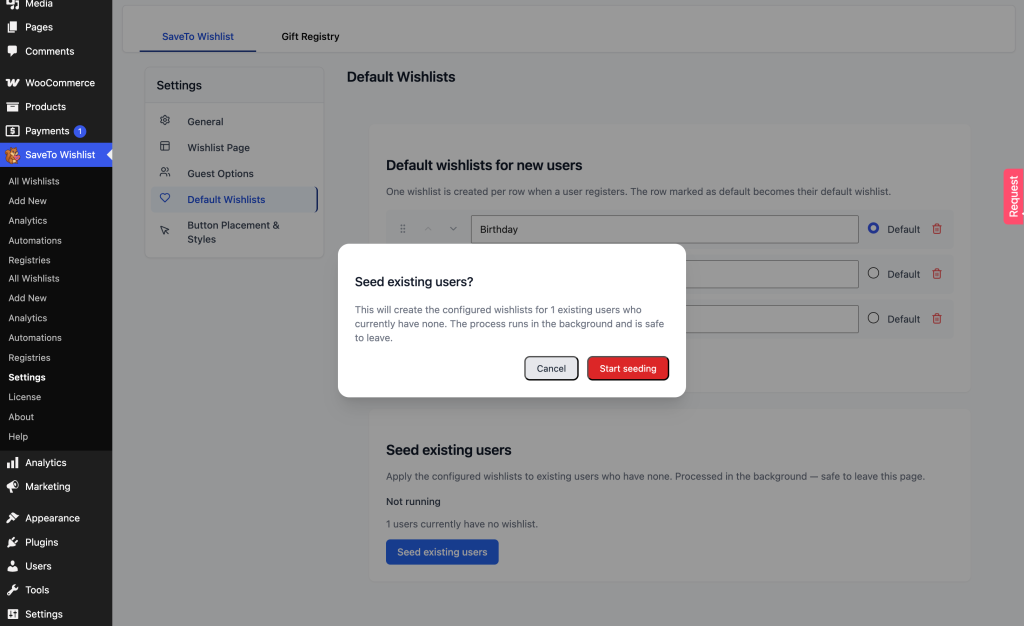
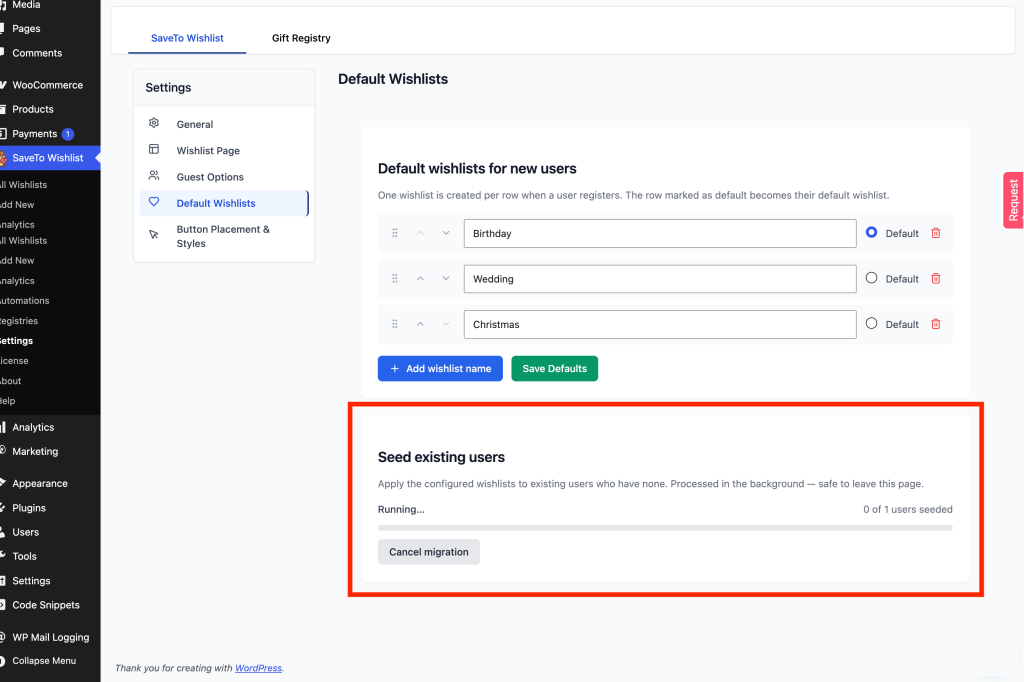
Zapełnij istniejących użytkowników dotyczy tylko klientów, którzy obecnie nie mają żadnych list życzeń. Każdy, kto ma już co najmniej jedną listę życzeń, pozostaje nietknięty. Można go uruchomić wielokrotnie; klienci, którzy zostali już zapełnieni, nie zostaną ponownie zapełnieni. Liczba obejmuje każde konto użytkownika, które nie ma listy życzeń, w tym administratorów i menedżerów sklepu, a nie tylko klientów.
Rozwiązywanie problemów
Nowi klienci nie otrzymują skonfigurowanych list życzeń
Potwierdź, że SaveTo Wishlist Lite jest nadal aktywny, ponieważ karta Domyślne listy życzeń i jej zapełnianie podczas rejestracji od niej zależą. Potwierdź również, że kliknąłeś Zapisz domyślne po dodaniu wierszy; niezapisane wiersze nigdy nie są używane.
Nowy klient otrzymał tylko jedną listę życzeń zamiast wszystkich skonfigurowanych przeze mnie nazw
Sprawdź, czy któraś z nazw Twoich list życzeń nie była zduplikowana (pasowała niezależnie od wielkości liter). Duplikaty są automatycznie usuwane podczas zapisywania, zachowując tylko pierwsze wystąpienie każdej nazwy. Jeśli Twoja lista zawiera więcej niż trzy nazwy, zapełnianie dla tego klienta działa w tle i może potrwać minutę lub dwie. Sprawdź ponownie konto klienta po krótkim czasie.
Zalogowany klient nie ma listy życzeń i nie widzi przycisku
Poproś ich o wylogowanie i ponowne zalogowanie. Lista życzeń jest udostępniana przy logowaniu każdemu klientowi, który jej jeszcze nie ma, więc pojedyncze logowanie rozwiązuje problem dla tego konta.
Wcześniej dotyczyło to klientów, którzy zarejestrowali się przed skonfigurowaniem domyślnych list życzeń. Aby rozwiązać ten problem dla wszystkich naraz, zamiast czekać, aż każda osoba się zaloguje, użyj poniższej opcji Zasiej istniejących użytkowników.
Przycisk Zapełnij istniejących użytkowników jest wyszarzony
Dzieje się tak, jeśli masz niezapisane zmiany na liście nazw list życzeń, jeśli obecnie nie ma żadnych klientów bez listy życzeń lub jeśli nie zapisałeś jeszcze żadnych nazw list życzeń. Najpierw zapisz zmiany i sprawdź liczbę kwalifikujących się klientów wyświetlaną nad przyciskiem.
Często zadawane pytania
Co się stanie, jeśli nie oznaczyłem żadnej listy życzeń jako domyślnej?
Pierwszy wiersz na Twojej liście jest automatycznie używany jako domyślny.
Czy Zapełnij istniejących użytkowników wpłynie na klientów, którzy już mają listę życzeń?
Nie. Tworzy listy życzeń tylko dla klientów, którzy ich nie mają. Istniejące listy życzeń nigdy nie są dotykane ani duplikowane.
Czy Domyślne listy życzeń jest dostępne w SaveTo Wishlist Lite?
Nie, jest to funkcja SaveTo Wishlist Pro. Lite tworzy jedną listę życzeń dla każdego klienta przy pierwszym użyciu listy życzeń, a jej nazwę można dostosować za pomocą ustawienia Etykieta pierwszej listy życzeń.
Ile domyślnych nazw list życzeń mogę dodać?
Do 20.
Potrzebujesz pomocy?
Jeśli masz pytanie lub napotkasz jakiekolwiek problemy, jesteśmy tutaj, aby pomóc.
- Użytkownicy premium: Otwórz zgłoszenie wsparcia
- Użytkownicy darmowi: Odwiedź nasze forum społeczności

