
Gdy listy prezentów gromadzą się w Twoim sklepie, będziesz potrzebować jednego miejsca, aby utrzymać je w porządku. Ekran administracyjny Listy zawiera każdą listę prezentów utworzoną przez Twoich klientów, dzięki czemu możesz je wyszukiwać, przeglądać, archiwizować lub usuwać. Ten przewodnik przeprowadzi Cię przez zarządzanie listami jako administrator sklepu za pomocą SaveTo Wishlist Registry.
Wymagania wstępne
- Wtyczka SaveTo Wishlist Lite zainstalowana i aktywna
- Rozszerzenie SaveTo Wishlist Registry zainstalowane i aktywne (patrz Pierwsze kroki z SaveTo Wishlist Registry).
- Konto administratora lub kierownika sklepu
Krok 1: Otwórz ekran Listy
- W panelu administracyjnym WordPress przejdź do SaveTo Wishlist → Listy.
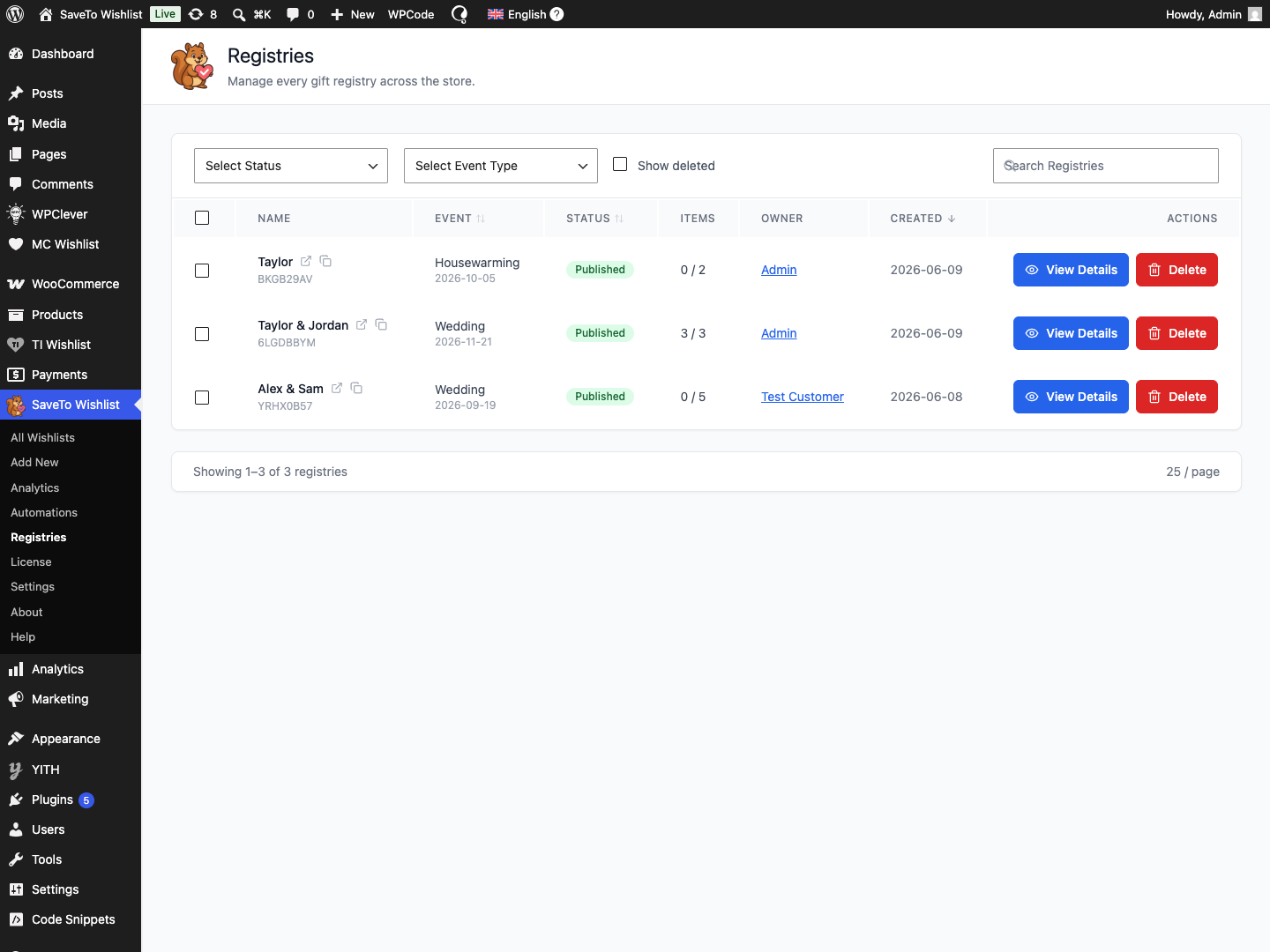
Tabela zawiera każdą listę w sklepie, z jej Nazwą, Wydarzeniem, Status, Produktami (zakupione z całkowitej liczby), Właścicielem i datą Utworzenia.
Tabela wyświetla 25 list na stronę. Użyj numerów stron lub przycisków Poprzednia i Następna pod tabelą, aby przejść przez pozostałe.
Krok 2: Znajdź potrzebną listę
Użyj kontrolek u góry tabeli, aby zawęzić listę:
- Filtruj według Wybierz status (Opublikowany, Zarchiwizowany lub Wersja robocza).
- Filtruj według Wybierz typ wydarzenia.
- Wpisz nazwę w polu Szukaj list.
- Zaznacz Pokaż usunięte, aby uwzględnić usunięte listy. Dodaje to również opcję Usunięte do listy rozwijanej Wybierz status, dzięki czemu możesz filtrować tylko usunięte listy.
Możesz również sortować według kolumn Wydarzenie, Status lub Utworzone, klikając nagłówek kolumny.
Krok 3: Wyświetl lub edytuj listę
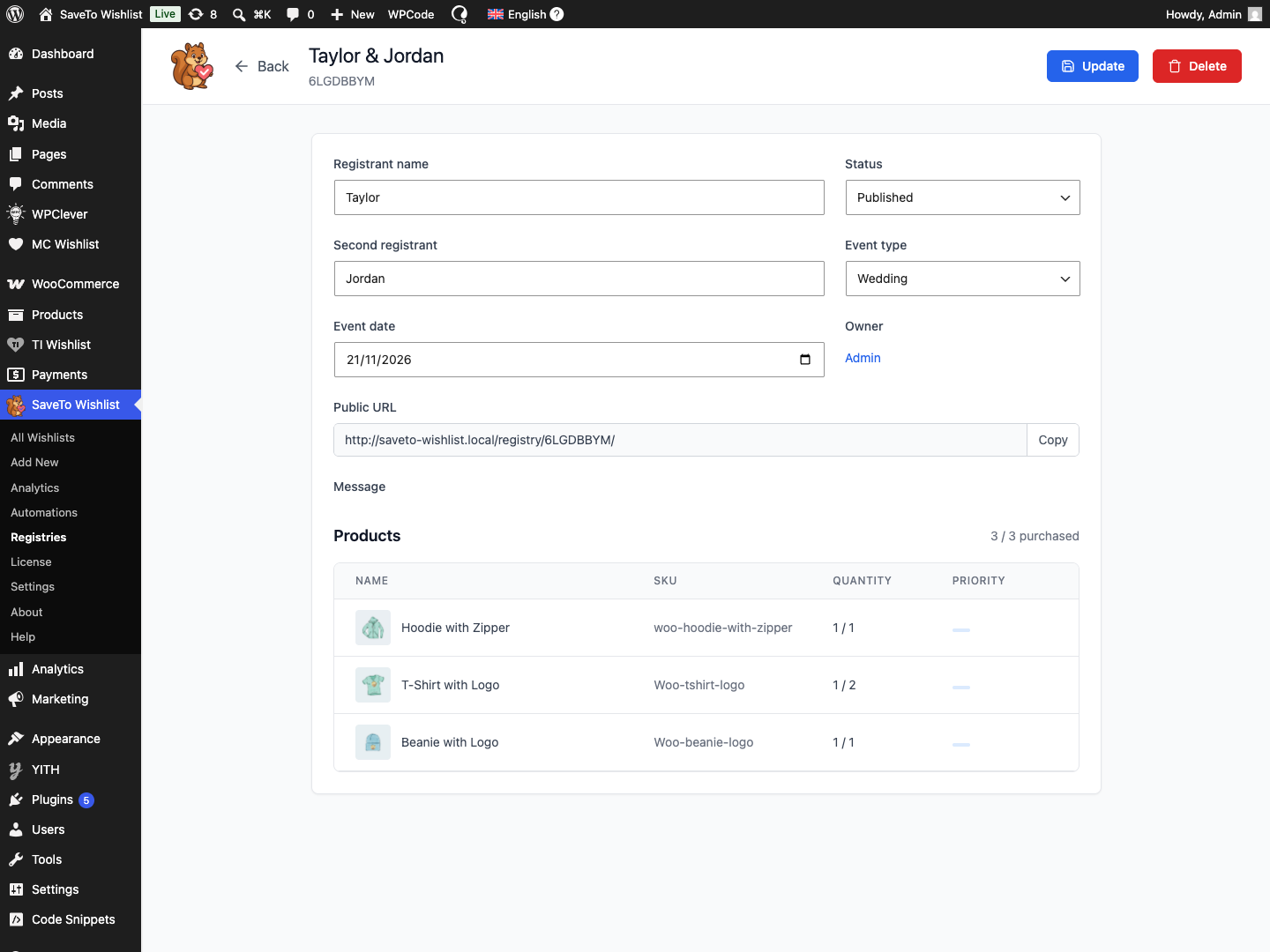
- Kliknij Wyświetl szczegóły w wierszu listy.
- Na ekranie szczegółów listy zaktualizuj imiona osób obdarowywanych, typ wydarzenia, datę wydarzenia, status lub wiadomość.
- Kliknij Aktualizuj, aby zapisać.
Ekran zawiera również listę produktów z listy, z informacją o liczbie zakupionych sztuk, a także publiczny adres URL z przyciskiem Kopiuj.
Krok 4: Archiwizuj, przywracaj lub usuwaj listy
Aby wykonać akcję na kilku listach jednocześnie:
- Zaznacz pole wyboru przy każdej liście, którą chcesz zmienić.
- Kliknij Archiwizuj, Przywróć z archiwum lub Usuń w przyciskach masowych, które pojawią się nad tabelą.
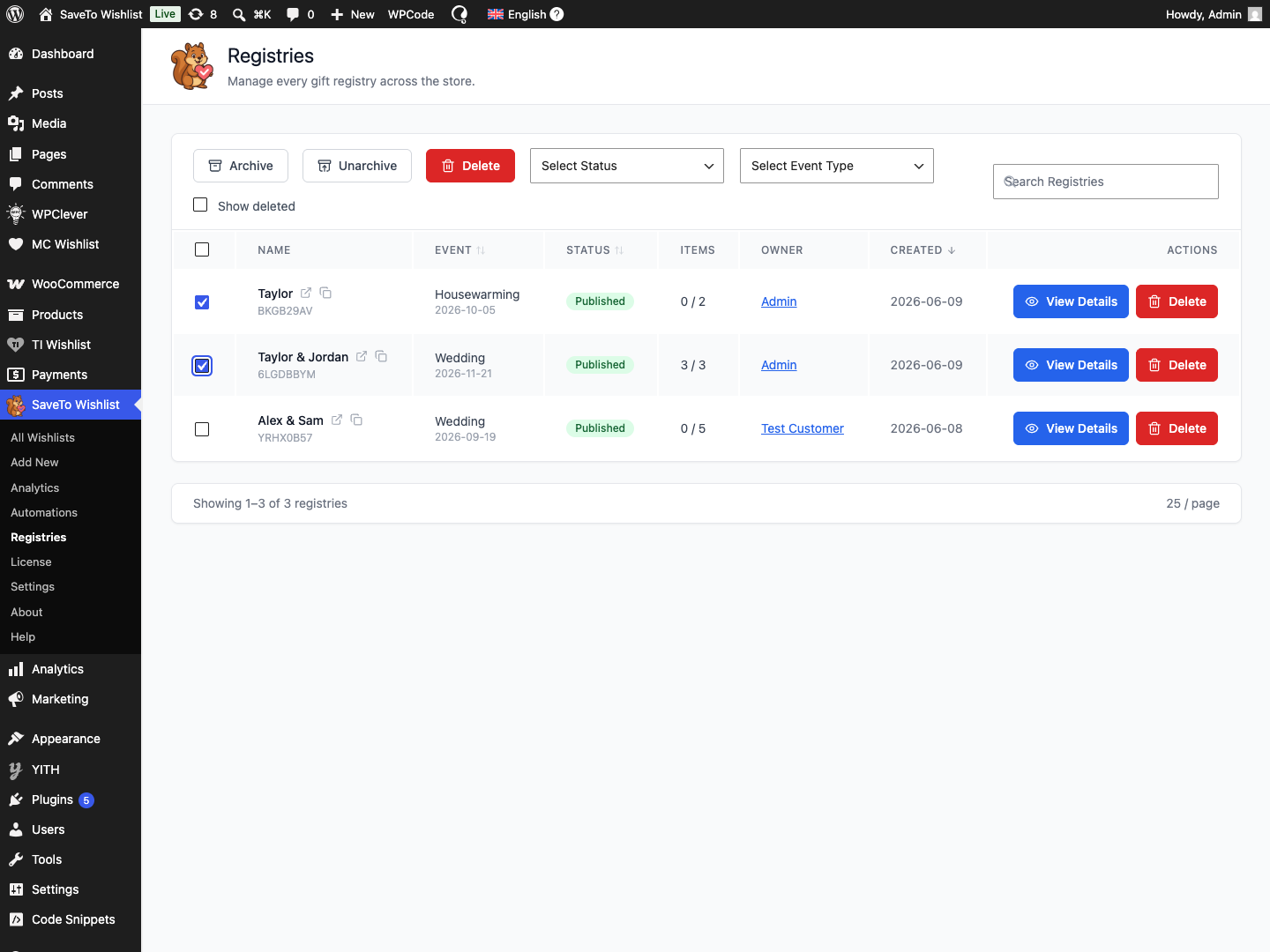
Archiwizacja to łagodna opcja: publiczna strona zarchiwizowanej listy nadal działa, ale wyświetla powiadomienie, że ta lista nie przyjmuje już zakupów. Aby usunąć pojedynczą listę, użyj przycisku Usuń w jej wierszu.
Aby przywrócić usuniętą listę:
- Zaznacz Pokaż usunięte nad tabelą.
- Kliknij Przywróć w wierszu listy.
Rozwiązywanie problemów
Nie widzę menu Listy
Ekran wymaga konta administratora lub kierownika sklepu. Zaloguj się na jedno z nich i upewnij się, że rozszerzenie list jest aktywne.
Usunięty rejestr nie znajduje się na liście
Zaznacz pole wyboru Pokaż usunięte, aby uwzględnić usunięte rejestry, a następnie użyj opcji Przywróć, aby przywrócić jeden z nich.
Link do zarchiwizowanego rejestru nadal działa
Tak ma być. Archiwizacja utrzymuje publiczną stronę na żywo z informacją, że ten rejestr nie przyjmuje już zakupów, dzięki czemu goście nie napotykają niedziałającego linku. Usuń rejestr, jeśli chcesz, aby strona przestała go wyświetlać. Goście, którzy odwiedzą link, zobaczą zamiast tego komunikat „Rejestr nie znaleziony”.
Często zadawane pytania
Jaka jest różnica między archiwizacją a usuwaniem?
Archiwizacja utrzymuje publiczną stronę rejestru online z informacją, że ten rejestr nie przyjmuje już zakupów. Usuwanie usuwa go ze sklepu, chociaż zapisy zakupów są przechowywane przez 90 dni przed trwałym usunięciem.
Czy mogę odzyskać usunięty rejestr?
Tak, w ciągu 90 dni. Zaznacz Pokaż usunięte, znajdź rejestr i kliknij Przywróć.
Co pokazuje kolumna Produkty?
Pokazuje, ile prezentów zostało zakupionych z całkowitej liczby produktów na tym rejestrze, na przykład 2 / 8.
Potrzebujesz pomocy?
- Użytkownicy premium: prześlij zgłoszenie pomocy technicznej, a nasz zespół Ci pomoże.
- Użytkownicy darmowi: publikuj na forum pomocy technicznej WordPress.org.

