
Kiedy gość kupuje prezent z rejestru, chcesz mieć pewność, że zakup zostanie przypisany do właściwego rejestru. SaveTo Wishlist Registry oznacza prezenty z rejestru w koszyku i podczas realizacji zakupu, dzięki czemu gość może sprawdzić szczegóły przed dokonaniem płatności. Ten przewodnik pokazuje, co widzi gość, co jest zapisywane wraz z zamówieniem, gdzie to widzisz w zamówieniu i jak dopasować prezent z rejestru do jego zakupu.
Zanim zaczniesz
- WooCommerce i SaveTo Wishlist Lite zainstalowane i aktywne
- SaveTo Wishlist Registry zainstalowane, z aktywną licencją (patrz Jak zarządzać licencją SaveTo Wishlist Registry)
- Co najmniej jeden opublikowany rejestr z produktami w środku (patrz Jak przekształcić listę życzeń w rejestr prezentów)
Krok 1: Dodaj prezent z rejestru do koszyka
Szczegóły rejestru są dołączane do przedmiotu tylko wtedy, gdy gość doda go ze strony rejestru. Jeśli dodadzą ten sam produkt ze zwykłego sklepu lub strony produktu, trafi on do koszyka jako zwykły przedmiot i nie zostanie zaliczony do rejestru.
- Otwórz publiczną stronę rejestru.
- Kliknij Szczegóły przy produkcie, który chcesz kupić. Otworzy się okno szybkiego podglądu.
- Wprowadź Twoje imię i Twój adres e-mail. Oba pola są wymagane.
- Ustaw Ilość.
- Kliknij Kup prezent.
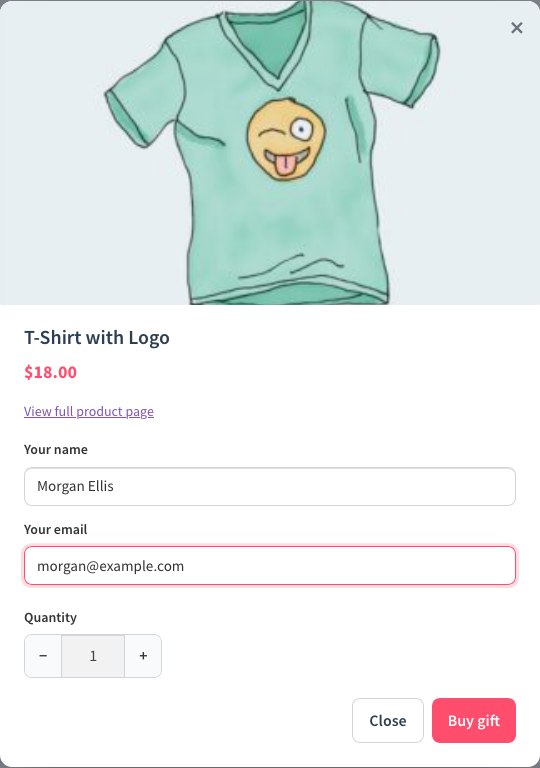
Przycisk Kup prezent pozostaje wyszarzony, dopóki oba pola nie zostaną wypełnione, a adres e-mail nie będzie wyglądał na prawidłowy. Domyślnie gość po dodaniu prezentu przechodzi bezpośrednio do strony koszyka. Możesz to zmienić za pomocą ustawienia Przekieruj do koszyka po dodaniu prezentu (patrz Krok 3). Jeśli jest wyłączone, gość pozostaje na stronie rejestru i widzi w oknie komunikat Produkt pomyślnie dodany do koszyka..
Etykiety Szczegóły i Kup prezent są domyślne. Jeśli zmieniłeś je w ustawieniach wyglądu strony docelowej rejestru lub przełączyłeś się na przyciski tylko z ikonami, Twoi goście zobaczą Twoją wersję.
Krok 2: Sprawdź szczegóły rejestru w koszyku i podczas realizacji zakupu
Każdy prezent z rejestru w koszyku pokazuje trzy szczegóły pod nazwą produktu. Pojawiają się one zarówno na stronie koszyka, jak i na stronie realizacji zakupu. W blokach koszyka i realizacji zakupu WooCommerce szczegóły pokazują się w jednej linii, oddzielone ukośnikami. W klasycznym koszyku pokazują się w osobnych liniach.
| Szczegół | Co pokazuje |
|---|---|
| Rejestr prezentów | Zawsze Tak. Oznacza przedmiot jako prezent z rejestru. |
| Kod rejestru | Krótki kod rejestru. Jest to ten sam kod na końcu publicznego linku do rejestru, dzięki czemu gość może potwierdzić, że kupuje dla właściwego rejestru. |
| Imię kupującego | Imię, które gość wpisał w polu Twoje imię. |
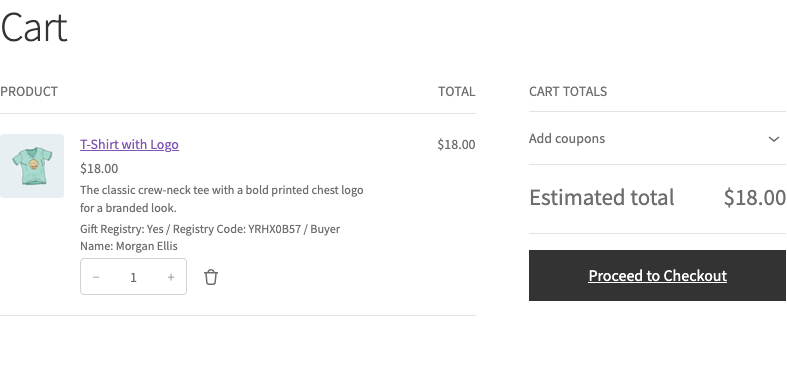
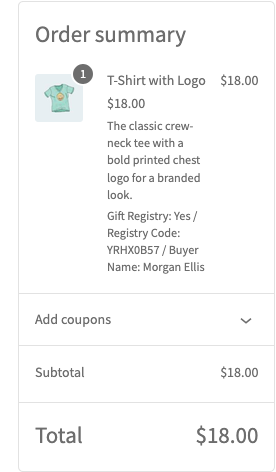
Adres e-mail gościa jest również zapisywany wraz z przedmiotem, ale nie jest wyświetlany w koszyku. Właściciel rejestru używa go później do wysłania podziękowania.
Jeśli gość doda ten sam prezent ponownie z tą samą nazwą i adresem e-mail, ilość w istniejącym wierszu wzrośnie. Inna nazwa lub adres e-mail utworzy osobny wiersz, dzięki czemu każdy kupujący otrzyma własne uznanie.
Krok 3: Wybierz, co się stanie po dodaniu prezentu przez gościa (opcjonalnie)
- Przejdź do SaveTo Wishlist → Ustawienia.
- Otwórz kartę Rejestr prezentów, a następnie Ogólne.
- W sekcji Zachowanie koszyka włącz lub wyłącz opcję Przekieruj do koszyka po dodaniu prezentu. Domyślnie jest włączona.
- Zapisz zmiany.
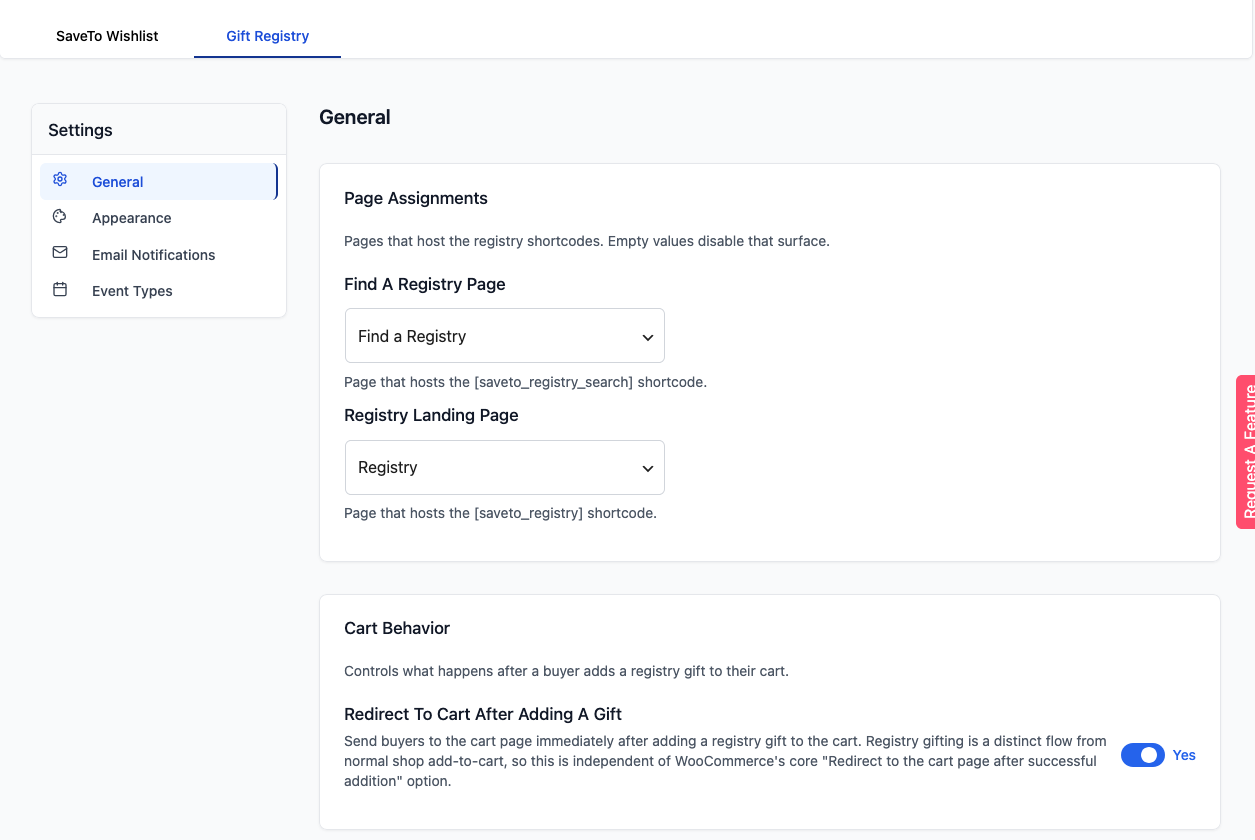
To ustawienie dotyczy tylko prezentów z rejestru. Działa niezależnie od własnej opcji WooCommerce „Przekieruj do strony koszyka po pomyślnym dodaniu”, która nadal kontroluje Twoje normalne przyciski sklepu.
Krok 4: Dopasuj prezent z rejestru do jego zamówienia
Jako właściciel rejestru
- Przejdź do Moje konto i otwórz kartę Rejestry prezentów.
- Znajdź rejestr i kliknij Zarządzaj.
- Sprawdź kolumnę Zamówienie dla każdego prezentu.
Administratorzy sklepu i menedżerowie sklepu widzą numer zamówienia jako link do tego zamówienia w panelu administracyjnym Twojego sklepu. Inni właściciele rejestrów widzą go jako zwykły tekst. Więcej informacji o tym ekranie znajdziesz w Jak przeglądać zakupy prezentów i wysyłać podziękowania.
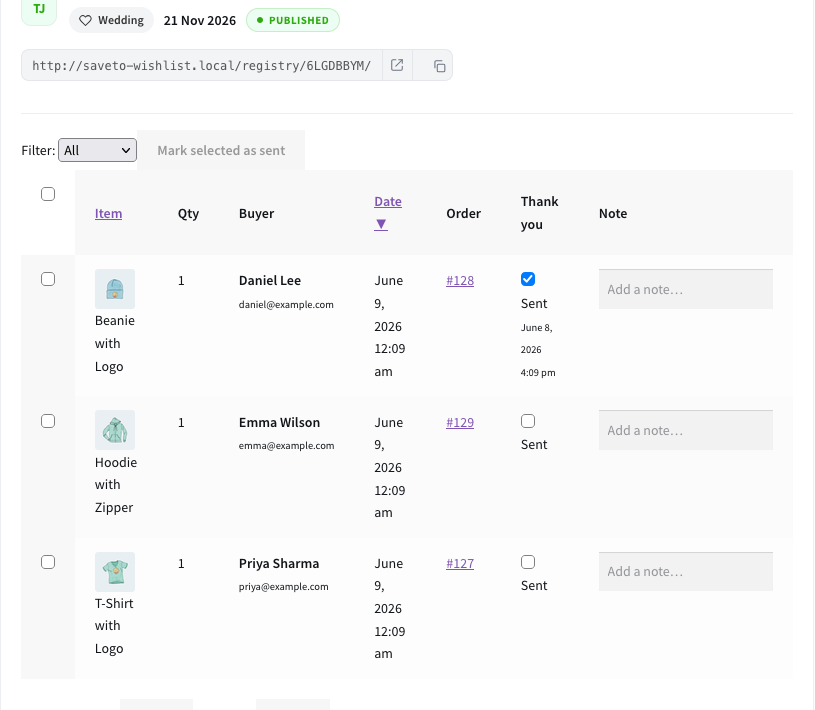
Jako administrator sklepu
Aby zobaczyć, do którego rejestru należy zamówienie:
- Przejdź do WooCommerce → Zamówienia i otwórz zamówienie.
- Pod prezentem odczytaj wiersz
_registry_url_code. Pasuje on do kodu na końcu publicznego linku do rejestru.
Aby sprawdzić, ile każdego prezentu zostało kupionych:
- Przejdź do SaveTo Wishlist → Rejestry.
- Kliknij Zobacz szczegóły obok rejestru.
- Sprawdź listę Produkty, aby zobaczyć, ile każdego prezentu zostało kupionych.
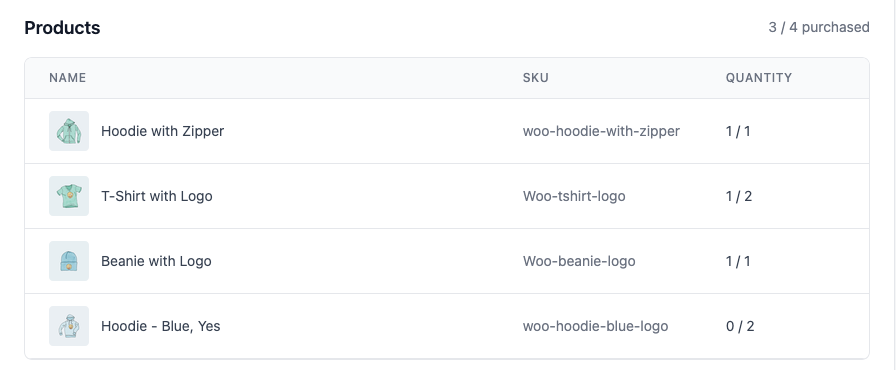
Ten ekran administracyjny pokazuje liczbę zakupionych sztuk, a nie numery zamówień. Aby znaleźć zamówienie dla prezentu, użyj powyższej listy zakupów właściciela rejestru, która łączy każdy prezent z jego zamówieniem. Więcej informacji o tym ekranie znajdziesz w Jak zarządzać rejestrami prezentów jako administrator sklepu.
Co jest zapisywane z zamówieniem
Kiedy gość dokonuje zakupu, szczegóły rejestru przenoszą się z koszyka do zamówienia. Każdy wiersz prezentu z rejestru w zamówieniu zachowuje identyfikator rejestru, identyfikator przedmiotu z rejestru, imię i nazwisko oraz adres e-mail kupującego, kod rejestru i identyfikator kolekcji. Te szczegóły pozostają z zamówieniem, nawet jeśli rejestr zostanie później usunięty.
Klienci nie widzą tych szczegółów. WooCommerce ukrywa je na stronie zamówienia klienta i w e-mailach z zamówieniami. Ty, jako administrator sklepu, widzisz je na ekranie edycji zamówienia, pod pozycją. Są one wyświetlane pod tymi nazwami surowymi: _registry_id, _registry_item_id, _registry_buyer_name, _registry_buyer_email, _registry_url_code (kod rejestru) i _registry_collection_id.
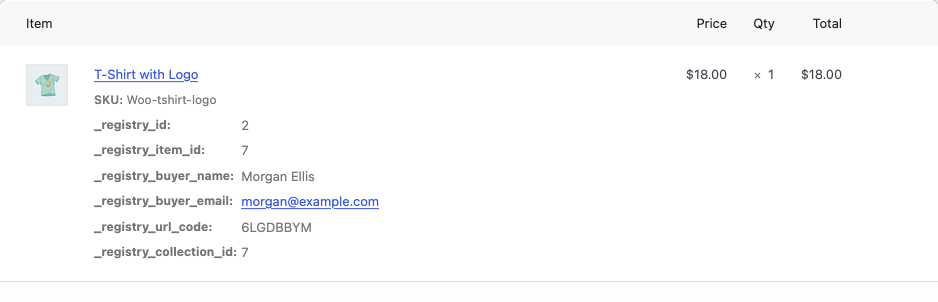
Rejestr liczy prezent jako zakupiony po opłaceniu zamówienia. Wtedy przenosi się on do statusu Przetwarzanie lub Zakończone (lub dowolnego innego statusu, który Twój sklep traktuje jako opłacony). Dodanie prezentu do koszyka nie liczy go jako zakupionego. Podobnie jak złożenie zamówienia, które nadal czeka na płatność.
Rozwiązywanie problemów
Gość widzi „Tylko 2 pozostały dla tego przedmiotu z listy prezentów.”
Wybrana przez niego ilość, plus wszelkie prezenty tego typu, które są już w jego koszyku, przekracza to, czego lista prezentów nadal potrzebuje. Poproś go o zmniejszenie ilości. Liczba w komunikacie to, ile więcej może dodać.
Gość widzi „Ta lista prezentów nie przyjmuje już zakupów.”
Lista prezentów została zarchiwizowana lub usunięta. Zarchiwizowane listy prezentów nie wyświetlają przycisku „Dodaj do koszyka”, więc goście zazwyczaj widzą to tylko na stronie, która była otwarta przed zmianą. Jeśli lista prezentów nadal powinna przyjmować prezenty, odarchiwizuj ją.
Gość widzi „Podaj swoje imię i nazwisko oraz prawidłowy adres e-mail, aby dodać ten przedmiot z listy prezentów do koszyka.”
Brakowało imienia i nazwiska lub adresu e-mail, albo adres e-mail nie był w prawidłowym formacie. Poproś go o ponowne wypełnienie obu pól.
Prezent z listy prezentów w koszyku nie ma szczegółów listy prezentów
Produkt został dodany ze zwykłego sklepu lub strony produktu, a nie ze strony listy prezentów. Usuń go z koszyka i dodaj ponownie za pomocą przycisku Szczegóły listy prezentów.
Klient pyta, gdzie jest kod listy prezentów w jego zamówieniu
Klienci go nie widzą. WooCommerce ukrywa szczegóły listy prezentów na stronie zamówienia klienta i w e-mailach z zamówieniem. Możesz je zobaczyć na ekranie edycji zamówienia, pod pozycją, w wierszu _registry_url_code (patrz Krok 4).
Często zadawane pytania
Czy dodanie prezentu do koszyka rezerwuje go?
Nie. Lista prezentów liczy prezent jako zakupiony dopiero po opłaceniu zamówienia. Do tego czasu inny gość może nadal dodać ten sam prezent.
Czy gość może kupić więcej niż prosi lista prezentów?
Nie. Koszyk blokuje każdą ilość przekraczającą to, co jest jeszcze potrzebne dla danego prezentu.
Czy adres e-mail kupującego jest widoczny przy kasie?
Nie. W koszyku i przy kasie widnieje tylko Imię i nazwisko kupującego. Adres e-mail jest zapisywany wraz z zamówieniem do wysyłania podziękowań.
Co się dzieje z listą prezentów, jeśli zamówienie zostanie zwrócone lub anulowane?
Zakup zostaje unieważniony, a prezent staje się ponownie dostępny. Częściowe zwroty obniżają zakupioną ilość. Zobacz Jak przeglądać zakupy prezentów i wysyłać podziękowania, aby uzyskać szczegółowe informacje.
Potrzebujesz pomocy?
- Użytkownicy premium: Otwórz zgłoszenie wsparcia
- Użytkownicy darmowi: Odwiedź nasze forum społeczności

