
Goście, którzy chcą kupić coś z czyjejś listy prezentów, potrzebują łatwego sposobu, aby ją znaleźć. Strona Znajdź listę prezentów pozwala każdemu wyszukać listy prezentów w Twoim sklepie według nazwy osoby obdarowywanej, filtrować je według typu wydarzenia i jednym kliknięciem otworzyć właściwą. Ten przewodnik pokazuje, jak skonfigurować tę stronę wyszukiwania za pomocą SaveTo Wishlist Registry.
Wymagania wstępne
- Wtyczka SaveTo Wishlist Registry zainstalowana i aktywna (patrz Pierwsze kroki z SaveTo Wishlist Registry)
- Co najmniej jedna opublikowana lista prezentów do znalezienia przez gości (patrz Jak przekonwertować listę życzeń na listę prezentów)
Krok 1: Potwierdź istnienie strony Znajdź listę prezentów
Po aktywacji wtyczki tworzy ona opublikowaną stronę o nazwie Znajdź listę prezentów zawierającą krótki kod [saveto_registry_search]. Jeśli ta strona już istnieje, możesz przejść do kroku 2.
Aby utworzyć stronę samodzielnie:
- Przejdź do Strony → Dodaj nową stronę.
- Nadaj stronie tytuł, na przykład Znajdź listę prezentów.
- Dodaj krótki kod
[saveto_registry_search]do treści. - Kliknij Opublikuj.
![Edytor strony WordPress z tytułem „Znajdź listę życzeń” i krótkim kodem [saveto_registry_search] w obszarze treści](https://savetowishlist.com/wp-content/uploads/saveto-wishlist-find-a-registry-page-editor.png "saveto-wishlist-find-a-registry-page-editor - SaveTo Wishlist")
Krok 2: Przypisz stronę w ustawieniach
- Przejdź do SaveTo Wishlist → Ustawienia.
- Otwórz zakładkę Lista prezentów, a następnie zakładkę Ogólne.
- W sekcji Przypisanie stron ustaw Stronę Znajdź listę prezentów na swoją stronę wyszukiwania.
- Kliknij Zapisz zmiany.
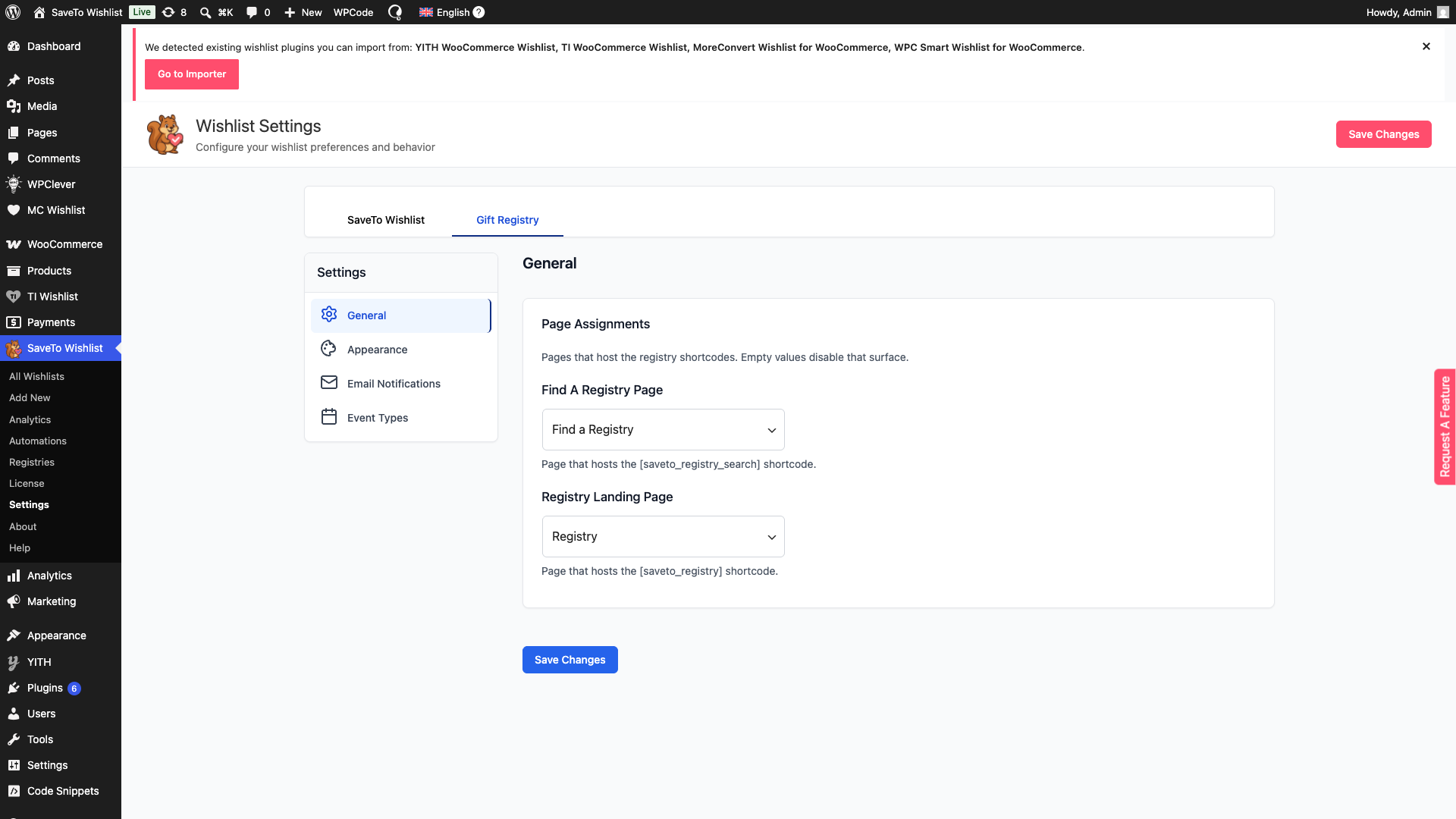
Jeśli pozostawisz Stronę Znajdź listę prezentów pustą, pole wyszukiwania nie załaduje się na żadnej stronie, więc upewnij się, że wskazuje na opublikowaną stronę.
Jak goście znajdują listę prezentów
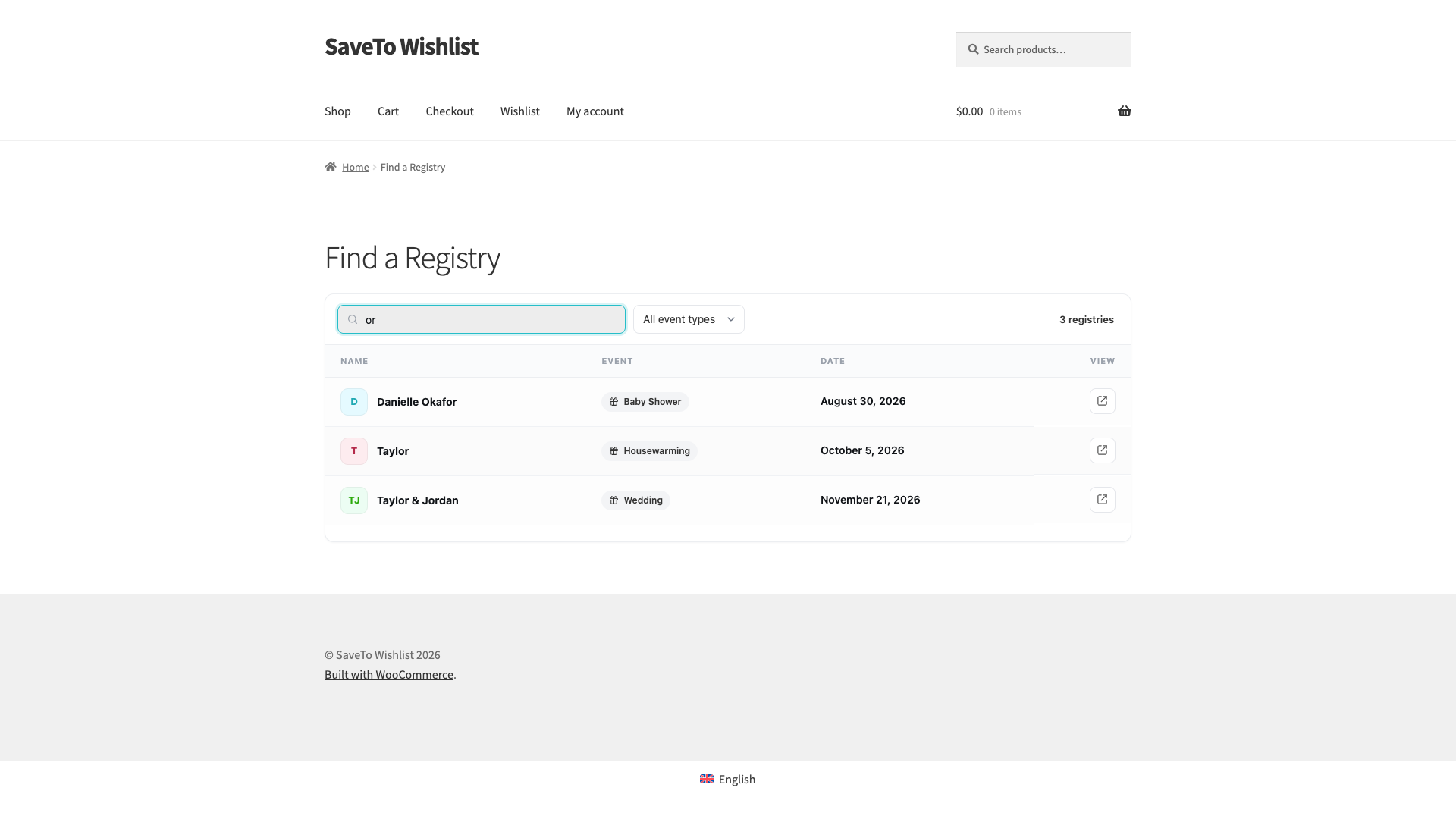
Otwórz swoją stronę Znajdź listę prezentów, aby zobaczyć, co widzą goście. Strona ładuje opublikowane listy prezentów, do 20 na raz. Jeśli jest ich więcej, goście widzą komunikat z prośbą o zawężenie wyszukiwania. Goście mogą zawęzić wyszukiwanie na dwa sposoby.
- Wpisz imię i nazwisko osoby obdarowywanej w polu Szukaj po nazwisku…. Wyszukiwanie dopasowuje imiona i nazwiska osób obdarowywanych i współobdarowywanych.
- Wybierz typ z listy rozwijanej Wszystkie typy wydarzeń.
Każde dopasowanie pokazuje Imię i nazwisko osoby obdarowywanej, Wydarzenie i Datę. Goście klikają ikonę podglądu w kolumnie Podgląd, aby otworzyć publiczną stronę tej listy prezentów w nowej karcie.
Rozwiązywanie problemów
Strona jest pusta lub nie działa wyszukiwanie
Sprawdź, czy strona zawiera krótki kod [saveto_registry_search] i czy jest przypisana w sekcji Lista prezentów → Ogólne → Przypisanie stron.
Lista prezentów nie pojawia się
W wyszukiwaniu pojawiają się tylko opublikowane listy prezentów. Lista, która została zarchiwizowana lub usunięta, nie będzie widoczna. Upewnij się również, że termin wyszukiwania ma co najmniej 2 znaki.
Goście widzą komunikat „Zbyt wiele wyszukiwań — spróbuj ponownie za kilka minut.”
Wyszukiwanie jest ograniczone czasowo na odwiedzającego, aby chronić Twój sklep. Zostaje ono automatycznie wyczyszczone po kilku minutach.
Często zadawane pytania
Czy goście potrzebują konta do wyszukiwania?
Nie. Strona Znajdź listę życzeń jest publiczna. Każdy może wyszukiwać i otwierać listy życzeń bez logowania.
Czy mogę umieścić stronę wyszukiwania w innym miejscu niż domyślna strona?
Tak. Umieść krótki kod [saveto_registry_search] na dowolnej stronie, a następnie przypisz tę stronę w sekcji Lista życzeń → Ogólne → Przypisanie stron.
Jak goście kupują prezent z wyszukiwania?
Klikają ikonę podglądu w kolumnie Podgląd, aby otworzyć publiczną stronę listy życzeń w nowej karcie, gdzie mogą wybrać prezent i dodać go do koszyka.
Potrzebujesz pomocy?
- Użytkownicy premium: prześlij zgłoszenie pomocy technicznej, a nasz zespół Ci pomoże.
- Użytkownicy darmowi: publikuj na forum pomocy technicznej WordPress.org.

