
Au fur et à mesure que les listes s'accumulent dans votre boutique, vous voudrez un endroit pour les garder en ordre. L'écran d'administration Registries liste chaque liste de cadeaux que vos clients créent, afin que vous puissiez les rechercher, les examiner, les archiver ou les supprimer. Ce guide vous explique comment gérer les listes en tant qu'administrateur de boutique avec SaveTo Wishlist Registry.
Prérequis
- Le plugin SaveTo Wishlist Lite installé et actif
- L’extension SaveTo Wishlist Registry installée et active (voir Premiers pas avec SaveTo Wishlist Registry).
- Un compte administrateur ou gérant de boutique
Étape 1 : Ouvrir l'écran des listes
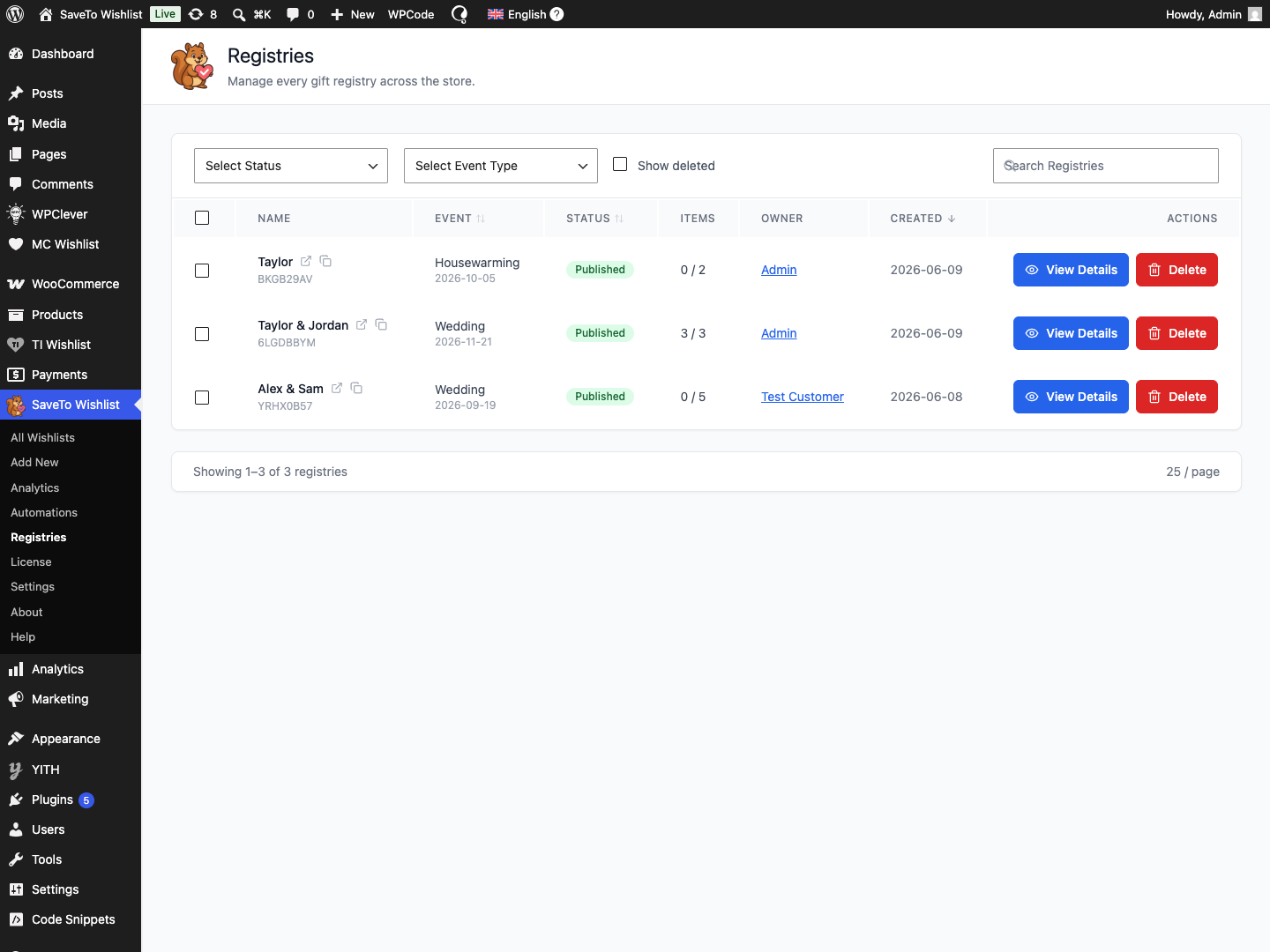
- Dans votre administration WordPress, allez à SaveTo Wishlist → Registries.
Le tableau liste chaque liste de la boutique, avec son Nom, son Événement, son Statut, ses Articles (achetés sur le total), son Propriétaire et la date de Création.
Le tableau affiche 25 listes par page. Utilisez les numéros de page ou les boutons Précédent et Suivant sous le tableau pour parcourir le reste.
Étape 2 : Trouver la liste dont vous avez besoin
Utilisez les contrôles en haut du tableau pour affiner la liste :
- Filtrer par Sélectionner le statut (Publié, Archivé ou Brouillon).
- Filtrer par Sélectionner le type d'événement.
- Tapez un nom dans la boîte Rechercher des listes.
- Cochez Afficher les éléments supprimés pour inclure les listes supprimées. Cela ajoute également une option Supprimé dans le menu déroulant Sélectionner le statut, afin que vous puissiez filtrer uniquement les listes supprimées.
Vous pouvez également trier par les colonnes Événement, Statut ou Créé en cliquant sur l'en-tête de colonne.
Étape 3 : Visualiser ou modifier une liste
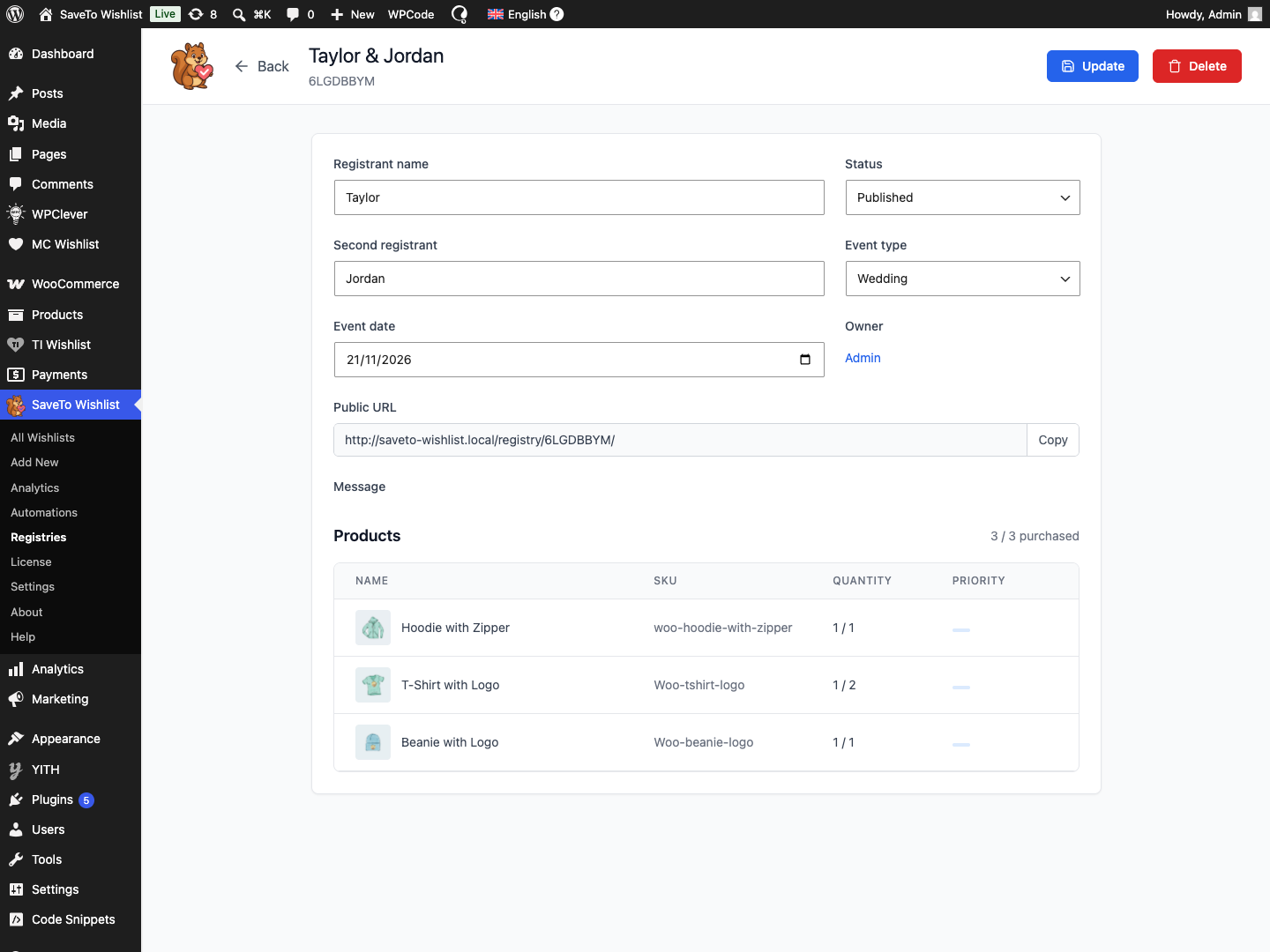
- Cliquez sur Voir les détails sur la ligne d'une liste.
- Sur l'écran des détails de la liste, mettez à jour les noms des inscrits, le type d'événement, la date de l'événement, le statut ou le message.
- Cliquez sur Mettre à jour pour enregistrer.
L'écran liste également les produits de la liste avec le nombre de chaque article acheté, ainsi que l'URL publique avec un bouton Copier.
Étape 4 : Archiver, restaurer ou supprimer des listes
Pour agir sur plusieurs listes à la fois :
- Cochez la case de chaque liste que vous souhaitez modifier.
- Cliquez sur Archiver, Désarchiver ou Supprimer dans les boutons de masse qui apparaissent au-dessus du tableau.
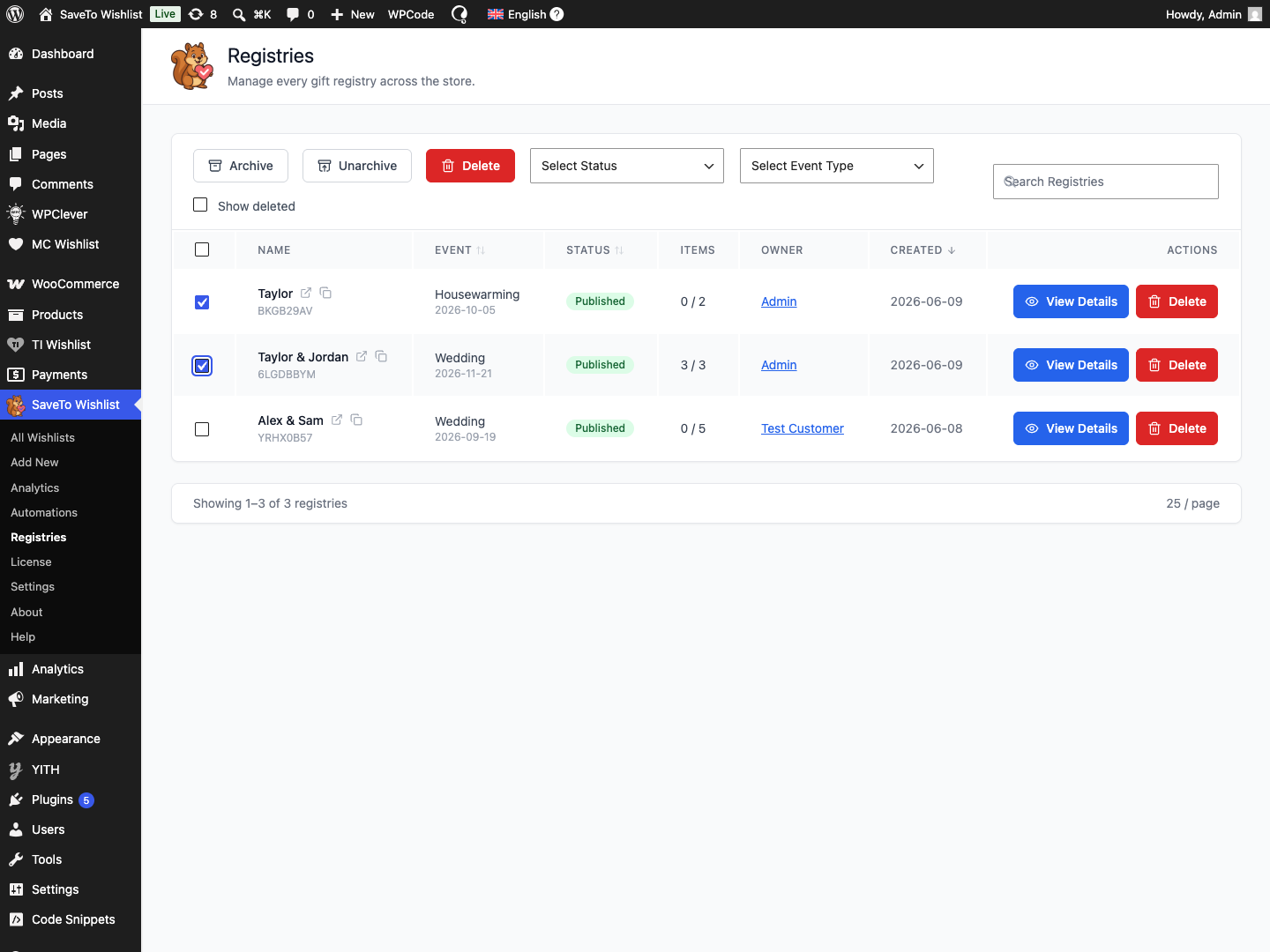
Archiver est l'option douce : la page publique d'une liste archivée continue de fonctionner, mais affiche un avis indiquant que cette liste n'accepte plus les achats. Pour supprimer une liste, utilisez le bouton Supprimer sur sa ligne.
Pour récupérer une liste supprimée :
- Cochez Afficher les éléments supprimés au-dessus du tableau.
- Cliquez sur Restaurer sur la ligne de la liste.
Dépannage
Je ne vois pas le menu Listes
L'écran nécessite un compte administrateur ou gérant de boutique. Connectez-vous avec l'un d'eux et confirmez que l'extension de liste est active.
Un registre supprimé n’apparaît pas dans la liste
Cochez la case Afficher les éléments supprimés pour inclure les registres retirés, puis utilisez Restaurer pour en rétablir un.
Le lien d’un registre archivé fonctionne toujours
C’est normal. L’archivage maintient la page publique en ligne avec une notification indiquant que ce registre n’accepte plus d’achats, afin que les invités ne tombent pas sur un lien mort. Supprimez le registre si vous souhaitez que la page ne l’affiche plus. Les invités qui visitent le lien verront alors un message « Registre introuvable » à la place.
Questions fréquemment posées
Quelle est la différence entre archiver et supprimer ?
L’archivage maintient la page publique du registre en ligne avec une notification indiquant que ce registre n’accepte plus d’achats. La suppression le retire de la boutique, bien que les enregistrements d’achats soient conservés pendant 90 jours avant leur suppression définitive.
Puis-je récupérer un registre supprimé ?
Oui, dans la fenêtre de 90 jours. Cochez Afficher les éléments supprimés, trouvez le registre et cliquez sur Restaurer.
Que contient la colonne Articles ?
Elle indique le nombre de cadeaux achetés sur le nombre total d’articles de ce registre, par exemple 2 / 8.
Besoin d'aide ?
- Utilisateurs Premium : soumettez un ticket de support et notre équipe vous aidera.
- Utilisateurs gratuits : publiez dans le forum de support WordPress.org.

