

 Revu par
 Si vous gérez un grand catalogue WooCommerce, une boutique de gros ou un formulaire de commande rapide, vous avez probablement utilisé une mise en page de tableau de produits. Elle permet aux acheteurs de parcourir des dizaines de produits sur une seule page et de les ajouter rapidement au panier.
Cependant, de nombreux propriétaires de boutiques rencontrent le même problème. Ces acheteurs souhaitent également un moyen d'enregistrer des articles pour plus tard, pas seulement d'acheter immédiatement.
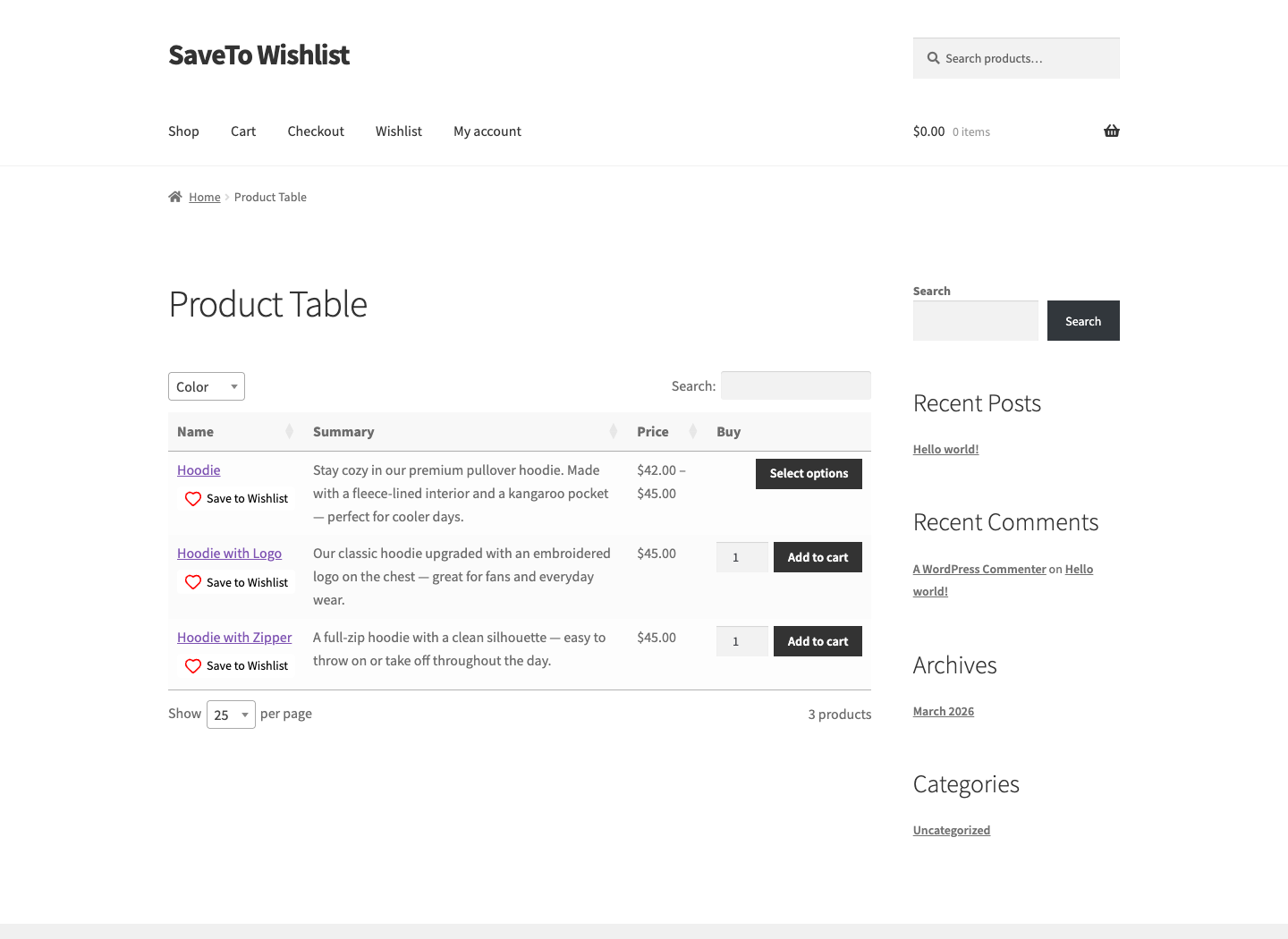
C'est pourquoi je suis ravi de partager une nouvelle : WooCommerce Product Table par Barn2 intègre désormais SaveTo Wishlist. Activez les deux plugins et un bouton Enregistrer dans la liste d'envies apparaît dans chaque ligne de votre tableau. Cela signifie que vous pouvez conserver vos tableaux de produits rapides et consultables tout en offrant aux acheteurs des fonctionnalités complètes de liste d'envies.
Ci-dessous, je vais expliquer ce que fait l'intégration, pourquoi l'enregistrement à partir d'un tableau est important pour vos revenus, et exactement comment la configurer, la styliser et la dépanner.
Aller à :
- Qu'est-ce que le plugin Tableau de produits WooCommerce ?
- Fonctionnalités clés du tableau de produits WooCommerce
- Ce que fait l'intégration WooCommerce Product Table
- Pourquoi enregistrer à partir d'un tableau de produits est important
- Qui bénéficie le plus de l'exécution des deux plugins
- Ce dont vous avez besoin avant de commencer
- Comment configurer SaveTo Wishlist avec vos tableaux de produits
- Comment styliser le bouton de liste de souhaits dans votre tableau
- Que se passe-t-il après qu'un acheteur a enregistré un article
- Le bouton survit-il à la recherche, au tri et au chargement paresseux ?
- Ce que l'intégration ne fait pas
- Dépannage de l'intégration WooCommerce Product Table
- Questions fréquemment posées
- Commencez à les associer dès aujourd'hui
Qu'est-ce que le plugin Tableau de produits WooCommerce ?
Barn2’s WooCommerce Product Table est un plugin premium qui transforme votre liste de produits en un tableau consultable et triable ou en un formulaire de commande. Au lieu de cliquer sur chaque page produit, les acheteurs voient tout sur un seul écran.
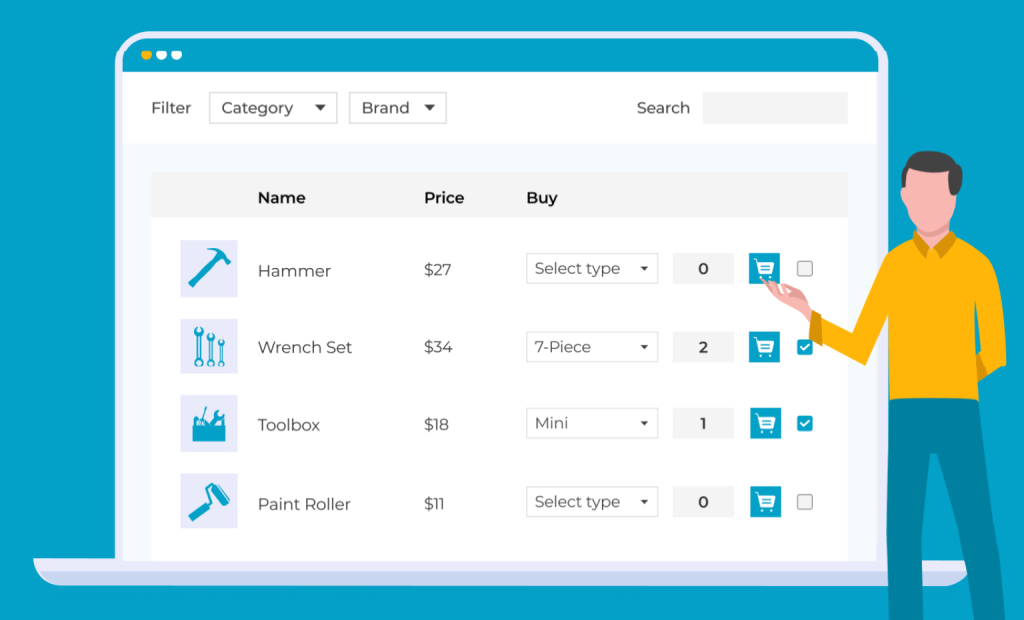
Vous pouvez créer autant de tableaux que vous le souhaitez grâce à un assistant de configuration étape par étape. Ensuite, vous choisissez où chacun apparaît. Par exemple, vous pouvez remplacer vos pages de boutique et de catégorie par la mise en page du tableau. Alternativement, vous pouvez déposer un tableau sur n'importe quelle page avec un bloc Gutenberg ou un shortcode.
C'est un choix populaire pour les grands catalogues, les acheteurs en gros et les menus de restaurant. Sur le site de Barn2, il est noté 4,97 sur 5 sur plus de 300 avis. De plus, les licences pour un seul site commencent à 79 $ par an, avec une garantie de remboursement de 30 jours.
Fonctionnalités clés du tableau de produits WooCommerce
Le plugin regroupe beaucoup de choses dans un seul tableau. Voici les fonctionnalités qui comptent le plus lorsque vous l'associez à une liste de souhaits :
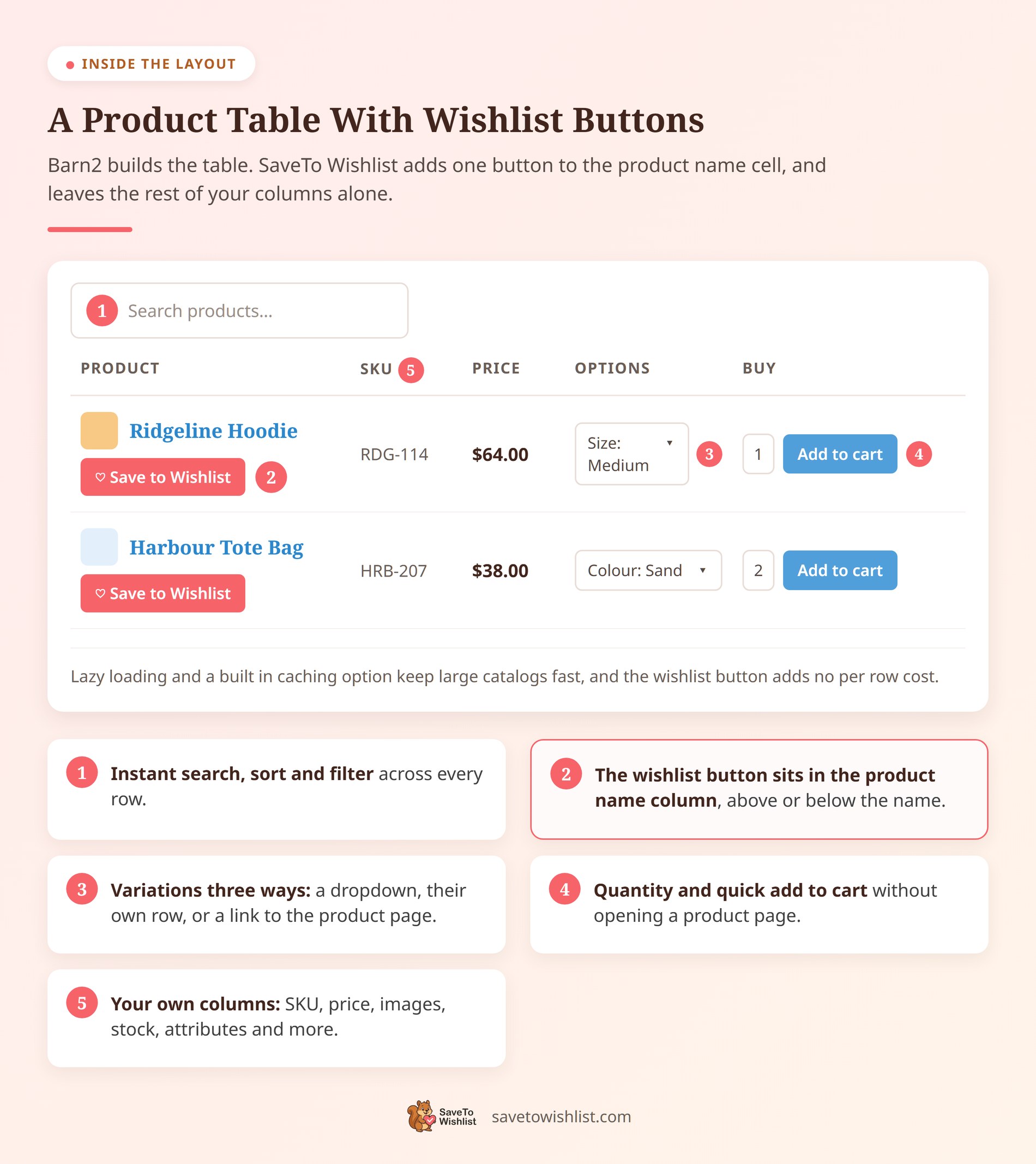
- Recherche, tri et filtre instantanés : Les acheteurs trient en cliquant sur n'importe quelle colonne, recherchent avec une boîte AJAX et affinent les résultats avec des listes déroulantes de filtres ou des widgets de barre latérale.
- Trois façons d'afficher les variations : Affichez les variations sous forme de listes déroulantes, de lignes séparées avec leurs propres boutons d'ajout au panier, ou d'un lien vers la page produit.
- Colonnes personnalisables : Affichez des données telles que le SKU, le stock, les attributs, les champs personnalisés et les images. Vous pouvez renommer les en-têtes ou fusionner plusieurs colonnes en une seule cellule.
- Conçu pour les grands catalogues : Le chargement différé et une option de mise en cache intégrée permettent au tableau de gérer des milliers de produits sans ralentir.
- Ajout rapide au panier : Les clients choisissent les quantités et ajoutent plusieurs produits à la fois, directement depuis le tableau.
En pratique, ces fonctionnalités donnent au tableau l'impression d'être moins un catalogue et plus un formulaire de commande. Par conséquent, les acheteurs se déplacent plus rapidement, ce qui s'associe bien à une liste de souhaits pour les articles qu'ils ne sont pas encore prêts à acheter.
Ce que fait l'intégration WooCommerce Product Table
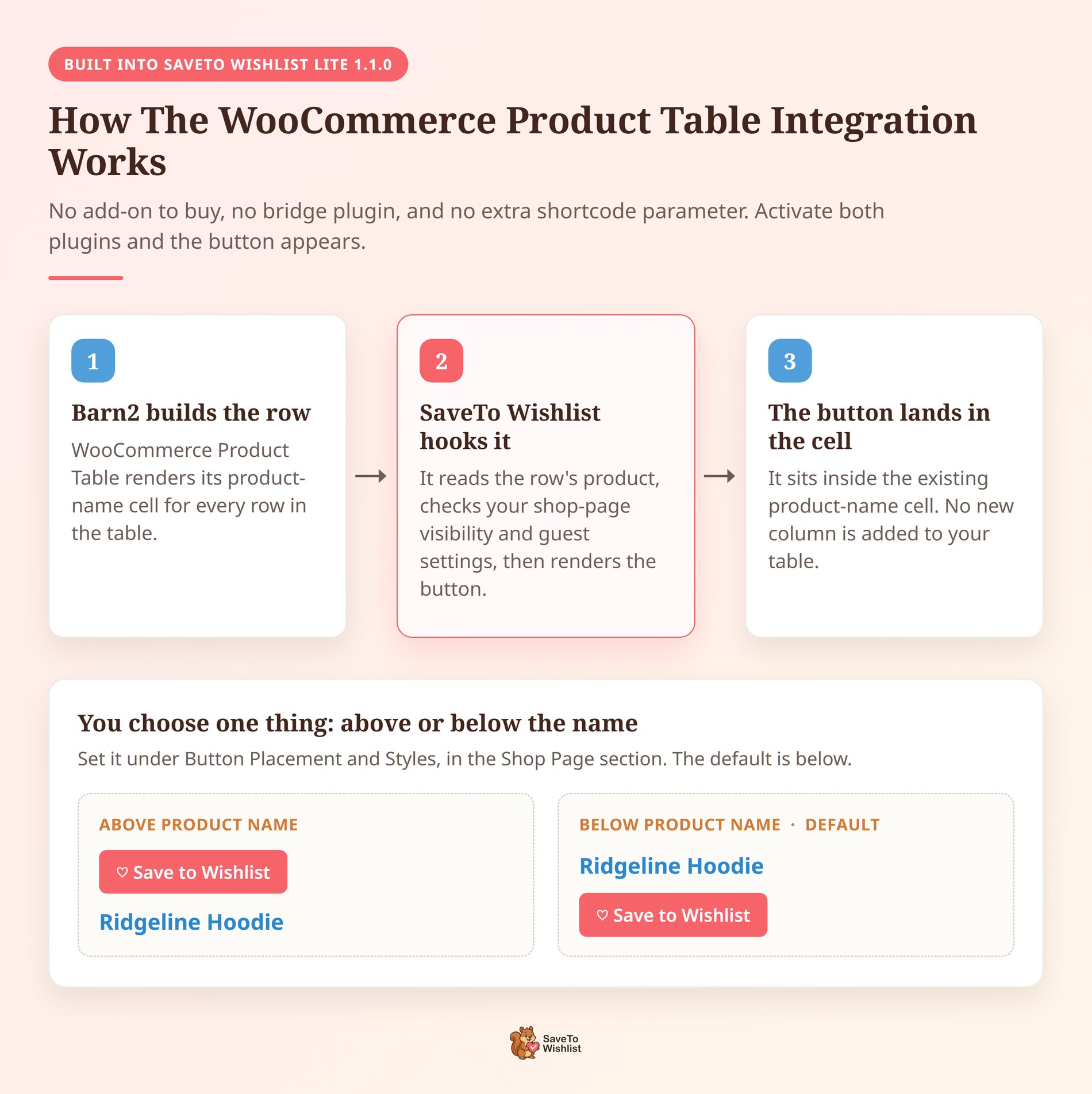
SaveTo Wishlist ajoute un bouton Enregistrer dans la liste de souhaits directement dans chaque ligne de votre tableau Barn2. Le bouton se trouve dans la cellule existante du nom du produit, soit au-dessus, soit en dessous du nom lui-même. Aucune colonne supplémentaire n'est ajoutée, et rien dans la disposition de votre tableau ne doit changer.
Il s'agit d'une véritable intégration, pas seulement de deux plugins qui évitent les conflits. Elle est incluse dans SaveTo Wishlist Lite 1.1.0 et versions ultérieures, il n'y a donc pas de module complémentaire séparé à acheter ni de plugin de pont à installer. Les deux plugins doivent simplement être actifs.
Voici ce qui se passe sur chaque ligne. WooCommerce Product Table crée le nom du produit, puis SaveTo Wishlist le prend, vérifie que la ligne contient un vrai produit, vérifie votre page de boutique et les paramètres invités, et y insère son bouton habituel au-dessus ou en dessous de ce nom. Si une ligne ne contient pas de produit valide, SaveTo Wishlist laisse le nom tel quel.
Naturellement, vos clients profitent du meilleur des deux configurations. Ils peuvent parcourir un tableau de produits rapide pour trouver ce dont ils ont besoin. Pendant ce temps, ils peuvent enregistrer des produits dans une liste de souhaits lorsqu'ils ne sont pas encore prêts à acheter.
Ceci est le plus important pour les magasins à gros volume. Les formulaires de commande et les tableaux de produits sont conçus pour la vitesse et les achats en gros. En revanche, les listes de souhaits ajoutent l'intention de sauvegarder pour plus tard que ces mises en page manquent souvent.
🔍️ Ce que nous avons constaté : les propriétaires de magasins ajoutent un tableau de produits pour des commandes plus rapides, puis remarquent que les clients souhaitent toujours un moyen de marquer des articles. L'association des deux comble cette lacune.
Pourquoi enregistrer à partir d'un tableau de produits est important
Un tableau de produits est un outil de recherche de produits, et la recherche de produits est un domaine où une grande partie des revenus s'échappe silencieusement. Les recherches de Baymard Institute sur les listes de produits ont révélé que les sites avec une convivialité médiocre des listes de produits ont vu des taux d'abandon de 67 à 90 %, tandis que les sites avec un ensemble d'outils légèrement optimisé n'ont vu que 17 à 33 % pour les mêmes tâches de recherche de produits.
Les tableaux corrigent déjà une grande partie de ce problème. Ils placent la recherche, le tri et le filtrage sur un seul écran, de sorte que personne n'a à cliquer sur vingt pages de produits pour comparer quatre articles.
Ce qu'un tableau seul ne peut pas résoudre, c'est l'acheteur qui trouve le bon produit mais n'achète pas aujourd'hui. Selon le Baymard Institute, 42 % des acheteurs en ligne américains ont abandonné un panier parce qu'ils « naviguaient simplement / n'étaient pas prêts à acheter ». Ce n'est pas un problème de paiement que vous pouvez résoudre avec une réduction. C'est un problème de timing.
La même recherche place le taux moyen documenté d'abandon de panier à 70,22 % sur 50 études distinctes. Lorsque la majorité de votre trafic part sans acheter, donner à ce trafic un endroit où atterrir vaut mieux que de presser ceux qui allaient de toute façon convertir.
Un bouton de liste de souhaits dans la ligne du tableau est cet endroit d'atterrissage. Au lieu de fermer l'onglet, l'acheteur enregistre l'article, et vous obtenez un enregistrement de ce qu'il voulait. À partir de là, vous pouvez envoyer des campagnes d'e-mails de liste de souhaits, récupérer l'abandon de navigation, ou simplement laisser le client revenir à son propre rythme.
🔍️ Ce que nous avons constaté : les boutiques traitent une grande table comme un outil de conversion et la mesurent uniquement sur le taux d'ajout au panier. Les lignes sur lesquelles les gens passent la souris et ne cliquent jamais sont tout aussi utiles, et une liste de souhaits est le moyen le moins cher de les capturer.
Qui bénéficie le plus de l'exécution des deux plugins
Tout magasin peut utiliser la paire, mais quelques configurations en tirent le plus grand profit :
- Magasins de gros et B2B : Les acheteurs réorganisent en gros à partir d'un tableau, puis sauvegardent leurs futures sélections dans une liste pour le prochain cycle.
- Grands catalogues : Les grands magasins permettent aux clients de parcourir des centaines de produits, puis de présélectionner leurs favoris au lieu de les perdre.
- Restaurants et menus : Les clients parcourent un tableau de menu épuré et sauvegardent les plats qu'ils souhaitent essayer plus tard.
- Magasins avec clients invités : Les visiteurs peuvent sauvegarder des articles sans compte, car SaveTo Wishlist prend en charge les listes de souhaits pour invités.
- Acheteurs réguliers : WooCommerce Product Table peut montrer à un client connecté ses articles précédemment commandés pour une réorganisation rapide. Cela permet aux acheteurs réguliers de réorganiser rapidement leurs produits habituels à partir du tableau tout en utilisant la liste de souhaits pour marquer les nouveaux articles qu'ils souhaitent essayer la prochaine fois.
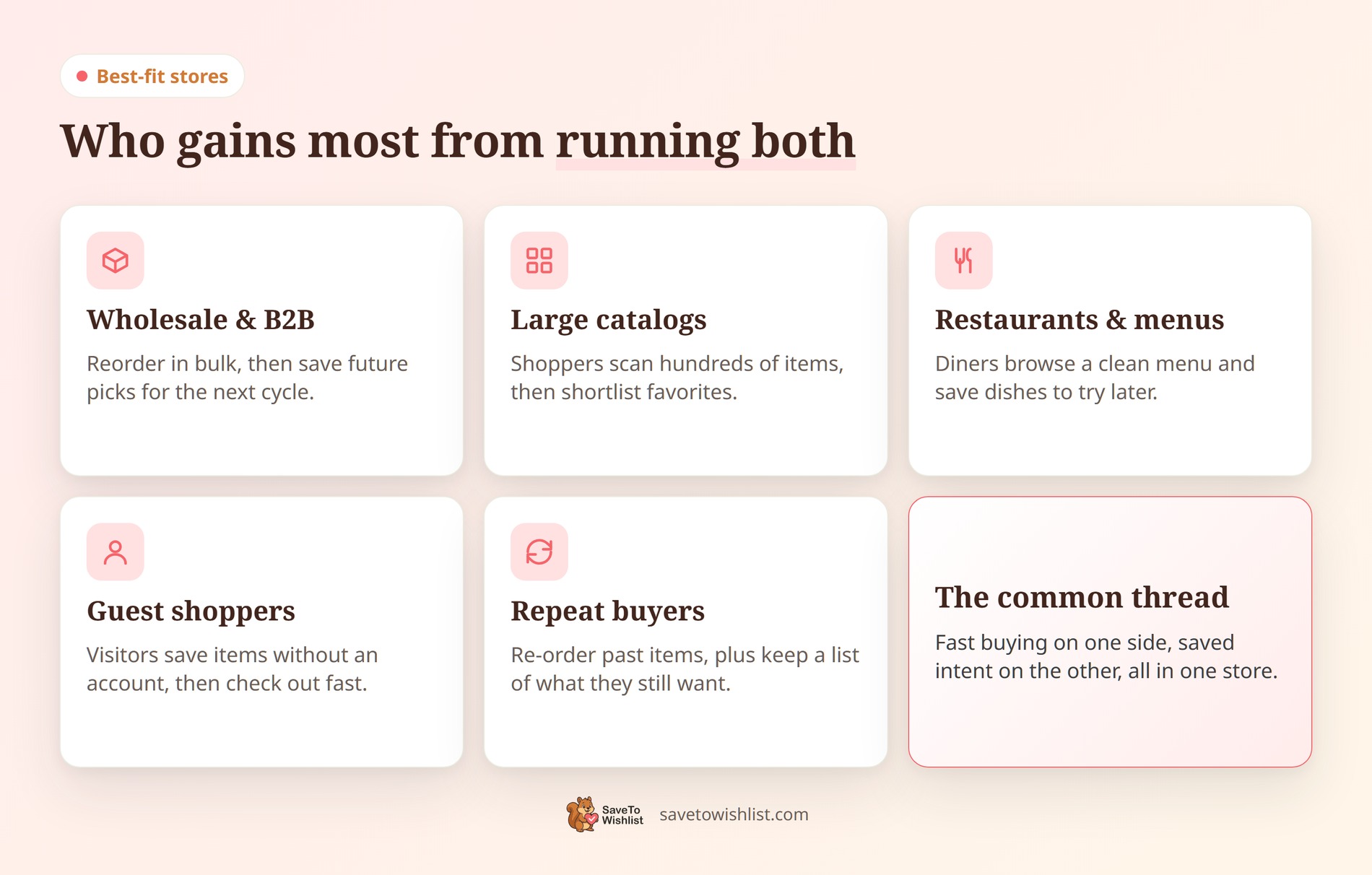
Ce dernier point mérite un examen plus approfondi. WooCommerce Product Table peut lister les articles qu'un client a commandés auparavant, tandis qu'une liste de souhaits contient les articles qu'il envisage encore. Ensemble, ils offrent aux acheteurs réguliers deux chemins rapides pour retourner à la caisse.
Ce dont vous avez besoin avant de commencer
L'intégration a une courte liste de prérequis. Vérifiez-les avant de chercher un réglage qui n'existe pas encore :
- WordPress 5.8 ou plus récent et PHP 7.4 ou plus récent sur votre hébergement.
- WooCommerce 4.0 ou plus récent, installé et actif.
- SaveTo Wishlist Lite 1.1.0 ou plus récent. L'intégration Barn2 est arrivée dans la version 1.1.0, donc les versions plus anciennes n'afficheront pas le réglage.
- WooCommerce Product Table, installé et actif, avec un tableau de produits déjà sur l'une de vos pages. SaveTo Wishlist ne vérifie pas une version spécifique de celui-ci.
- Une table qui inclut la colonne nom du produit. C'est dans cette colonne que le bouton est inséré, donc une table construite sans elle n'a nulle part où en placer un.
À noter : tout ce qui est ici fonctionne avec la version gratuite de SaveTo Wishlist. Vous n'avez pas besoin d'un plan payant pour placer des boutons de liste de souhaits dans vos tables de produits.
Comment configurer SaveTo Wishlist avec vos tableaux de produits
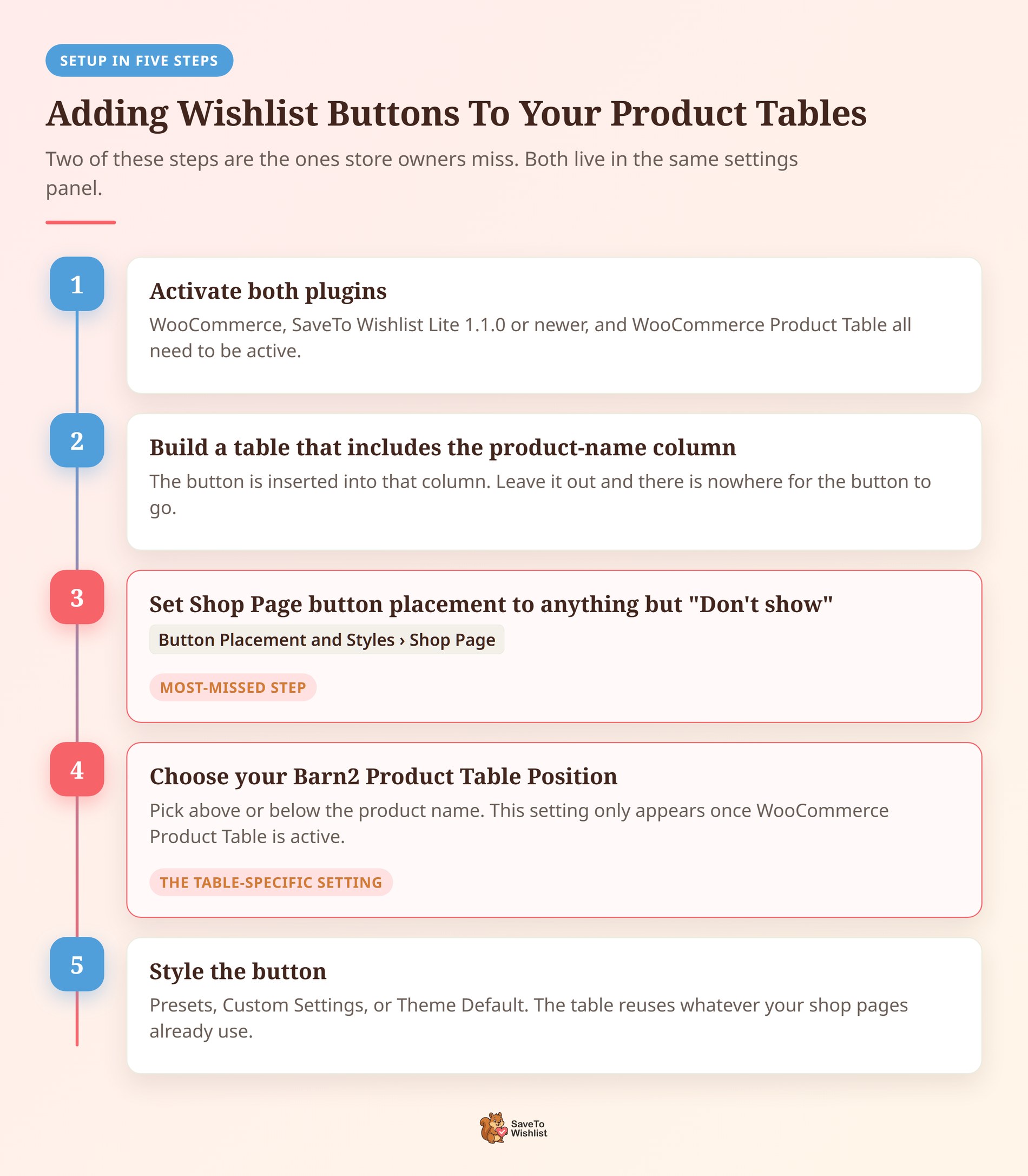
Il n'y a pas d'intégration à activer. Une fois les deux plugins actifs, vous devez seulement confirmer deux réglages, et les deux se trouvent dans le même panneau.
- Installez et activez WooCommerce, SaveTo Wishlist et WooCommerce Product Table.
- Créez une table de produits Barn2 et assurez-vous qu'elle inclut la colonne nom du produit.
- Dans WordPress, allez dans SaveTo Wishlist > Réglages > Placement et styles des boutons et trouvez la section Page de boutique.
- Réglez Placement du bouton sur autre chose que Ne pas afficher. Ceci contrôle si le bouton est disponible dans la table ou non.
- Dans la même section, réglez Position de la table de produits Barn2 sur Au-dessus du nom du produit ou En dessous du nom du produit.
- Enregistrez vos réglages, puis testez la table en tant que client connecté et, si les listes de souhaits pour les invités sont activées, en tant que visiteur non connecté.
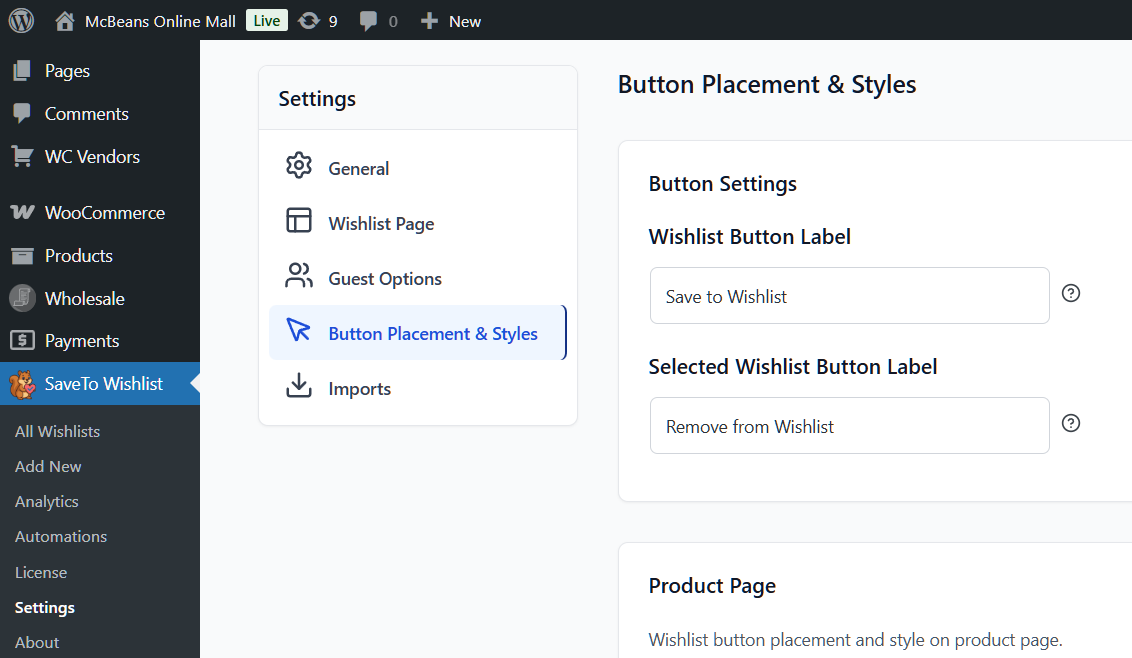
Ces deux derniers réglages font des choses différentes, et les confondre est l'erreur de configuration la plus courante. Le Placement du bouton de la Page de boutique décide si un bouton de liste de souhaits s'affiche dans les listes de style boutique. La Position de la table de produits Barn2 décide où, dans la cellule du nom du produit, le bouton de la table se trouve.
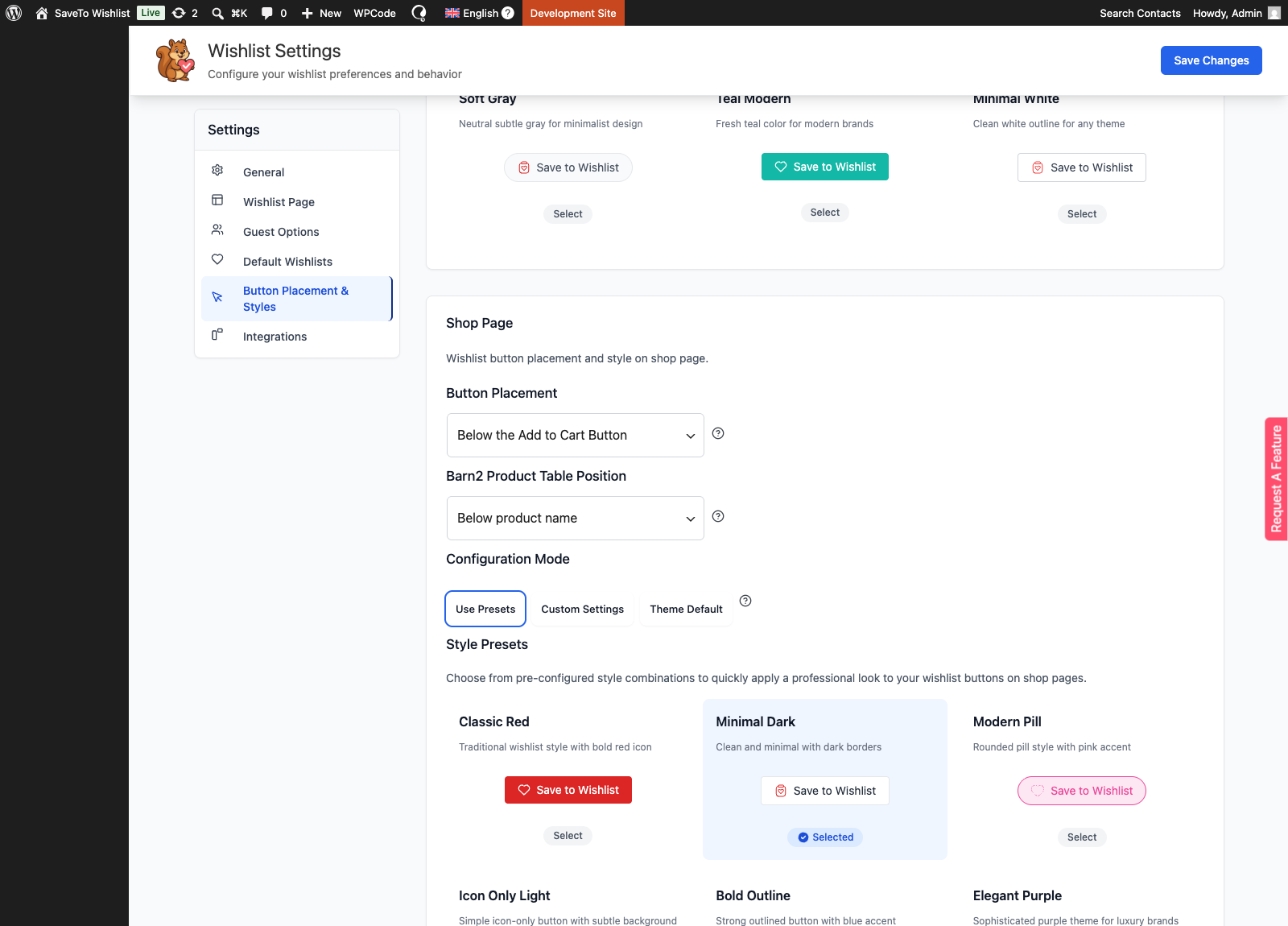
Si vous ne touchez jamais au réglage de position, SaveTo Wishlist utilise par défaut En dessous du nom du produit. Le réglage lui-même n'apparaît qu'une fois que SaveTo Wishlist détecte que WooCommerce Product Table est actif, alors ne le cherchez pas avant d'avoir activé le plugin de table.
Une chose que vous n’avez pas à faire est de modifier votre shortcode. Si un [product_table] existant inclut déjà la colonne product-name, SaveTo Wishlist insère le bouton automatiquement. Il n’y a pas d’attribut supplémentaire à ajouter.
Choisir le bon plan SaveTo Wishlist
Si vous débutez avec les listes d'envies, la version gratuite de SaveTo Wishlist est un bon point de départ. Elle couvre plusieurs listes d'envies et les listes d'envies pour invités sans frais. SaveTo Wishlist Pro ajoute ensuite des analyses détaillées, des e-mails automatisés, des webhooks et le marquage des utilisateurs, et commence à 99 $ par an (49,50 $ la première année). Les listes de cadeaux proviennent du module complémentaire séparé Gift Registry, qui est inclus dans les plans Plus et Business.
Vous voulez la preuve que la combinaison est payante ? Les listes de souhaits offrent aux acheteurs un moyen sans pression de revenir et d'acheter. En conséquence, elles peuvent augmenter votre taux de conversion au fil du temps.
Comment styliser le bouton de liste de souhaits dans votre tableau
Le bouton du tableau réutilise la configuration de votre bouton de page de boutique, vous le stylisez donc de la même manière que vous stylisez les boutons sur vos pages de boutique et de catégorie. Allez dans SaveTo Wishlist > Paramètres > Placement et styles des boutons, ouvrez la section Page de boutique et choisissez un mode de configuration.
- Utiliser les préréglages : Applique l’un des préréglages de boutons de page de boutique prêts à l’emploi de SaveTo Wishlist. C’est la voie la plus rapide si vous voulez juste quelque chose de propre.
- Paramètres personnalisés : Vous donne le type de bouton, les couleurs du texte et du texte au survol, les couleurs d’arrière-plan et d’arrière-plan au survol, les couleurs et la largeur des bordures, la couleur et la taille de l’icône, la taille et le style du texte, le remplissage vertical et horizontal, et le rayon de la bordure.
- Thème par défaut : Confie le bouton à votre thème. SaveTo Wishlist applique ses propres couleurs et tailles, de sorte que le bouton ressemble à tous les autres boutons de la ligne.
Le défaut du thème est celui à utiliser lorsque le bouton corail jure avec un tableau que vous avez déjà thématisé. Parce qu’il rend le style à votre thème, le bouton de liste de souhaits finit par ressembler à tous les autres boutons de la ligne.
Gardez à l’esprit qu’il n’y a pas de réglage de style uniquement pour le tableau. Quel que soit votre choix, il s’applique à vos pages de boutique et à vos tableaux Barn2 ensemble.
🔍️ Bon à savoir : SaveTo Wishlist détermine le style, la couleur et la position une fois par page plutôt qu'une fois par ligne. Ainsi, un tableau avec des centaines de lignes ne vous coûte rien de plus en vitesse.
Que se passe-t-il après qu'un acheteur a enregistré un article
Le bouton du tableau suit votre réglage standard de bouton Ajouter à la liste de souhaits, qui se trouve sous SaveTo Wishlist > Paramètres > Général. Vous obtenez trois comportements :
- Redirection : Enregistre le produit, puis envoie le client vers votre page de redirection configurée.
- Popup : Enregistre le produit et affiche la fenêtre contextuelle de confirmation standard, laissant le client sur la page.
- Fondu : Change le bouton pour confirmer l’enregistrement, sans redirection.
Pour un tableau de produits, ce choix est plus important qu’ailleurs. Le but d’un tableau est que les acheteurs parcourent de nombreuses lignes en une seule session, donc un réglage de redirection les retire du tableau après un seul enregistrement.
🔍️ Ce que nous avons vu : La redirection est un choix judicieux sur une page produit, où l’acheteur s’est déjà engagé pour un article. Sur un formulaire de commande de 200 lignes, elle tue silencieusement la session de navigation. Popup ou Fondu convient généralement mieux aux pages de tableau.
Invités, comptes et listes multiples
Les visiteurs déconnectés obtiennent également des boutons de table, tant que les listes de souhaits des invités sont activées. Le contrôle se trouve sous SaveTo Wishlist > Paramètres > Options Invité, dans un paramètre appelé Désactiver la liste de souhaits Invité. Laissez-le désactivé et les invités pourront enregistrer à partir de vos tables. Activez-le et les boutons disparaissent pour les visiteurs déconnectés tandis que les clients connectés conservent les leurs.
Les clients connectés bénéficient de l'expérience normale, y compris de l'état enregistré sur les produits déjà sur une liste. Si vous avez activé Autoriser plusieurs listes d'envies, le sélecteur habituel Choisir la liste apparaît également dans le tableau, de sorte qu'un acheteur peut envoyer différentes lignes vers différentes listes sans quitter la page.
Le bouton survit-il à la recherche, au tri et au chargement paresseux ?
Oui, dans la configuration, nos tests automatisés le couvrent. Le bouton est ajouté sur le serveur pendant que le nom de chaque ligne est en cours de création, et non par JavaScript dans le navigateur. Ainsi, lorsque Barn2 récupère de nouvelles lignes après une recherche ou un tri, ces lignes obtiennent également des boutons.
La suite de tests d'intégration vérifie que :
- Une
[product_table]standard s'affiche avec les boutons de liste de souhaits. - Les boutons apparaissent correctement au-dessus et au-dessous du nom du produit.
- Une table chargée paresseusement peut être triée par sa colonne Nom et les boutons restent après le redessin AJAX.
- Une table chargée paresseusement peut être recherchée à partir de son propre champ de recherche et les boutons restent également après ce redessin.
Ces tests s'exécutent avec cette configuration de shortcode :
[product_table search_box="top" lazy_load="true" rows_per_page="100" sort_by="menu_order" variations="dropdown" category="wishlist-products" cache="false"]Pour être honnête avec vous : cela établit la compatibilité de la recherche et du tri par nom dans cette configuration chargée paresseusement et redessinée par AJAX. Cela ne prouve pas toutes les combinaisons possibles d'options de shortcode Barn2, de colonnes personnalisées, d'extensions de table et de personnalisations tierces. Si votre table est fortement personnalisée, testez-la sur une plateforme de staging avant de la déployer.
Ce que l'intégration ne fait pas
Connaître les limites vous évite un ticket de support. Voici ce que cette intégration laisse délibérément de côté :
- Elle ne crée pas de colonne Liste de souhaits. Le bouton va dans la cellule existante du nom du produit, et il n'y a pas d'option intégrée pour lui donner sa propre colonne.
- Elle n'ajoute, ne supprime ni ne réorganise vos colonnes. La structure de votre table vous appartient entièrement.
- Elle ne modifie pas la requête de produit, les règles de recherche ou les règles de tri de Barn2. Quels produits apparaissent, et dans quel ordre, reste une décision de WooCommerce Product Table.
- Elle ne donne pas aux tables leur propre bascule de visibilité. Le réglage du placement du bouton de la page boutique sur Ne pas afficher supprime également les boutons de vos tables.
- Nos tests couvrent les tableaux créés avec le shortcode, pas le bloc de Barn2. SaveTo Wishlist ne vérifie pas non plus une version particulière de Barn2.
Les développeurs ont une marge de manœuvre ici. Un filtre appelé stwlite_wishlist_button_barn2_table_html vous permet de modifier le balisage du bouton, de l'envelopper dans votre propre conteneur ou de renvoyer une chaîne vide pour masquer le bouton sur des produits particuliers. Tout ce que vous renvoyez est vérifié par rapport à la liste des balisages de bouton autorisés par SaveTo Wishlist avant d'être inclus, de sorte que les balisages inhabituels peuvent nécessiter que cette liste soit également étendue. Si vous développez par-dessus le plugin, le guide API REST SaveTo Wishlist est un compagnon utile.
Dépannage de l'intégration WooCommerce Product Table
La plupart des problèmes remontent à une poignée de causes. Parcourez cette liste dans l'ordre.
Le bouton de la liste de souhaits n'apparaît pas du tout
Vérifiez que WooCommerce, SaveTo Wishlist Lite 1.1.0 ou plus récent, et WooCommerce Product Table sont tous actifs. Vérifiez ensuite que votre tableau inclut la colonne nom du produit et que le placement du bouton de la page de magasin n'est pas défini sur Ne pas afficher. Si les données du produit d'une ligne sont incomplètes, SaveTo Wishlist laisse le nom du produit intact plutôt que de rendre un bouton cassé.
Le paramètre de position du tableau de produits Barn2 est manquant
Ce paramètre n'est enregistré que lorsque SaveTo Wishlist détecte WooCommerce Product Table sur votre site. S'il n'apparaît pas, le plugin de tableau est soit inactif, soit non détecté. Le réactiver et recharger la page des paramètres le résout généralement.
Les visiteurs déconnectés ne peuvent pas voir le bouton
Vérifiez SaveTo Wishlist > Paramètres > Options Invité pour Désactiver la liste de souhaits invité. Lorsque cette option est activée, l'intégration masque les boutons des visiteurs déconnectés intentionnellement, tout en les laissant en place pour les clients connectés.
Le bouton est au mauvais endroit
Le bouton se trouve à côté du nom du produit fourni par Barn2, il ne peut donc être placé qu'au-dessus ou en dessous de ce nom. Changez la position du tableau de produits Barn2 à l'autre option et rechargez. Pour une présentation complète avec captures d'écran, notre guide de configuration de la base de connaissances couvre le même sujet.
Un filtre personnalisé a cassé le bouton
Tout ce qui est renvoyé par stwlite_wishlist_button_barn2_table_html est vérifié par rapport à la liste des balisages de bouton autorisés par SaveTo Wishlist, de sorte que les éléments et attributs qui n'y figurent pas sont supprimés. Renvoyer une chaîne vide de ce filtre supprime le bouton pour cette ligne, ce qui est parfois la cause accidentelle plutôt qu'un bug.
Questions fréquemment posées
SaveTo Wishlist et le tableau de produits WooCommerce entrent-ils en conflit ?
Non. Ils ne coexistent pas seulement, ils fonctionnent ensemble intentionnellement. SaveTo Wishlist Lite 1.1.0 a ajouté une intégration intégrée qui insère un bouton de liste de souhaits dans chaque ligne de tableau, de sorte que vos tableaux et vos fonctionnalités de liste de souhaits continuent tous deux de fonctionner.
Les acheteurs peuvent-ils ajouter à une liste de souhaits depuis un tableau de produits ?
Oui. Un bouton Enregistrer dans la liste de souhaits apparaît dans la cellule du nom du produit de chaque ligne, afin que les clients puissent enregistrer un article sans ouvrir sa page produit au préalable. Les clients connectés et les invités peuvent l'utiliser, tant que les listes de souhaits des invités sont activées.
Où le bouton de liste de souhaits apparaît-il dans le tableau ?
Dans la cellule du nom du produit de Barn2, soit au-dessus, soit en dessous du nom du produit. Vous contrôlez lequel sous SaveTo Wishlist > Paramètres > Placement et styles des boutons, dans la section Page de magasin, en utilisant le paramètre de position du tableau de produits Barn2. Le défaut est en dessous du nom du produit.
Ai-je besoin de paramètres spéciaux pour les faire fonctionner ensemble ?
Aucun plugin de pont et aucune modification de shortcode ne sont nécessaires. Confirmez simplement deux éléments dans SaveTo Wishlist > Settings > Button Placement & Styles : que Shop Page Button Placement est défini sur autre chose que Ne pas afficher, et que Barn2 Product Table Position est défini sur au-dessus ou en dessous du nom du produit.
L'intégration peut-elle ajouter une colonne de liste de souhaits distincte ?
Non. L'intégration intégrée place le bouton dans la colonne existante du nom du produit plutôt que d'en créer une nouvelle. Il n'ajoutera, ne supprimera ni ne réorganisera aucune de vos autres colonnes.
Le tableau de produits WooCommerce fonctionne-t-il avec des milliers de produits ?
Oui. Le plugin utilise le chargement différé pour charger une page de produits à la fois. De plus, une option de mise en cache intégrée accélère encore les choses. Par conséquent, les grands catalogues restent rapides même avec des milliers d'articles.
Le bouton de liste d'envies ralentira-t-il un grand tableau ?
Non. SaveTo Wishlist calcule les valeurs de style, de couleur et de position une fois par page plutôt qu'une fois par ligne, de sorte qu'un grand tableau n'ajoute pas de coût par ligne. Du côté de Barn2, le chargement différé et une option de mise en cache intégrée maintiennent la rapidité des longues listes de produits.
Cela fonctionne-t-il avec la version gratuite de SaveTo Wishlist ?
Oui. L'intégration est fournie dans SaveTo Wishlist Lite 1.1.0, donc la version gratuite la couvre. Lite inclut également plusieurs listes de souhaits et des listes de souhaits pour les invités. Passez à Pro lorsque vous souhaitez des analyses détaillées, des e-mails automatisés, des webhooks ou le marquage des utilisateurs.
Combien coûte le tableau de produits WooCommerce ?
Le tableau de produits WooCommerce est un plugin premium de Barn2. Les licences pour un seul site commencent à 79 $ par an. Il existe également un pack de deux plugins avec les filtres de produits, ainsi qu'un pass tout accès pour la suite complète de Barn2. Chaque plan comprend une garantie de remboursement de 30 jours.
Commencez à les associer dès aujourd'hui
Les tableaux de produits et les listes de souhaits résolvent deux problèmes différents. L'un accélère l'achat, tandis que l'autre capture l'intention pour plus tard. En fin de compte, les faire fonctionner ensemble signifie que vous n'avez pas à choisir.
Voici le déroulement, dans l'ordre où vous en aurez besoin :
- Alignez les prérequis dans Ce dont vous avez besoin avant de commencer.
- Activez le bouton en suivant Comment configurer SaveTo Wishlist avec vos tables de produits.
- Faites-le correspondre à votre thème dans Comment styliser le bouton de liste de souhaits dans votre table.
- Voyez où se retrouvent les articles enregistrés dans Ce qui se passe après qu'un acheteur enregistre un article.
- Vérifiez les contrôles de la table par rapport à Le bouton survit-il à la recherche, au tri et au chargement différé ?
- Fixez les attentes avec Ce que l'intégration ne fait pas.
- Résolvez tout problème avec Dépannage de l'intégration WooCommerce Product Table.
Prêt à offrir aux acheteurs un moyen plus intelligent d'enregistrer ? Obtenez SaveTo Wishlist et associez-le à votre configuration WooCommerce Product Table dès aujourd'hui.



