
Wanneer een gast een cadeau van een registry koopt, wil je er zeker van zijn dat de aankoop bij de juiste registry telt. SaveTo Wishlist Registry labelt registry-cadeaus in de winkelwagen en bij de kassa, zodat de gast de details kan controleren voordat hij betaalt. Deze handleiding laat zien wat de gast ziet, wat er bij de bestelling wordt opgeslagen, waar je het ziet bij de bestelling, en hoe je een registry-cadeau koppelt aan de aankoop ervan.
Voordat je begint
- WooCommerce en SaveTo Wishlist Lite geïnstalleerd en actief
- SaveTo Wishlist Registry geïnstalleerd, met een actieve licentie (zie Hoe je je SaveTo Wishlist Registry-licentie beheert)
- Minstens één gepubliceerde registry met producten erin (zie Hoe je een verlanglijst omzet in een cadeauregistry)
Stap 1: Voeg een registry-cadeau toe aan de winkelwagen
Registry-details worden pas aan een item gekoppeld wanneer de gast het toevoegt vanaf de registry-pagina. Als ze hetzelfde product toevoegen vanuit je reguliere winkel of productpagina, wordt het als een normaal item aan de winkelwagen toegevoegd en telt het niet mee voor de registry.
- Open de openbare pagina van de registry.
- Klik op Details bij het product dat je wilt kopen. Een snelle weergave-venster opent.
- Voer Jouw naam en Jouw e-mailadres in. Beide zijn verplicht.
- Stel de Hoeveelheid in.
- Klik op Cadeau kopen.
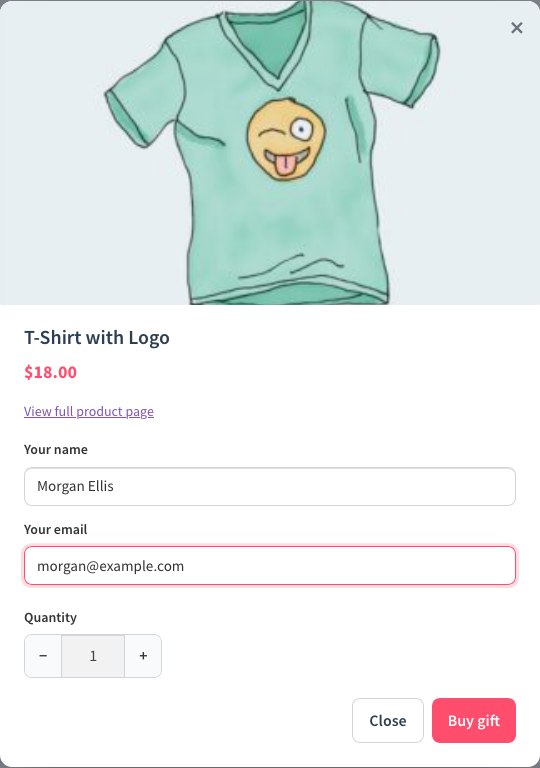
De knop Cadeau kopen blijft grijs totdat beide velden zijn ingevuld en het e-mailadres geldig lijkt. Standaard gaat de gast direct naar de winkelwagenpagina na het toevoegen van een cadeau. Je kunt dit wijzigen met de instelling Doorsturen naar winkelwagen na toevoegen cadeau (zie Stap 3). Als deze is uitgeschakeld, blijft de gast op de registry-pagina en ziet hij Product succesvol aan winkelwagen toegevoegd. in het venster.
De labels Details en Cadeau kopen zijn de standaardinstellingen. Als je ze hebt gewijzigd in de uiterlijkinstellingen van de registry-landingspagina, of bent overgeschakeld op alleen-icoon knoppen, zien je gasten jouw versie in plaats daarvan.
Stap 2: Controleer de registry-details in de winkelwagen en bij de kassa
Elk registry-cadeau in de winkelwagen toont drie details onder de productnaam. Ze verschijnen zowel op de winkelwagenpagina als op de kassa-pagina. Op de WooCommerce winkelwagen- en kassa-blokken worden de details op één regel weergegeven, gescheiden door schuine strepen. Op een klassieke winkelwagen worden ze op aparte regels weergegeven.
| Detail | Wat het toont |
|---|---|
| Cadeau Registry | Altijd Ja. Markeer het item als een registry-cadeau. |
| Registry Code | De korte code van de registry. Het is dezelfde code aan het einde van de openbare link van de registry, zodat de gast kan bevestigen dat hij voor de juiste registry koopt. |
| Naam koper | De naam die de gast heeft ingevoerd bij Jouw naam. |
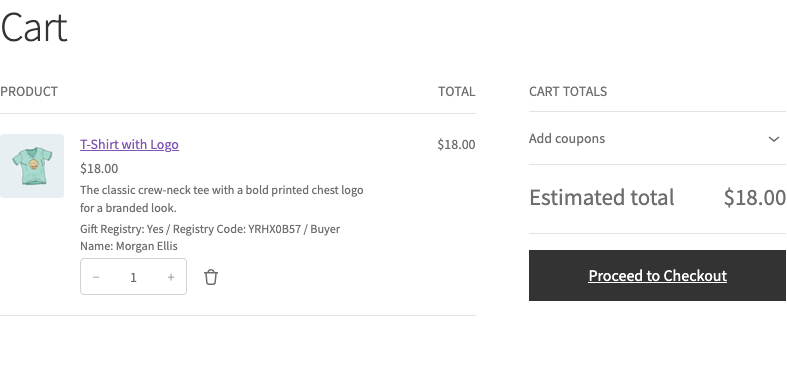
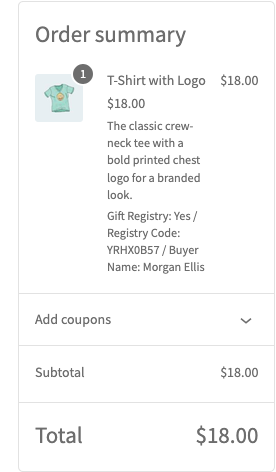
Het e-mailadres van de gast wordt ook bij het item opgeslagen, maar wordt niet weergegeven in de winkelwagen. De registry-eigenaar gebruikt het later om een bedankje te sturen.
Als de gast hetzelfde cadeau opnieuw toevoegt met dezelfde naam en e-mailadres, wordt de hoeveelheid op de bestaande regel verhoogd. Een andere naam of e-mailadres creëert een aparte regel, zodat elke koper zijn eigen tegoed krijgt.
Stap 3: Kies wat er gebeurt nadat een gast een cadeau heeft toegevoegd (optioneel)
- Ga naar SaveTo Wishlist → Instellingen.
- Open het tabblad Cadeaulijst, dan Algemeen.
- Schakel onder Winkelwagen gedrag Doorsturen naar winkelwagen na toevoegen cadeau in of uit. Het staat standaard aan.
- Sla uw wijzigingen op.
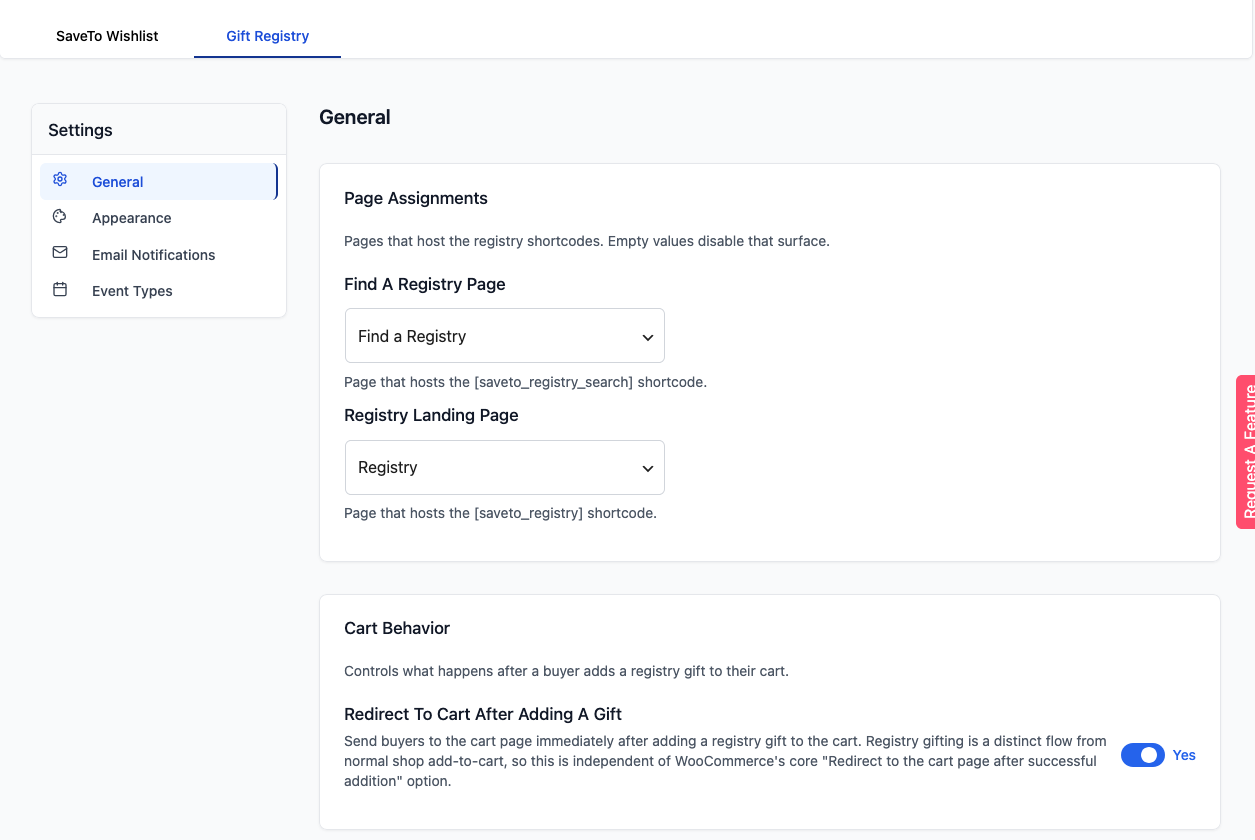
Deze instelling is alleen van invloed op cadeaulijst-cadeaus. Het werkt los van WooCommerce's eigen optie "Doorsturen naar de winkelwagenpagina na succesvolle toevoeging", die nog steeds uw normale winkelknoppen regelt.
Stap 4: Koppel een cadeaulijst-cadeau aan de bestelling
Als de cadeaulijsteigenaar
- Ga naar Mijn account en open het tabblad Cadeaulijsten.
- Zoek de cadeaulijst en klik op Beheren.
- Controleer de kolom Bestelling voor elk cadeau.
Winkelbeheerders en shopmanagers zien het bestelnummer als een link naar die bestelling in uw winkelbeheer. Andere cadeaulijsteigenaren zien het als platte tekst. Voor meer informatie over dit scherm, zie Hoe cadeau-aankopen te bekijken en bedankbriefjes te sturen.
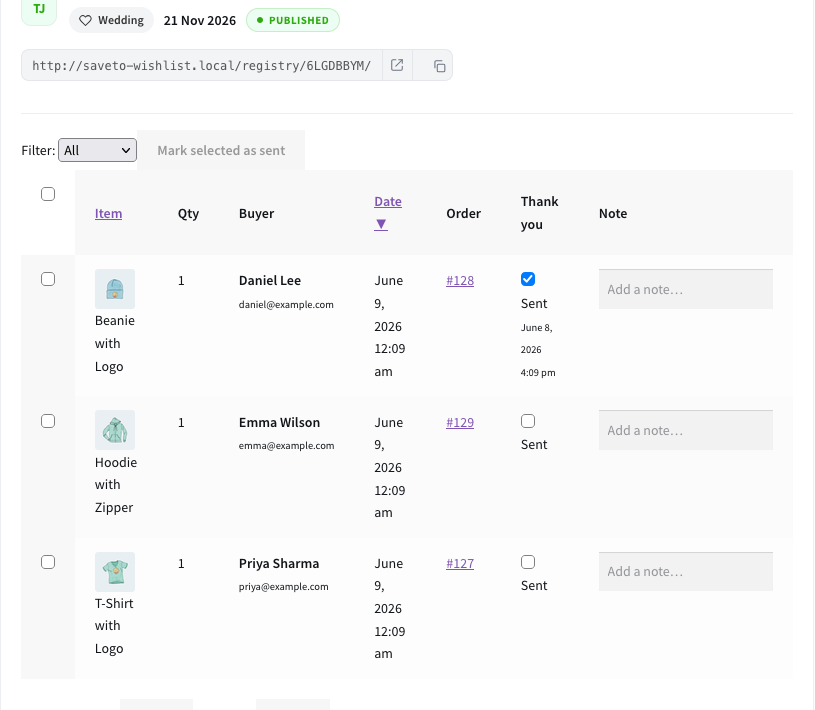
Als winkelbeheerder
Om te zien tot welke cadeaulijst een bestelling behoort:
- Ga naar WooCommerce → Bestellingen en open de bestelling.
- Lees onder het cadeau de rij
_registry_url_code. Deze komt overeen met de code aan het einde van de openbare link van de cadeaulijst.
Om te controleren hoeveel van elk cadeau is gekocht:
- Ga naar SaveTo Wishlist → Registries.
- Klik op Details bekijken naast de cadeaulijst.
- Controleer de lijst Producten om te zien hoeveel van elk cadeau is gekocht.
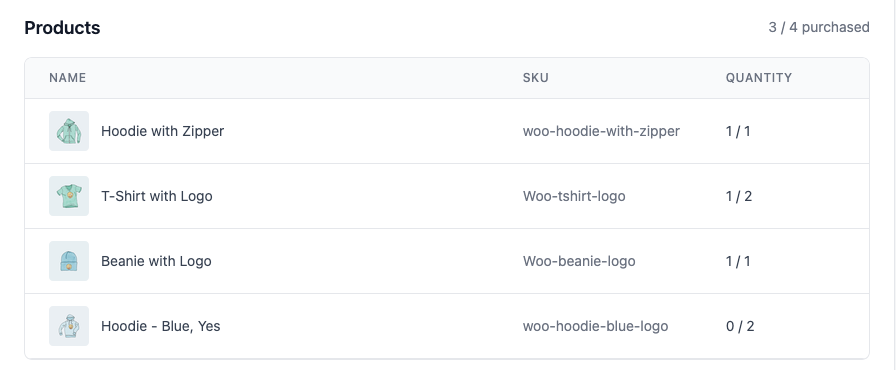
Dit beheerdersscherm toont gekochte aantallen, geen bestelnummers. Om de bestelling voor een cadeau te vinden, gebruikt u de aankooplijst van de cadeaulijsteigenaar hierboven, die elk cadeau koppelt aan de bestelling. Voor meer informatie over dit scherm, zie Hoe cadeaulijsten te beheren als winkelbeheerder.
Wat wordt opgeslagen bij de bestelling
Wanneer de gast afrekent, verplaatsen de cadeaulijstdetails van de winkelwagen naar de bestelling. Elke regel van een cadeaulijst-cadeau op de bestelling behoudt de cadeaulijst-ID, de cadeaulijst-item-ID, de naam en het e-mailadres van de koper, de cadeaulijstcode en de collectie-ID. Deze details blijven bij de bestelling, zelfs als de cadeaulijst later wordt verwijderd.
Klanten zien deze details niet. WooCommerce verbergt ze op de bestelpagina van de klant en in bestel-e-mails. U ziet ze als winkelbeheerder, op het scherm voor het bewerken van bestellingen, onder het item. Ze worden weergegeven met deze ruwe namen: _registry_id, _registry_item_id, _registry_buyer_name, _registry_buyer_email, _registry_url_code (de cadeaulijstcode), en _registry_collection_id.
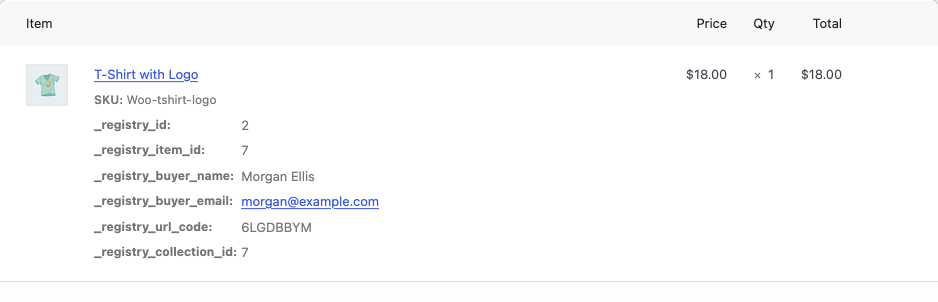
De cadeaulijst telt het cadeau als gekocht zodra de bestelling is betaald. Dat is wanneer deze wordt verplaatst naar In behandeling of Voltooid (of een andere status die uw winkel als betaald beschouwt). Een cadeau toevoegen aan de winkelwagen telt niet als gekocht. Dat geldt ook voor het plaatsen van een bestelling die nog wacht op betaling.
Probleemoplossing
De gast ziet “Nog maar 2 over voor dit registratie-item.”
De hoeveelheid die ze hebben gekozen, plus eventuele cadeaus die al in hun winkelwagen staan, is meer dan wat de registratie nog nodig heeft. Vraag hen de hoeveelheid te verlagen. Het getal in het bericht geeft aan hoeveel meer ze kunnen toevoegen.
De gast ziet “Aankopen worden niet meer geaccepteerd voor deze registratie.”
De registratie is gearchiveerd of verwijderd. Gearchiveerde registraties tonen geen knop om toe te voegen aan de winkelwagen, dus gasten zien dit meestal op een pagina die al open was vóór de wijziging. Als de registratie nog cadeaus zou moeten accepteren, de-archiveer deze dan.
De gast ziet “Geef uw naam en een geldig e-mailadres op om dit cadeau-registratie-item aan uw winkelwagen toe te voegen.”
De naam of het e-mailadres ontbrak, of het e-mailadres was niet in een geldig formaat. Vraag hen beide velden opnieuw in te vullen.
Een cadeau uit de registratie in de winkelwagen heeft geen cadeau-registratie-details
Het product is toegevoegd vanuit de reguliere winkel- of productpagina, niet vanuit de registratiepagina. Verwijder het uit de winkelwagen en voeg het opnieuw toe met de knop Details van de registratie.
Een klant vraagt waar de registratiecode op hun bestelling staat
Klanten zien deze niet. WooCommerce verbergt de registratiegegevens op de bestelpagina van de klant en in bestel-e-mails. U kunt ze zien op het bewerkscherm van de bestelling, onder het artikel, in de rij _registry_url_code (zie Stap 4).
Veelgestelde vragen
Wordt een cadeau dat aan de winkelwagen wordt toegevoegd gereserveerd?
Nee. De registratie telt een cadeau pas als gekocht wanneer de bestelling is betaald. Tot die tijd kan een andere gast hetzelfde cadeau nog steeds toevoegen.
Kan een gast meer kopen dan de registratie vraagt?
Nee. De winkelwagen blokkeert elke hoeveelheid die groter is dan wat er nog nodig is voor dat cadeau.
Wordt het e-mailadres van de koper weergegeven bij het afrekenen?
Nee. Alleen de Naam van de koper verschijnt in de winkelwagen en bij het afrekenen. Het e-mailadres wordt opgeslagen bij de bestelling voor bedankbriefjes.
Wat gebeurt er met de registratie als de bestelling wordt terugbetaald of geannuleerd?
De aankoop wordt ongeldig verklaard en het cadeau wordt weer beschikbaar. Gedeeltelijke terugbetalingen verlagen de gekochte hoeveelheid. Zie Hoe cadeau-aankopen te bekijken en bedankbriefjes te verzenden voor details.
Hulp nodig?
- Premium gebruikers: Open een supportticket
- Gratis gebruikers: Bezoek ons communityforum

