
Wenn ein Gast ein Geschenk aus einer Registrierung kauft, möchten Sie sicher sein, dass der Kauf für die richtige Registrierung zählt. SaveTo Wishlist Registry kennzeichnet Registrierungsgeschenke im Warenkorb und an der Kasse, damit der Gast die Details vor der Bezahlung überprüfen kann. Diese Anleitung zeigt, was der Gast sieht, was mit der Bestellung gespeichert wird, wo Sie es in der Bestellung sehen und wie Sie ein Registrierungsgeschenk mit seinem Kauf abgleichen.
Bevor Sie beginnen
- WooCommerce und SaveTo Wishlist Lite installiert und aktiv
- SaveTo Wishlist Registry installiert, mit einer aktiven Lizenz (siehe So verwalten Sie Ihre SaveTo Wishlist Registry-Lizenz)
- Mindestens eine veröffentlichte Registrierung mit Produkten darin (siehe So konvertieren Sie eine Wunschliste in eine Geschenkregistrierung)
Schritt 1: Ein Registrierungsgeschenk zum Warenkorb hinzufügen
Registrierungsdetails werden einem Artikel nur dann zugeordnet, wenn der Gast ihn von der Registrierungsseite hinzufügt. Wenn er dasselbe Produkt aus Ihrem regulären Shop oder Ihrer Produktseite hinzufügt, wird es als normaler Artikel in den Warenkorb gelegt und zählt nicht für die Registrierung.
- Öffnen Sie die öffentliche Seite der Registrierung.
- Klicken Sie bei dem Produkt, das Sie kaufen möchten, auf Details. Ein Schnellansichtsfenster wird geöffnet.
- Geben Sie Ihr Name und Ihre E-Mail-Adresse ein. Beide sind erforderlich.
- Legen Sie die Menge fest.
- Klicken Sie auf Geschenk kaufen.
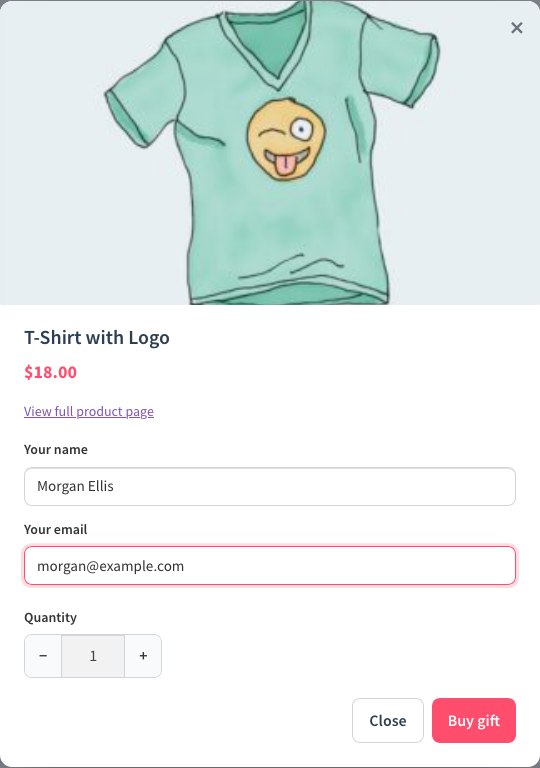
Die Schaltfläche Geschenk kaufen bleibt ausgegraut, bis beide Felder ausgefüllt sind und die E-Mail-Adresse gültig erscheint. Standardmäßig gelangt der Gast nach dem Hinzufügen eines Geschenks direkt zur Warenkorbseite. Sie können dies mit der Einstellung Zur Kasse weiterleiten nach Hinzufügen eines Geschenks ändern (siehe Schritt 3). Wenn sie deaktiviert ist, bleibt der Gast auf der Registrierungsseite und sieht im Fenster Produkt erfolgreich zum Warenkorb hinzugefügt..
Die Bezeichnungen Details und Geschenk kaufen sind die Standardeinstellungen. Wenn Sie diese in den Einstellungen für das Erscheinungsbild der Registrierungs-Landingpage geändert haben oder zu reinen Symbolschaltflächen gewechselt sind, sehen Ihre Gäste stattdessen Ihre Version.
Schritt 2: Überprüfen Sie die Registrierungsdetails im Warenkorb und an der Kasse
Jedes Registrierungsgeschenk im Warenkorb zeigt drei Details unter dem Produktnamen an. Sie erscheinen sowohl auf der Warenkorbseite als auch auf der Kassenseite. Auf den WooCommerce-Warenkorb- und Kassenblöcken werden die Details in einer Zeile angezeigt, getrennt durch Schrägstriche. Auf einem klassischen Warenkorb werden sie auf separaten Zeilen angezeigt.
| Detail | Was es anzeigt |
|---|---|
| Geschenkregistrierung | Immer Ja. Kennzeichnet den Artikel als Registrierungsgeschenk. |
| Registrierungscode | Der Kurzcode der Registrierung. Es ist derselbe Code am Ende des öffentlichen Links der Registrierung, sodass der Gast bestätigen kann, dass er für die richtige Registrierung kauft. |
| Name des Käufers | Der Name, den der Gast in Ihr Name eingegeben hat. |
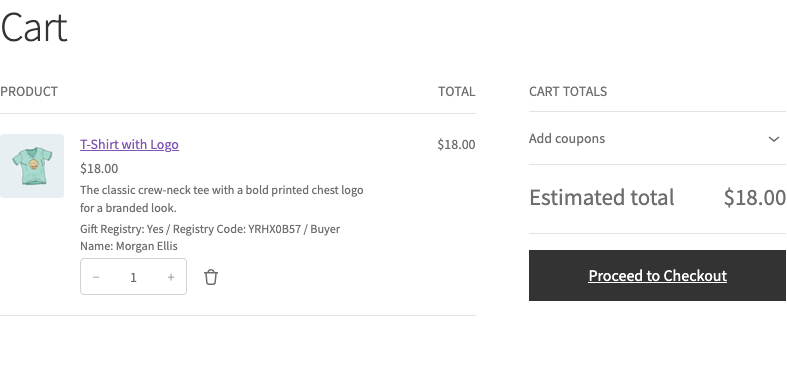
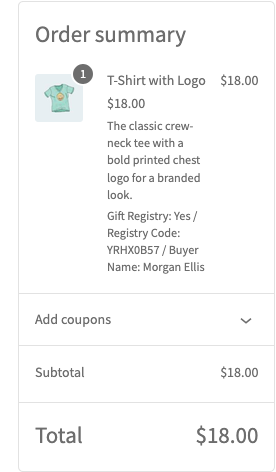
Die E-Mail-Adresse des Gastes wird ebenfalls mit dem Artikel gespeichert, aber nicht im Warenkorb angezeigt. Der Registrierungsbesitzer verwendet sie später, um eine Dankesnachricht zu senden.
Wenn der Gast dasselbe Geschenk erneut mit demselben Namen und derselben E-Mail-Adresse hinzufügt, erhöht sich die Menge in der vorhandenen Zeile. Ein anderer Name oder eine andere E-Mail-Adresse erstellt eine separate Zeile, sodass jeder Käufer seine eigene Gutschrift erhält.
Schritt 3: Wählen Sie aus, was passiert, nachdem ein Gast ein Geschenk hinzugefügt hat (optional)
- Gehen Sie zu SaveTo Wishlist → Einstellungen.
- Öffnen Sie den Tab Geschenkliste und dann Allgemein.
- Schalten Sie unter Warenkorb-Verhalten die Option Nach dem Hinzufügen eines Geschenks zum Warenkorb weiterleiten ein oder aus. Sie ist standardmäßig aktiviert.
- Speichern Sie Ihre Änderungen.
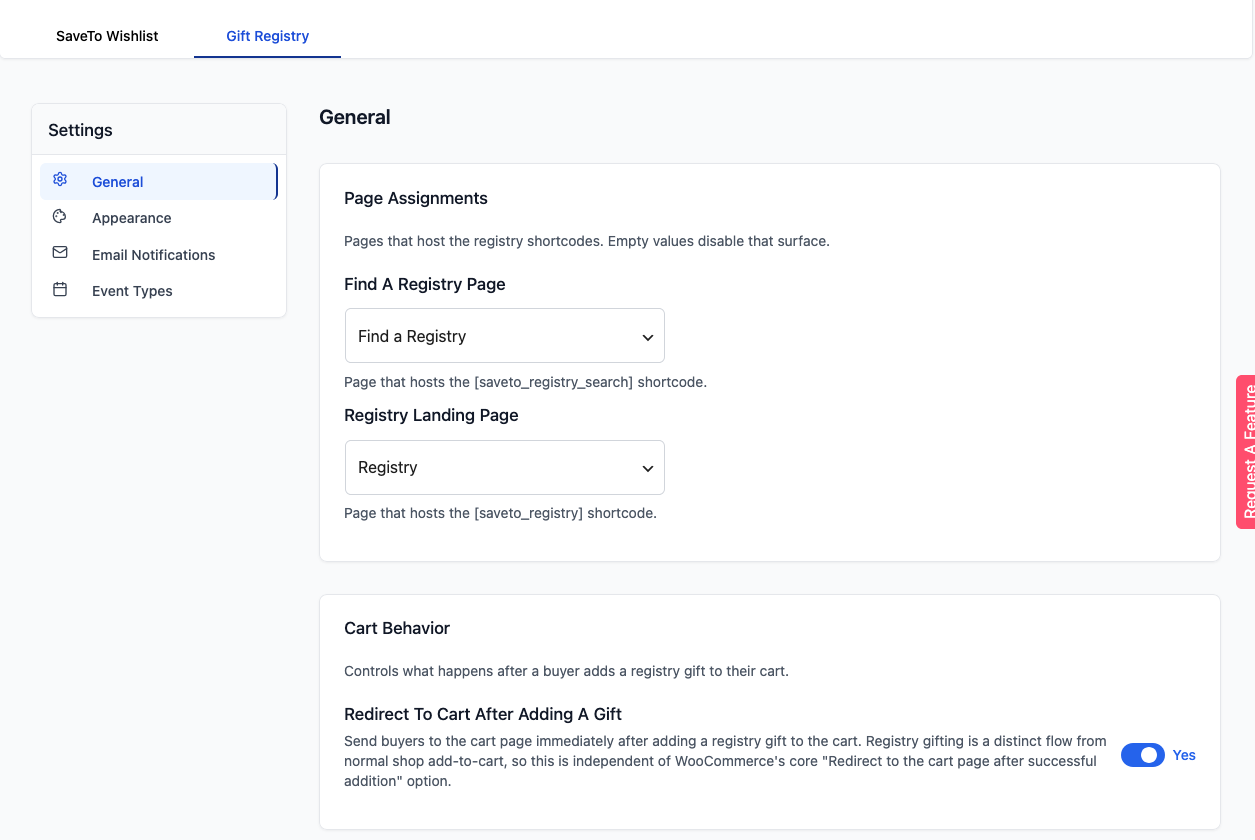
Diese Einstellung wirkt sich nur auf Geschenke der Liste aus. Sie funktioniert getrennt von der WooCommerce-eigenen Option „Nach erfolgreicher Hinzufügung zum Warenkorb weiterleiten“, die weiterhin Ihre normalen Shop-Buttons steuert.
Schritt 4: Ordnen Sie ein Geschenk der Liste seiner Bestellung zu
Als Besitzer der Geschenkliste
- Gehen Sie zu Mein Konto und öffnen Sie den Tab Geschenklisten.
- Finden Sie die Liste und klicken Sie auf Verwalten.
- Überprüfen Sie die Spalte Bestellung für jedes Geschenk.
Store-Administratoren und Shop-Manager sehen die Bestellnummer als Link zu dieser Bestellung in Ihrem Store-Adminbereich. Andere Listenbesitzer sehen sie als einfachen Text. Weitere Informationen zu diesem Bildschirm finden Sie unter So zeigen Sie Geschenkkäufe an und senden Dankesnotizen.
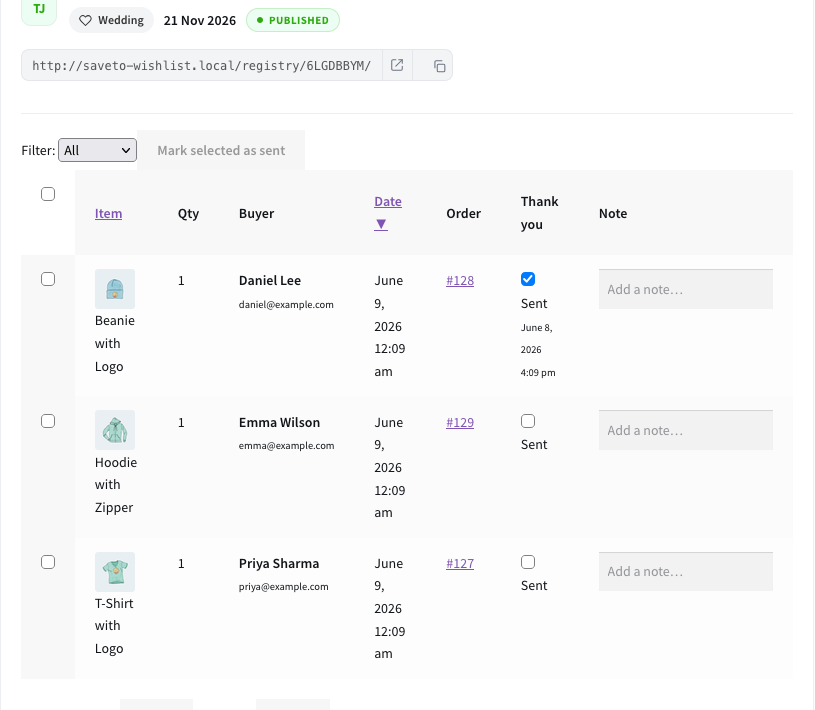
Als Store-Administrator
Um zu sehen, zu welcher Liste eine Bestellung gehört:
- Gehen Sie zu WooCommerce → Bestellungen und öffnen Sie die Bestellung.
- Lesen Sie unter dem Geschenk die Zeile
_registry_url_code. Sie entspricht dem Code am Ende des öffentlichen Links der Liste.
Um zu überprüfen, wie viele Exemplare jedes Geschenks gekauft wurden:
- Gehen Sie zu SaveTo Wishlist → Listen.
- Klicken Sie neben der Liste auf Details anzeigen.
- Überprüfen Sie die Liste Produkte, um zu sehen, wie viele Exemplare jedes Geschenks gekauft wurden.
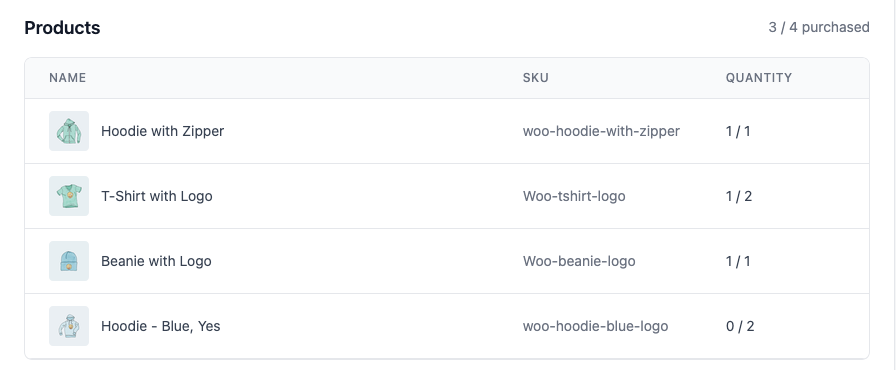
Dieser Admin-Bildschirm zeigt gekaufte Anzahlen, nicht Bestellnummern. Um die Bestellung für ein Geschenk zu finden, verwenden Sie die obige Kaufliste des Listenbesitzers, die jedes Geschenk mit seiner Bestellung verknüpft. Weitere Informationen zu diesem Bildschirm finden Sie unter So verwalten Sie Geschenklisten als Store-Administrator.
Was mit der Bestellung gespeichert wird
Wenn der Gast zur Kasse geht, werden die Details der Geschenkliste vom Warenkorb in die Bestellung übertragen. Jede Zeile eines Geschenks der Liste in der Bestellung behält die Listen-ID, die Listen-Artikel-ID, den Namen und die E-Mail-Adresse des Käufers, den Listen-Code und die Sammlungs-ID. Diese Details bleiben bei der Bestellung, auch wenn die Liste später gelöscht wird.
Kunden sehen diese Details nicht. WooCommerce blendet sie auf der Bestellseite des Kunden und in Bestell-E-Mails aus. Sie sehen sie als Store-Administrator auf dem Bestellbearbeitungsbildschirm unter dem Artikel. Sie werden mit diesen Rohnamen angezeigt: _registry_id, _registry_item_id, _registry_buyer_name, _registry_buyer_email, _registry_url_code (der Listen-Code) und _registry_collection_id.
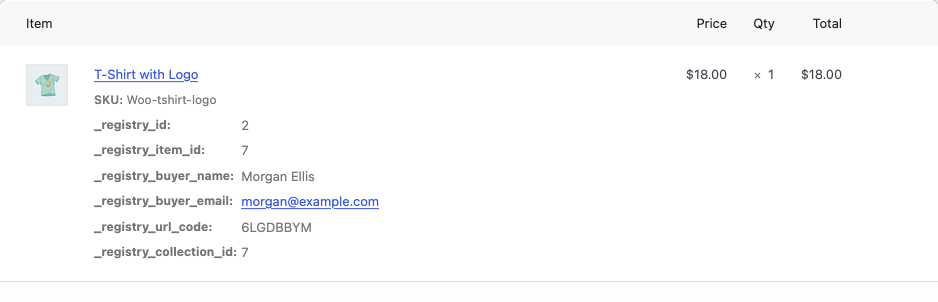
Die Liste zählt das Geschenk als gekauft, sobald die Bestellung bezahlt ist. Dann wird sie auf In Bearbeitung oder Abgeschlossen (oder einen anderen Status, den Ihr Shop als bezahlt behandelt) verschoben. Das Hinzufügen eines Geschenks zum Warenkorb zählt es nicht als gekauft. Ebenso wenig das Aufgeben einer Bestellung, die noch auf Zahlung wartet.
Fehlerbehebung
Der Gast sieht „Nur noch 2 für diesen Geschenkartikel verfügbar.“
Die von ihnen gewählte Menge, plus alle Geschenke, die sich bereits in ihrem Warenkorb befinden, übersteigen die noch benötigte Menge des Registers. Bitten Sie sie, die Menge zu reduzieren. Die Zahl in der Nachricht gibt an, wie viel mehr sie hinzufügen können.
Der Gast sieht „Käufe sind für dieses Register nicht mehr möglich.“
Das Register wurde archiviert oder gelöscht. Archivierte Register zeigen keinen „In den Warenkorb“-Button an, daher sehen Gäste dies normalerweise nur auf einer Seite, die vor der Änderung geöffnet war. Wenn das Register weiterhin Geschenke annehmen soll, dearchivieren Sie es.
Der Gast sieht „Bitte geben Sie Ihren Namen und eine gültige E-Mail-Adresse an, um diesen Geschenkartikel Ihrem Warenkorb hinzuzufügen.“
Der Name oder die E-Mail-Adresse fehlte oder die E-Mail-Adresse hatte kein gültiges Format. Bitten Sie sie, beide Felder erneut auszufüllen.
Ein Geschenkartikel im Warenkorb hat keine Geschenkartikel-Details
Das Produkt wurde aus dem normalen Shop oder der Produktseite hinzugefügt, nicht von der Registerseite. Entfernen Sie es aus dem Warenkorb und fügen Sie es erneut mit dem Button Details des Registers hinzu.
Ein Kunde fragt, wo sich der Registercode auf seiner Bestellung befindet
Kunden sehen ihn nicht. WooCommerce blendet die Registerdetails auf der Bestellseite des Kunden und in den Bestell-E-Mails aus. Sie können sie auf dem Bestellbearbeitungsbildschirm unter dem Artikel in der Zeile _registry_url_code sehen (siehe Schritt 4).
Häufig gestellte Fragen
Reserviert das Hinzufügen eines Geschenks zum Warenkorb dieses?
Nein. Das Register zählt ein Geschenk erst dann als gekauft, wenn die Bestellung bezahlt ist. Bis dahin kann ein anderer Gast dasselbe Geschenk hinzufügen.
Kann ein Gast mehr kaufen, als das Register verlangt?
Nein. Der Warenkorb blockiert jede Menge, die über das hinausgeht, was für dieses Geschenk noch benötigt wird.
Wird die E-Mail des Käufers beim Checkout angezeigt?
Nein. Nur der Name des Käufers erscheint im Warenkorb und beim Checkout. Die E-Mail wird mit der Bestellung für Danksagungen gespeichert.
Was passiert mit dem Register, wenn die Bestellung erstattet oder storniert wird?
Der Kauf wird ungültig und das Geschenk wird wieder verfügbar. Teilweise Rückerstattungen verringern die gekaufte Menge. Weitere Details finden Sie unter So zeigen Sie Geschenkkäufe an und senden Danksagungen.
Brauchen Sie Hilfe?
- Premium-Benutzer: Support-Ticket eröffnen
- Kostenlose Benutzer: Besuchen Sie unser Community-Forum

