
Les invités qui souhaitent acheter dans le registre de quelqu'un ont besoin d'un moyen simple de le trouver. La page Trouver un registre permet à quiconque de rechercher les registres de votre boutique par le nom du titulaire, de les filtrer par type d'événement et d'ouvrir le bon en un clic. Ce guide vous montre comment configurer cette page de recherche avec Registre SaveTo Wishlist.
Prérequis
- L'extension Registre SaveTo Wishlist installée et active (voir Premiers pas avec le Registre SaveTo Wishlist)
- Au moins un registre publié que les invités peuvent trouver (voir Comment convertir une liste de souhaits en registre de cadeaux)
Étape 1 : Confirmer l'existence de la page Trouver un registre
Lorsque vous activez l'extension, elle crée une page publiée appelée Trouver un registre contenant le shortcode [saveto_registry_search]. Si cette page existe déjà, vous pouvez passer à l'étape 2.
Pour créer la page vous-même à la place :
- Allez dans Pages → Ajouter une nouvelle page.
- Donnez un titre à la page, par exemple Trouver un registre.
- Ajoutez le shortcode
[saveto_registry_search]au contenu. - Cliquez sur Publier.
![L’éditeur de page WordPress avec le titre « Trouver une liste » et le shortcode [saveto_registry_search] dans la zone de contenu](https://savetowishlist.com/wp-content/uploads/saveto-wishlist-find-a-registry-page-editor.png "WooCommerce - Enregistrer dans la liste de souhaits")
Étape 2 : Assigner la page dans les paramètres
- Accédez à SaveTo Wishlist → Paramètres.
- Ouvrez l'onglet Registre de cadeaux, puis l'onglet Général.
- Sous Affectations de page, définissez Page Trouver un registre sur votre page de recherche.
- Cliquez sur Enregistrer les modifications.
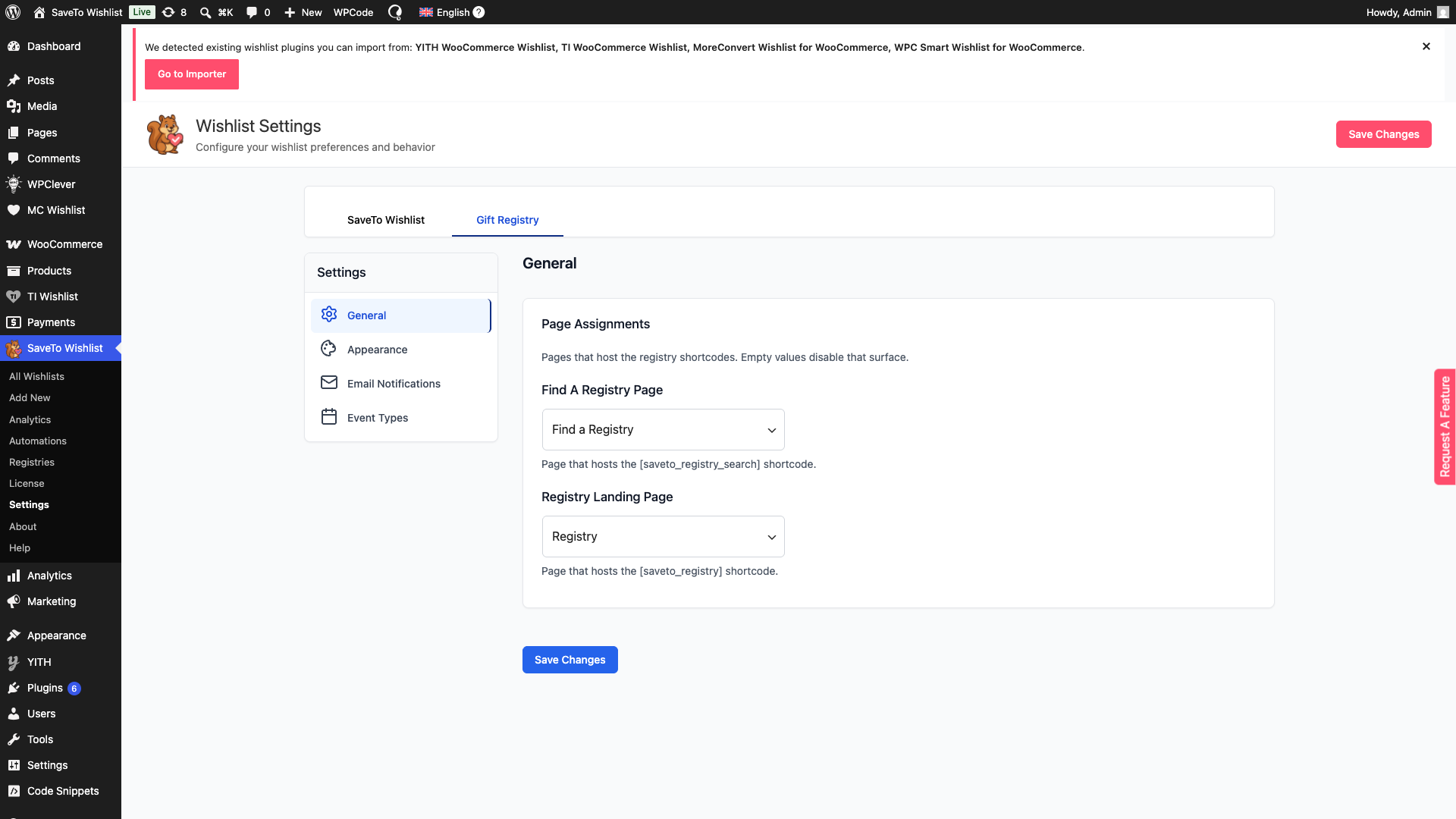
Si vous laissez Page Trouver un registre vide, la boîte de recherche ne se chargera sur aucune page. Assurez-vous donc qu'elle pointe vers une page publiée.
Comment les invités trouvent un registre
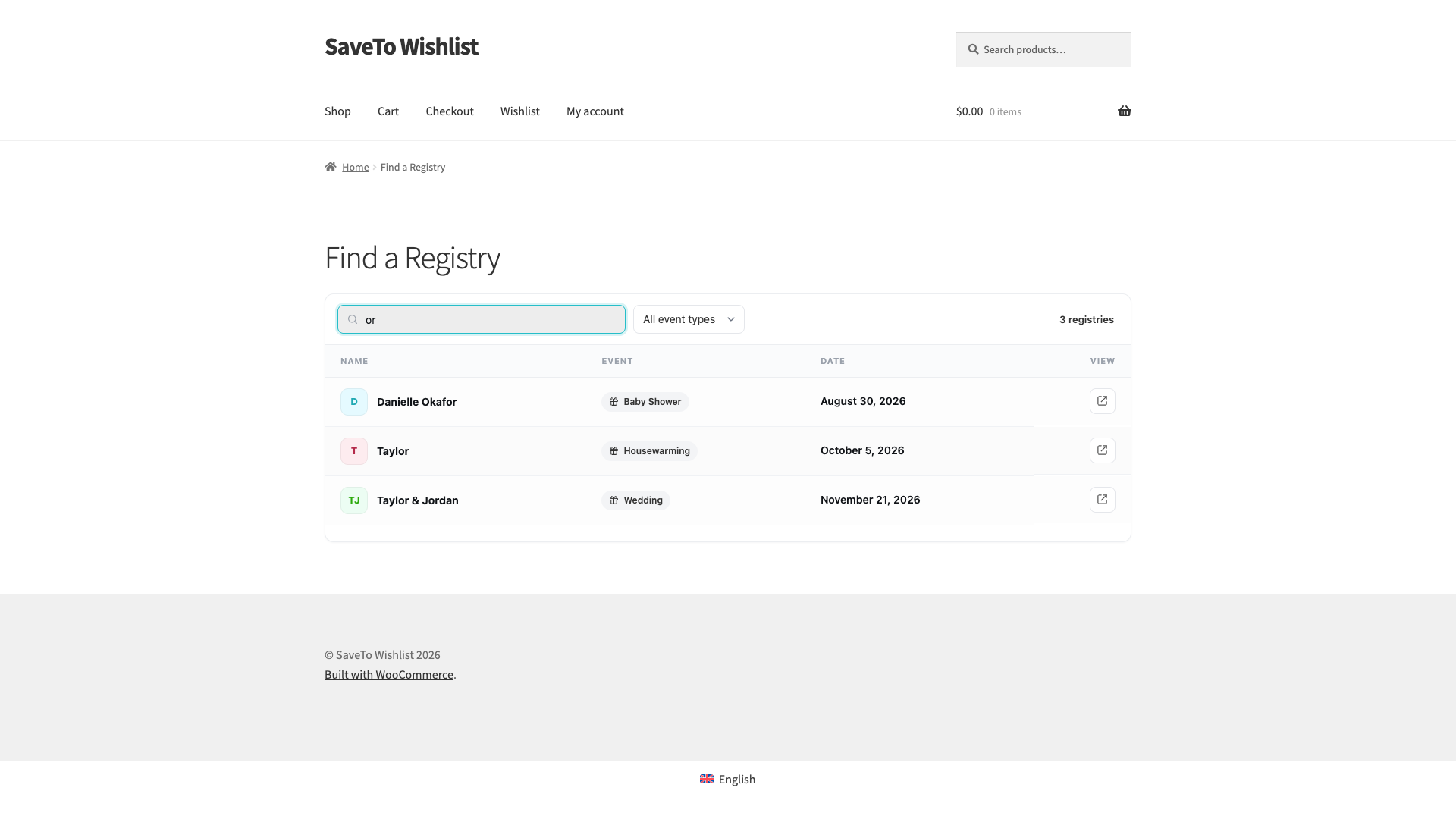
Ouvrez votre page Trouver un registre pour voir ce que les invités voient. La page se charge avec vos registres publiés listés, jusqu'à 20 à la fois. S'il y en a plus, les invités voient une note leur demandant de restreindre la recherche. Les invités peuvent restreindre la recherche de deux manières.
- Tapez le nom du titulaire dans la boîte Rechercher par nom…. La recherche correspond aux noms des titulaires et des co-titulaires.
- Choisissez un type dans le menu déroulant Tous les types d'événements.
Chaque correspondance affiche le Nom du titulaire, l'Événement et la Date. Les invités cliquent sur l'icône de visualisation dans la colonne Visualiser pour ouvrir la page publique de ce registre dans un nouvel onglet.
Dépannage
La page est vierge ou ne recherche pas
Vérifiez que la page contient le shortcode [saveto_registry_search] et qu'elle est assignée sous Registre de cadeaux → Général → Affectations de page.
Un registre n'apparaît pas
Seuls les registres publiés apparaissent dans la recherche. Un registre archivé ou supprimé ne sera pas listé. Assurez-vous également que le terme de recherche comporte au moins 2 caractères.
Les invités voient un message « Trop de recherches - veuillez réessayer dans quelques minutes. »
La recherche est limitée par visiteur pour protéger votre boutique. Elle s'efface d'elle-même après quelques minutes.
Questions fréquemment posées
Les invités ont-ils besoin d’un compte pour rechercher ?
Non. La page Trouver une liste est publique. N’importe qui peut rechercher et ouvrir une liste sans se connecter.
Puis-je avoir la page de recherche ailleurs que sur la page par défaut ?
Oui. Placez le shortcode [saveto_registry_search] sur n’importe quelle page, puis attribuez cette page dans Liste de cadeaux → Général → Attribution des pages.
Comment les invités achètent-ils un cadeau à partir de la recherche ?
Ils cliquent sur l’icône de visualisation dans la colonne Visualiser pour ouvrir la page publique de la liste dans un nouvel onglet, où ils peuvent choisir un cadeau et l’ajouter au panier.
Besoin d'aide ?
- Utilisateurs Premium : soumettez un ticket de support et notre équipe vous aidera.
- Utilisateurs gratuits : publiez dans le forum de support WordPress.org.

