
Si vous gérez votre marketing par e-mail avec Noptin, SaveTo Wishlist peut automatiquement taguer vos abonnés en fonction de l'activité de leur liste de souhaits, afin que vous puissiez créer des automatisations autour de ce que les clients désirent. Cet article explique ce qui est synchronisé et comment l'utiliser.
Avant de commencer
- Noptin installé et actif.
- SaveTo Wishlist actif. Aucun réglage supplémentaire n'est nécessaire, la synchronisation s'exécute automatiquement une fois les deux actifs.
- Cela fonctionne pour les clients connectés, car un abonné a besoin d'une adresse e-mail.
Ce qui est synchronisé
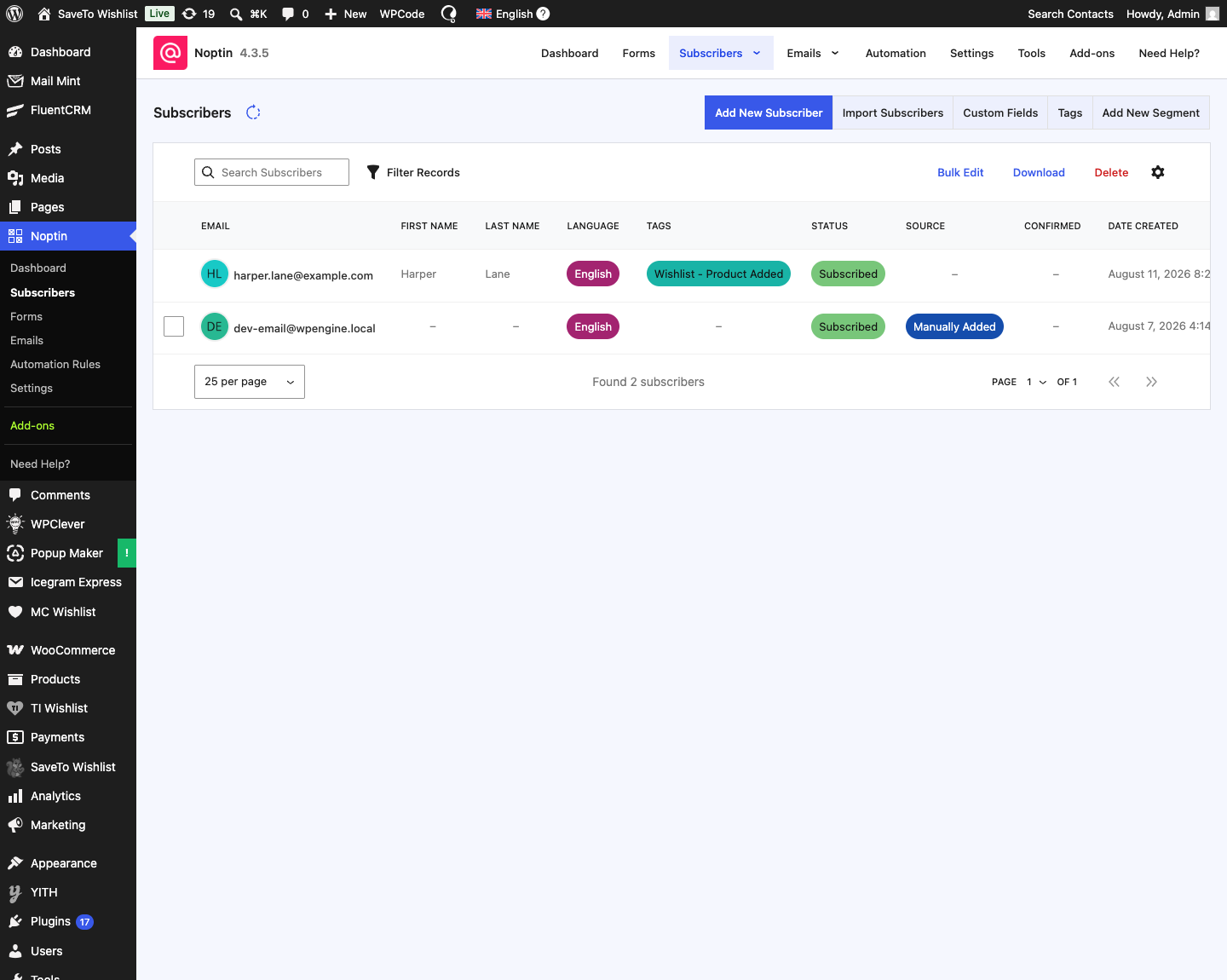
Lorsqu'un client connecté interagit avec une liste de souhaits, SaveTo ajoute ou met à jour son abonné Noptin et applique un tag correspondant à l'événement. Les tags sont créés automatiquement la première fois que chaque événement se produit :
- Liste de souhaits – Produit ajouté, lorsqu'un produit est ajouté à une liste de souhaits.
- Liste de souhaits – Produit supprimé, lorsqu'un produit est supprimé.
- Liste de souhaits – Enregistrée, lorsqu'un client enregistre une liste de souhaits.
Comment l'utiliser dans Noptin
- Assurez-vous que Noptin et SaveTo Wishlist sont actifs.
- En tant que client connecté, ajoutez un produit à une liste de souhaits pour générer le premier événement.
- Dans Noptin, ouvrez l'abonné et confirmez que le tag de la liste de souhaits apparaît.
- Créez une automatisation Noptin qui démarre lorsqu'un de ces tags est appliqué, puis ajoutez vos étapes de suivi.
Envoyer les événements de liste de souhaits à Noptin avec un webhook
SaveTo Wishlist Pro peut envoyer directement les événements de liste de souhaits à Noptin. Un démarrage rapide intégré remplit la méthode, les en-têtes et la charge utile pour vous, il n'y a donc pas de code à écrire. Ceci est distinct de la synchronisation automatique ci-dessus, et vous pouvez exécuter les deux.
- Dans Noptin, créez un webhook entrant et copiez son URL.
- Dans WordPress, allez à SaveTo Wishlist > Automations et créez une automatisation.
- Choisissez un déclencheur sous Quand cela se produit (Déclencheur).
- Définissez Faire ceci (Action) sur Appeler un webhook.
- Définissez Démarrage rapide (facultatif) sur Noptin.
- Collez votre URL de webhook dans URL du webhook.
- Enregistrez l'automatisation.
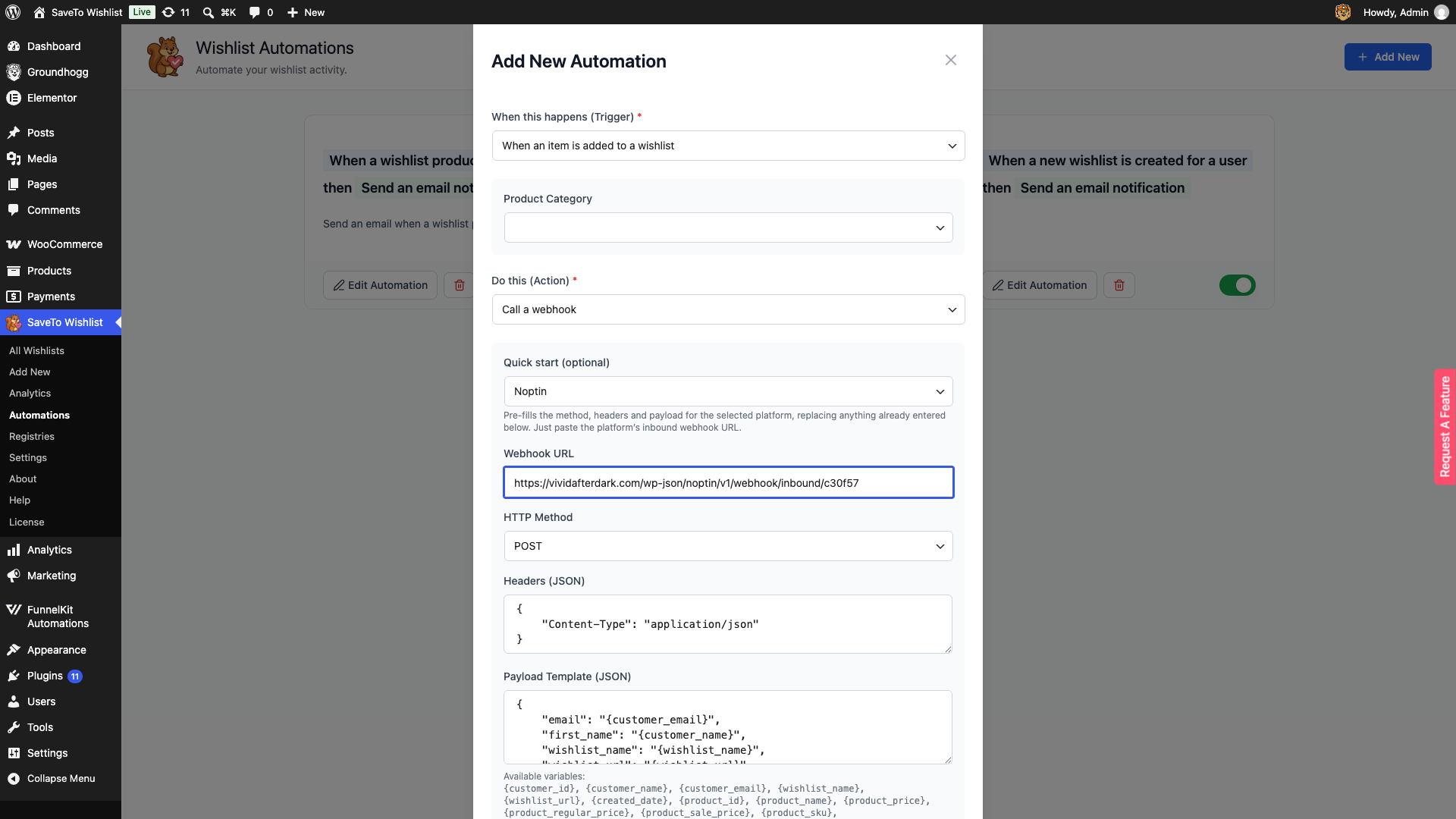
Choisir Noptin définit la Méthode HTTP sur POST, ajoute un en-tête Content-Type: application/json et écrit une charge utile prête à l'emploi. Cela remplace tout ce qui est déjà saisi dans ces champs, alors choisissez le démarrage rapide avant de les personnaliser.
Déclencheurs pris en charge par le démarrage rapide
Le démarrage rapide est proposé sur trois déclencheurs :
- Lorsqu'une nouvelle liste de souhaits est créée pour un utilisateur
- Lorsqu'un article est ajouté à une liste de souhaits
- Lorsqu'un article est retiré d'une liste de souhaits
Il n'est pas proposé sur Lorsqu'un produit de liste de souhaits est en promotion ou Lorsqu'un produit de liste de souhaits hors stock revient en stock. Ces deux déclencheurs fonctionnent sur une liste de listes de souhaits plutôt que sur un client, de sorte que les détails du client dans la charge utile n'ont rien à résoudre. Utilisez plutôt l'action e-mail pour ceux-ci.
Espaces réservés disponibles
La charge utile utilise ces variables. Chacune se résout par client lorsque l'automatisation s'exécute.
| Espace réservé | Résout à |
|---|---|
{customer_email} | L'adresse e-mail du client, utilisée pour faire correspondre ou créer le contact Noptin |
{customer_name} | Le nom du client, envoyé sous le nom de first_name |
{wishlist_name} | Le nom de la liste de souhaits qui a déclenché l'événement |
{wishlist_url} | Un lien vers cette liste de souhaits |
Vous pouvez modifier Modèle de charge utile (JSON) après avoir appliqué le démarrage rapide pour ajouter ou supprimer des champs.
Questions fréquemment posées
Dois-je configurer quelque chose dans SaveTo ?
Non. Tant que Noptin est actif, la synchronisation fonctionne d'elle-même.
Les visiteurs sont-ils synchronisés ?
Non. Seuls les clients connectés avec une adresse e-mail sont ajoutés en tant qu'abonnés.
Que se passe-t-il si quelqu'un s'est désabonné ?
Ils sont laissés tranquilles. Un contact qui s'est désabonné n'est jamais ré-abonné ou re-tagué par l'activité de la liste de souhaits.
Puis-je renommer les tags ?
Les noms par défaut sont indiqués ci-dessus. Un développeur peut les modifier avec le filtre stwlite_noptin_event_tags.
Besoin d'aide ?
Si vous avez une question ou rencontrez un problème, nous sommes là pour vous aider.
- Utilisateurs premium : Ouvrir un ticket de support
- Utilisateurs gratuits : Visitez notre forum communautaire

