

 Revu par
 Vos clients vous disent ce qu'ils veulent chaque jour. Ils enregistrent une veste, ajoutent une lampe à une liste de souhaits, puis partent sans acheter. Cet enregistrement est un acte délibéré. La plupart des magasins n'envoient pas d'e-mails en conséquence.
L'écart concerne rarement la volonté. Il s'agit de plomberie. Vos données de liste de souhaits se trouvent dans WooCommerce, et votre marketing par e-mail WooCommerce email marketing s'exécute ailleurs. Rien ne transmet de signal entre les deux.
SaveTo Wishlist Lite comble cet écart pour les utilisateurs de Noptin. Depuis la version 1.1.1, l'activité de la liste de souhaits des clients connectés arrive dans Noptin sous forme de tags d'abonné. Il n'y a pas d'écran de configuration à configurer et pas de clé API à coller.
Nous avons configuré cela sur notre propre magasin de test et avons lu ce que le pont envoie réellement. Ci-dessous se trouve la configuration, les trois automatisations qui valent la peine d'être construites en premier, et les limites qui piègent les gens. Ces limites sont importantes, car les tags signifient moins que ce que la plupart des gens supposent.
Aller à :
- Pourquoi les enregistrements de liste de souhaits méritent une place dans votre marketing par e-mail WooCommerce
- Ce que fait réellement l'intégration SaveTo Wishlist Noptin
- Ce dont vous avez besoin avant de commencer
- Comment configurer l'intégration Noptin
- Trois automatisations Noptin qui valent la peine d'être créées en premier
- Limites à connaître avant de compter sur la synchronisation
- Comment renommer les balises avec un filtre
- Questions fréquemment posées : Automatisation de la liste de souhaits Noptin
- Commencez avec une balise et une automatisation
Pourquoi les enregistrements de liste de souhaits méritent une place dans votre marketing par e-mail WooCommerce
Un enregistrement de liste de souhaits est l'un des signaux d'achat les plus clairs qu'un magasin reçoit. Il demande également un réel effort au client. Personne n'enregistre un produit par accident.
Le signal que vous n'envoyez probablement pas encore par e-mail
La plupart des magasins automatisent déjà deux comportements. L'un est l'abandon de panier. L'autre est l'abandon de navigation, qui se déclenche lorsqu'une personne consulte un produit et part.
L'abandon de panier retient l'attention car les chiffres sont sombres. Baymard Institute estime le taux moyen documenté d'abandon de panier à 70,22 % sur 50 études distinctes. Cette page a été mise à jour pour la dernière fois en septembre 2025.
Un enregistrement de liste de souhaits se situe entre ces deux signaux dans le parcours d'achat. Pourtant, cela demande plus d'efforts délibérés que l'un ou l'autre. La navigation est passive, et l'ajout à un panier peut être un moyen de vérifier les frais d'expédition. Enregistrer un produit, c'est un client qui vous dit, avec ses propres mots, qu'il le veut plus tard.
En conséquence, vous regardez des données de première partie. Le client les a fournies volontairement, vous n'avez donc pas besoin d'un cookie tiers pour agir en conséquence.
L'automatisation est là où se trouve le revenu
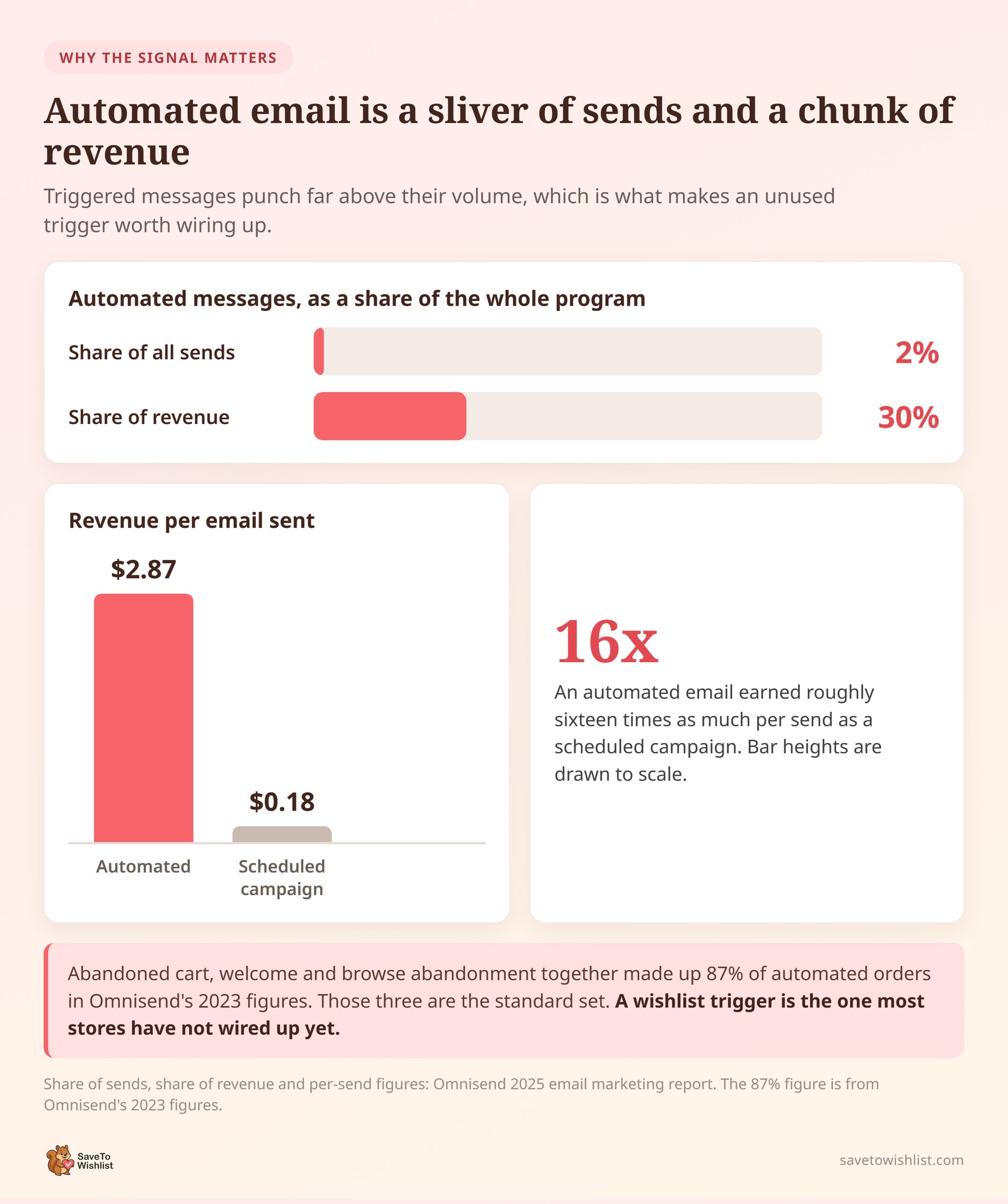
Les e-mails déclenchés ont un impact bien supérieur à leur volume. Dans le rapport marketing par e-mail de 2025 d'Omnisend, les messages automatisés représentaient seulement 2 % des envois mais ont généré 30 % des revenus.
L'écart par message est la partie sur laquelle il faut s'attarder. Ce même rapport de 2025 place les e-mails automatisés à 2,87 $ par envoi. Les campagnes planifiées ont géré 0,18 $.
Les chiffres de 2023 d'Omnisend ajoutent un détail utile. Les e-mails d'abandon de panier, de bienvenue et d'abandon de navigation représentaient ensemble 87 % de toutes les commandes automatisées. Ces trois-là constituent l'ensemble standard. Pendant ce temps, un déclencheur de liste de souhaits est celui que la plupart des magasins n'ont pas encore activé.
Ce que fait réellement l'intégration SaveTo Wishlist Noptin
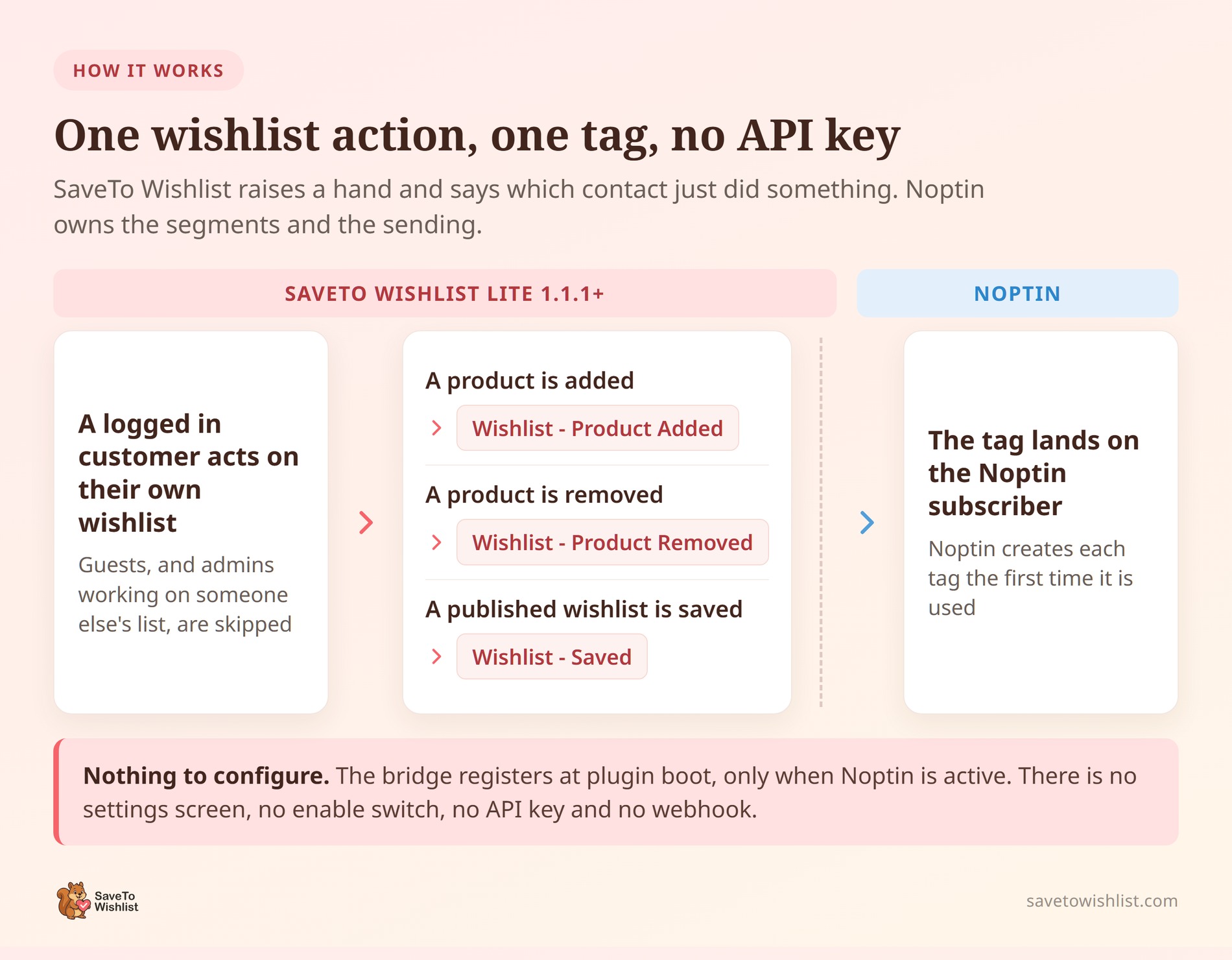
Il applique un tag à un abonné Noptin lorsqu'un client connecté agit sur sa propre liste de souhaits. C'est tout le travail.
SaveTo Wishlist n’envoie pas d’e-mails, ne construit pas de segments et n’exécute pas d’automatisations. Noptin s’occupe de tout cela. En pratique, SaveTo Wishlist lève simplement la main et indique quel contact vient de faire quelque chose.
Le pont s’enregistre au démarrage du plugin, et seulement lorsque la propre fonction d’abonné de Noptin est disponible. Si Noptin n’est pas actif, les opérations de liste de souhaits se poursuivent exactement comme avant. SaveTo Wishlist n’affiche pas de notification à ce sujet.
Les trois événements et leurs balises par défaut
Trois types d’activité de liste de souhaits sont surveillés, et chacun correspond à un nom de balise :
| Événement de liste de souhaits | Balise Noptin par défaut |
|---|---|
| Un produit est ajouté à une liste de souhaits | Liste de souhaits – Produit ajouté |
| Un produit est retiré d’une liste de souhaits | Liste de souhaits – Produit retiré |
| Une liste de souhaits publiée est enregistrée | Liste de souhaits – Enregistré |
Noptin crée ces balises la première fois que chaque événement se produit, il n’y a donc rien à configurer à l’avance. L’événement d’enregistrement couvre à la fois la création d’une liste de souhaits publiée et la mise à jour d’une liste existante. Un enregistrement contenant douze articles produit un événement, pas douze.
Ce que l'intégration n'envoie jamais
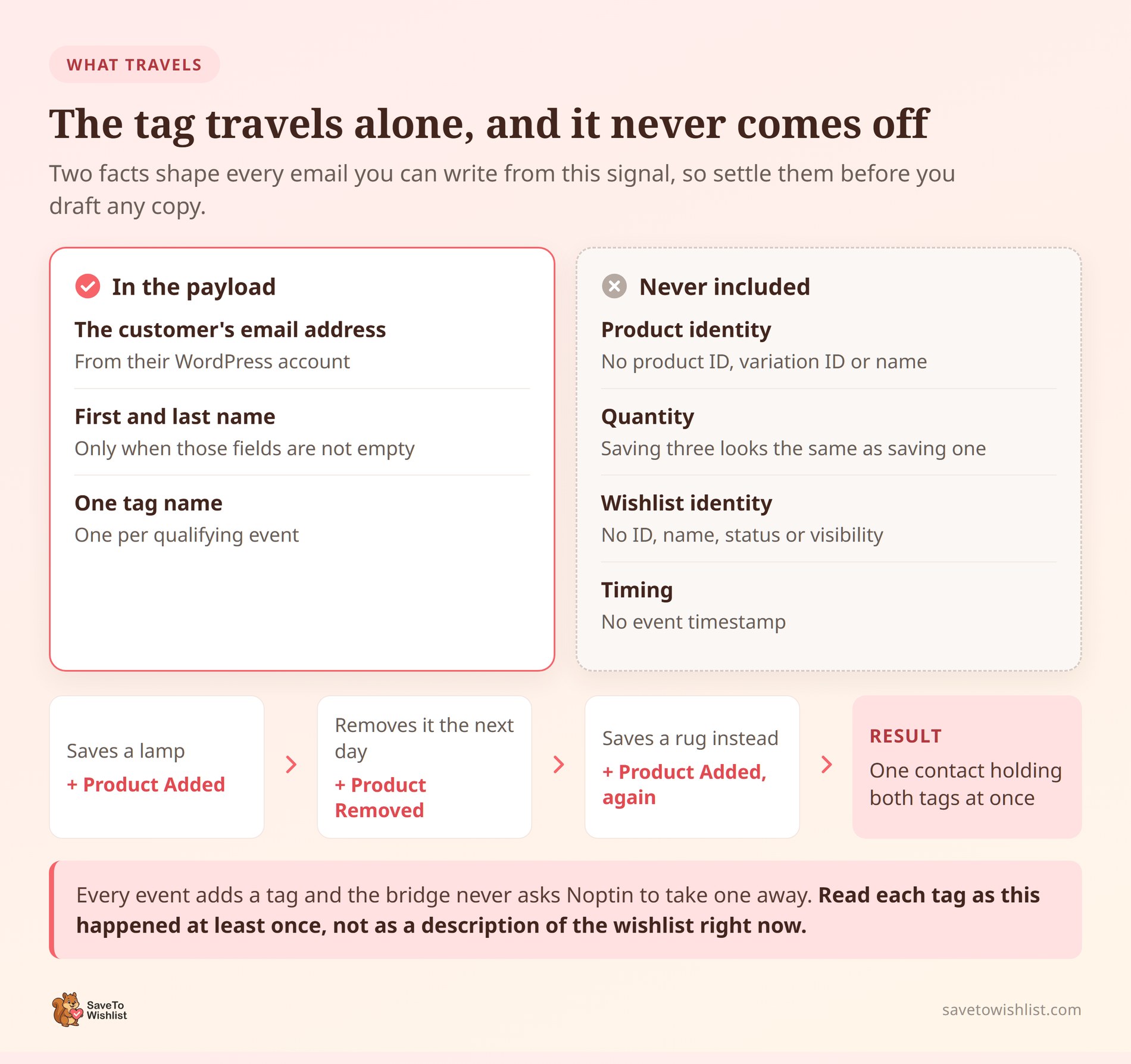
La balise voyage seule. Cela façonne chaque e-mail que vous pouvez écrire, alors lisez-le avant de rédiger votre contenu. Rien de ce qui suit n’atteint Noptin via ce pont :
- Identité du produit : aucun ID de produit, aucun ID de variation, aucun nom de produit.
- Quantité : enregistrer trois articles d’une chose ressemble à enregistrer un seul article.
- Identité de la liste de souhaits : aucun ID de liste de souhaits, nom, statut ou paramètre de visibilité.
- Horaire : aucun horodatage d’événement n’est inclus dans la charge utile.
En plus de la balise, SaveTo Wishlist envoie l’adresse e-mail du compte WordPress du client. Il ajoute son prénom et son nom lorsque ces champs ne sont pas vides. C’est tout.
Vous pouvez donc écrire « vous avez enregistré des articles, voici une raison de revenir ». Vous ne pouvez pas écrire « ce manteau bleu marine que vous avez enregistré est de nouveau en stock ». Cette phrase nécessite des données produit que ce pont ne transporte jamais. Pour les suivis au niveau du produit, regardez plutôt les alertes de baisse de prix sur les listes de souhaits.
Les balises s'accumulent, et rien ne les supprime
Chaque événement qualifié soumet une instruction d’ajout de balise. Cependant, l’intégration ne demande jamais à Noptin de supprimer une balise.
En conséquence, un client peut finir par porter les trois balises de liste de souhaits en même temps. Imaginez quelqu’un qui a enregistré une lampe, a changé d’avis, puis a enregistré un tapis. Ils auront ensemble les balises Liste de souhaits – Produit ajouté et Liste de souhaits – Produit retiré.
Traitez chaque balise comme « ceci s’est produit au moins une fois », et non comme une description de la liste de souhaits actuelle. Ce seul changement de perspective empêche la plupart des erreurs de création de segments que les gens commettent ici.
🔍️ Ce que nous avons vu : Il est facile de créer un segment « perte d’intérêt » à partir de la balise Liste de souhaits – Produit retiré. Ensuite, il se remplit de clients actifs, ce qui ressemble à un bug. Retirer un article et enregistrer deux autres articles est un comportement normal de liste de souhaits. Pour atteindre les personnes qui ont vraiment perdu leur intérêt, associez la balise à un filtre de date dans Noptin.
Ce dont vous avez besoin avant de commencer
La liste est courte et il n'y a rien à acheter.
- SaveTo Wishlist Lite 1.1.1 ou plus récent, actif. L'intégration Noptin a été livrée dans la version 1.1.1 dans le cadre du plugin gratuit.
- Noptin, installé et actif sur le même site WordPress. Les deux plugins communiquent via les fonctions sur site de Noptin, il n'y a donc pas de clé API ni de webhook.
- WooCommerce, actif. SaveTo Wishlist ne démarrera pas sans lui, le pont ne s'enregistrera donc pas non plus.
- Comptes clients sur votre boutique. Un abonné Noptin a besoin d'une adresse e-mail, et seuls les clients connectés en ont une associée.
Les métadonnées du plugin nécessitent WordPress 5.8 ou plus récent et PHP 7.4 ou plus récent. Aucune version minimale de Noptin n'est déclarée ou vérifiée.
Si les listes de souhaits sont nouvelles pour votre boutique, commencez par notre guide complet des listes de souhaits WooCommerce. Il couvre les bases que cet article suppose.
Comment configurer l'intégration Noptin
Il n'y a pas d'écran de configuration. SaveTo Wishlist n'a pas de page de paramètres Noptin, pas de commutateur d'activation, pas de champ de nom de balise et pas de test de connexion. La détection se produit au démarrage, donc l'activation des deux plugins est la configuration.
Ce que vous faites réellement, c'est confirmer que la synchronisation fonctionne, puis créer quelque chose dans Noptin qui réagit à cela.
- Activez les deux plugins. Installez Noptin et SaveTo Wishlist Lite, puis activez-les aux côtés de WooCommerce.
- Connectez-vous en tant que client réel. Utilisez un compte client test avec une adresse e-mail valide, pas votre compte administrateur agissant sur la liste de quelqu'un d'autre.
- Enregistrez un produit dans une liste de souhaits. Utilisez le bouton Enregistrer dans la liste de souhaits sur une page produit ou boutique. C'est le chemin standard qui déclenche l'événement.
- Ouvrez Noptin et vérifiez l'abonné. Allez dans Noptin, puis Abonnés, et regardez la colonne Balises pour cette adresse e-mail.
- Créez une automatisation sur la balise. Créez une automatisation Noptin qui démarre lorsqu'une balise de liste de souhaits est appliquée, puis ajoutez vos étapes de suivi.
La quatrième étape est celle qui vous indique que tout est correctement connecté. Si la balise est là, le pont fonctionne.
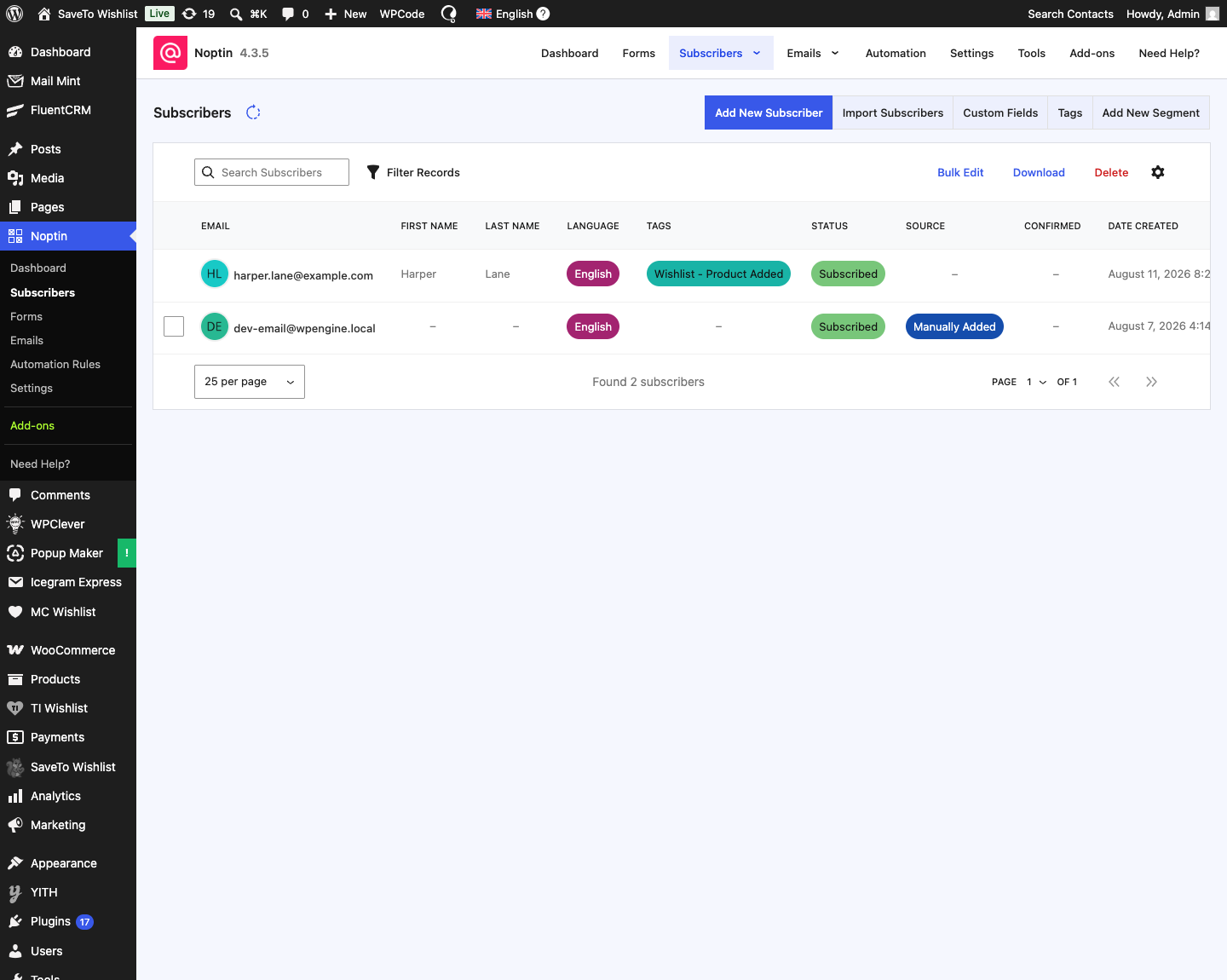
Un contact qui n'était pas déjà dans Noptin est créé à ce stade. Les nouveaux contacts sont soumis avec une source de SaveTo Wishlist.
Leur statut suit votre paramètre de double opt-in Noptin. Avec activé, le contact arrive en attente. Avec désactivé, le contact arrive comme abonné.
🔍️ Ce que nous avons vu : Le rapport le plus courant « ça ne marche pas » n'est pas du tout un bug. Quelqu'un ouvre la liste de souhaits d'un client depuis l'administration WordPress, ajoute un produit et ne voit aucune balise. Le pont exige que l'utilisateur agissant et le propriétaire de la liste de souhaits soient la même personne, sans exception pour les administrateurs. Connectez-vous en tant que client test et cela fonctionne.
Notre article de la base de connaissances pour cette intégration couvre les mêmes étapes sous forme abrégée. Utilisez-le comme une liste de contrôle si vous préférez.
Trois automatisations Noptin qui valent la peine d'être créées en premier
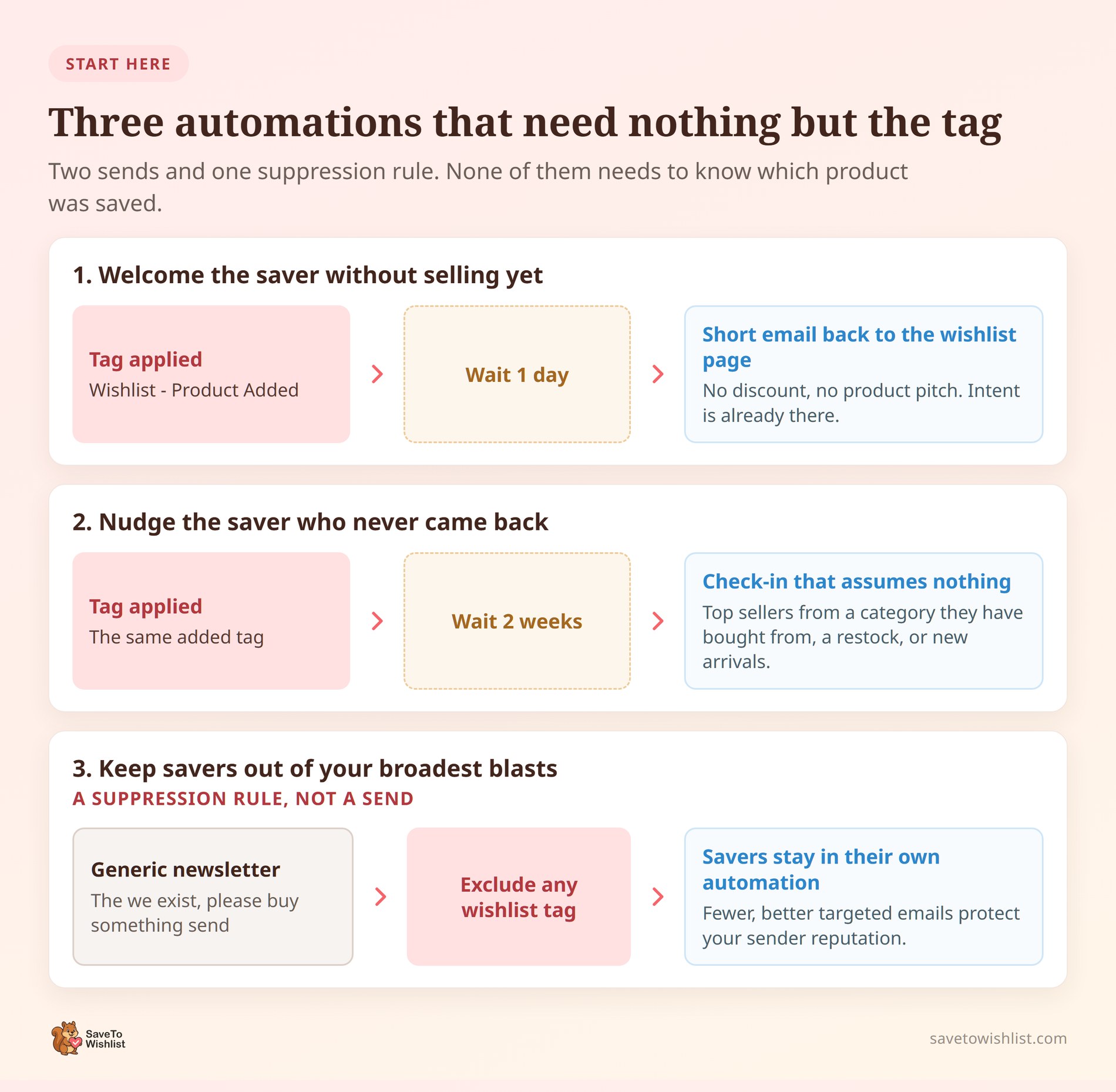
Ces trois options fonctionnent avec une balise seule, donc aucune donnée produit n'est requise. Chacune justifie sa place d'une manière différente.
Accueillez l'acheteur sans vendre tout de suite
Déclencheur sur Liste de souhaits – Produit ajouté, attendez un jour, puis envoyez un court e-mail renvoyant à la page de la liste de souhaits. Pas de réduction. Pas de promotion de produit.
Le rôle de cet e-mail est de rappeler aux gens que la liste existe et qu'ils peuvent y revenir. Réduire le prix d'un acheteur qui a déjà montré son intention vous fait perdre une marge que vous n'aviez pas besoin de dépenser. Cela dit, les coupons dans les e-mails de suivi ont leur place plus tard dans la séquence.
Relancez l'acheteur qui n'est jamais revenu
Déclencheur sur la même balise, puis attendez une période plus longue comme deux semaines. Envoyez un message de suivi qui ne suppose rien de ce qu'ils ont sauvegardé.
Comme la balise ne contient aucun produit, cet e-mail doit attirer l'attention d'une autre manière. Les meilleures ventes d'une catégorie dans laquelle ils ont déjà acheté sont un bon choix. Il en va de même pour un réapprovisionnement réel ou un résumé des nouveautés. La même logique s'applique aux campagnes d'abandon de navigation, où le signal est tout aussi mince.
Écartez les acheteurs de vos campagnes les plus larges
Ceci est une règle de suppression plutôt qu'un envoi, et je pense que c'est la plus sous-estimée des trois. Quiconque possède une balise de liste de souhaits a déjà levé la main.
Excluez-les de votre newsletter générique « nous existons, achetez quelque chose ». Laissez l'automatisation de la liste de souhaits gérer la relation à la place. Moins d'e-mails, mieux ciblés, protègent votre réputation d'expéditeur et votre taux de désabonnement. C'est le même principe derrière une bonne segmentation client WooCommerce.
Commencez par l'une des trois options qui correspond à votre calendrier d'envoi actuel. Notre guide sur l'automatisation des e-mails WooCommerce avec déclencheurs de liste de souhaits approfondit la séquence et le calendrier.
Limites à connaître avant de compter sur la synchronisation
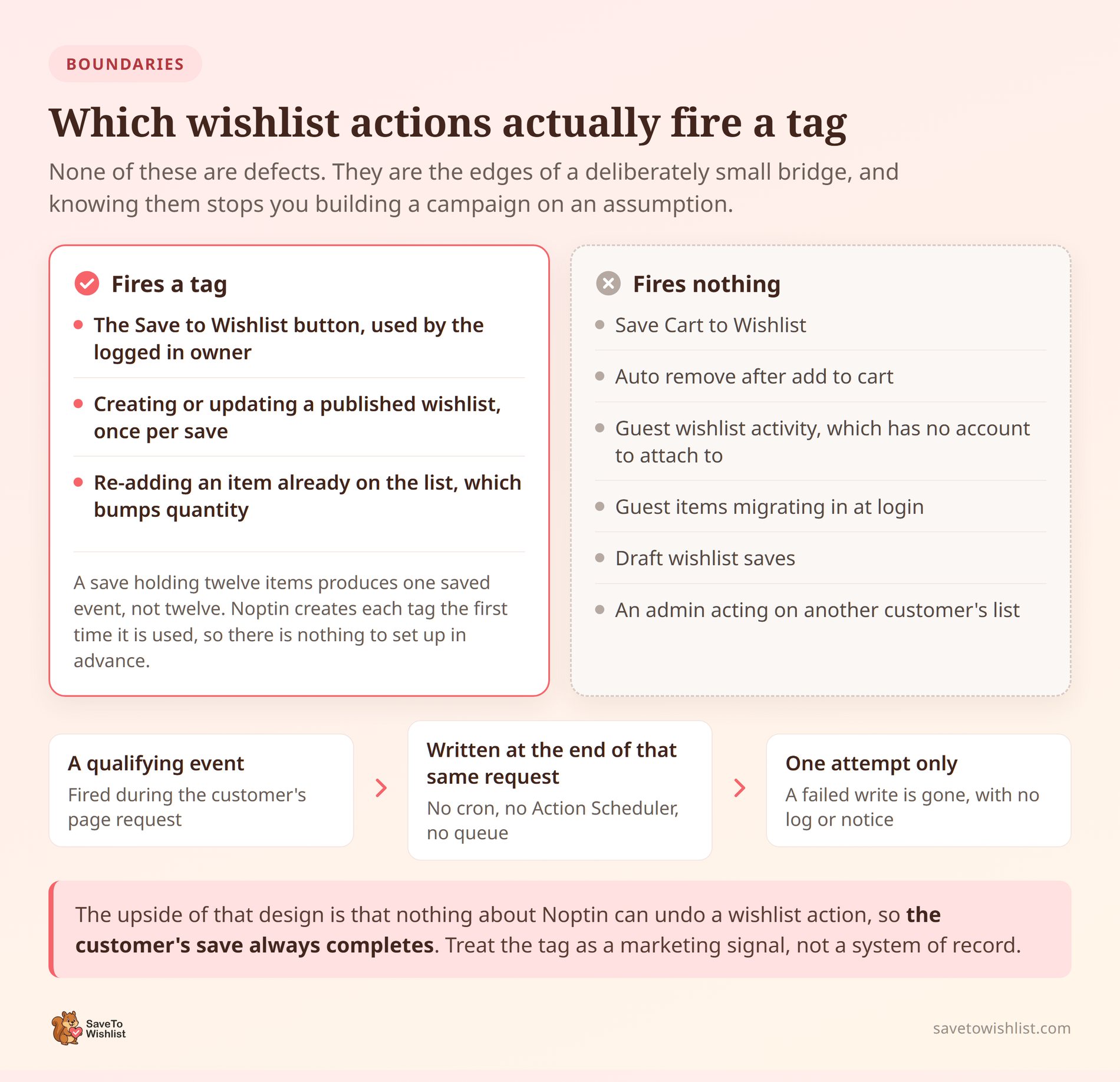
Aucun de ces éléments n'est un défaut. Ce sont des limites, et les connaître vous empêche de construire une campagne sur une hypothèse que le plugin n'a jamais faite.
Actions de liste de souhaits qui ne déclenchent jamais de balise
Plusieurs chemins d'entrée et de sortie d'une liste de souhaits contournent complètement le pont :
- Enregistrer le panier dans la liste de souhaits : déplacer un panier entier dans une liste ne soumet aucune balise de produit ajouté.
- Suppression automatique après ajout au panier : le plugin supprime l'article silencieusement, et aucune balise de produit supprimé n'est soumise.
- Listes de souhaits d'invités : l'activité des utilisateurs non connectés vit dans le stockage du navigateur et n'a aucun compte auquel se rattacher.
- Migration des articles d'invités à la connexion : les articles arrivent silencieusement. Une liste de souhaits publiée nouvellement créée peut toujours déclencher la balise enregistrée.
- Listes de souhaits brouillons : seule une liste de souhaits publiée produit l'événement enregistré.
Les enregistrements d'invités sont le plus grand écart pour la plupart des magasins. Avant de supposer que vos chiffres sont complets, lisez comment les listes de souhaits d'invités WooCommerce se comportent.
Il existe également un cas limite dans l'autre sens. L'ajout d'un produit déjà sur la liste, qui augmente simplement sa quantité, compte toujours comme un ajout. La balise se réapplique.
Il n'y a pas de nouvelle tentative si l'écriture échoue
L'écriture Noptin est différée à la fin de la même requête de page plutôt que mise en file d'attente pour plus tard. WP-Cron et Action Scheduler ne sont pas impliqués. Aucun travail persistant n'existe pour gérer un échec.
Un avantage découle de cette conception. Rien dans Noptin ne peut annuler une action de liste de souhaits, donc la sauvegarde du client s'effectue quoi qu'il arrive. En contrepartie, une écriture de tag échouée disparaît, sans journal Noptin ni notification d'administrateur pour vous en informer.
Considérez donc ceci comme un signal marketing, pas comme un système d'enregistrement. Vos données de commande restent la source de vérité.
Le consentement reste votre décision
L'activité de liste de souhaits d'un client qui n'est pas encore un contact Noptin peut créer ce contact. L'intégration respecte automatiquement deux choses. Elle lit votre paramètre de double opt-in lors du choix du statut du nouveau contact. Elle laisse également intact toute personne marquée comme désabonnée, y compris le tag.
Au-delà de cela, l'appel est le vôtre. Les règles locales décident si l'activité de liste de souhaits est une base légitime pour les e-mails marketing. C'est une question pour votre propre conseil juridique. En attendant, vérifiez que l'avis de confidentialité de votre boutique le couvre.
Comment renommer les balises avec un filtre
Un développeur peut modifier les noms de tags par défaut avec un filtre. La carte est indexée par nom d'événement, vous renommez donc chaque tag d'événement indépendamment.
add_filter(
    'stwlite_noptin_event_tags',
    function ( $tags ) {
        $tags['added']   = 'STW Product Added';
        $tags['removed'] = 'STW Product Removed';
        $tags['saved']   = 'STW Wishlist Saved';

        return $tags;
    }
);
Supprimer une clé de ce tableau désactive un événement unique. La suppression de la clé supprimée empêche la soumission de ce tag. Le comportement sous-jacent de la liste de souhaits reste inchangé.
Un second filtre, stwlite_noptin_subscriber_status, contrôle le statut utilisé pour un nouveau contact. Il ne s'exécute que pour les contacts que Noptin ne connaît pas encore. Il ne peut donc pas modifier le statut d'un abonné existant.
Vous construisez quelque chose de plus complexe ? Notre guide de l'API REST WooCommerce pour les listes de souhaits expose bien plus que le pont de tags.
Questions fréquemment posées : Automatisation de la liste de souhaits Noptin
Ai-je besoin de SaveTo Wishlist Pro pour l'intégration Noptin ?
Non. L'intégration Noptin est fournie dans le plugin gratuit SaveTo Wishlist Lite à partir de la version 1.1.1. Il n'y a pas de module complémentaire à acheter, pas de clé de licence et pas d'identifiant d'API. Les deux plugins communiquent via les propres fonctions de Noptin sur le même site.
Noptin découvre-t-il quel produit a été enregistré ?
Non. L'intégration soumet un tag, une adresse e-mail, et le prénom et nom du client lorsqu'ils sont définis. Les identifiants de produits, les identifiants de variations, les quantités, les noms des listes de souhaits et les horodatages sont tous omis. Écrivez vos automatisations afin qu'elles fonctionnent sans connaître l'article.
Cela réinscrira-t-il quelqu'un qui s'est désinscrit ?
Non. Si Noptin détient déjà ce contact avec un statut de désabonné, SaveTo Wishlist s'arrête là. Il n'ajoute pas le tag et n'essaie pas de rétablir le statut. Sa liste de souhaits continue de fonctionner normalement, mais elle reste en dehors de votre outil d'e-mail.
Pourquoi rien n'a-t-il été synchronisé lorsque je l'ai testé en tant qu'administrateur ?
L'utilisateur agissant doit être le propriétaire de la liste de souhaits. Un administrateur ou un éditeur invité travaillant sur la liste d'un autre client est ignoré. Il n'y a pas d'exception basée sur les permissions à cette règle. Agir sur la liste de souhaits de votre propre compte administrateur est synchronisé, c'est donc le moyen le plus rapide de tester.
Puis-je désactiver l'intégration ?
Pas depuis un écran de paramètres, car il n'y en a pas. La désactivation de Noptin empêche le pont de s'enregistrer. À part cela, un développeur peut vider la carte des tags avec le filtre stwlite_noptin_event_tags. Chaque événement est alors laissé sans tag à soumettre.
Commencez avec une balise et une automatisation
La tentation avec une nouvelle source de données est de planifier tout le programme avant d'envoyer quoi que ce soit. Résistez-y. Une balise et une automatisation vous en apprendront davantage sur vos clients que des mois de planification.
Les enregistrements de liste de souhaits sont le signal rare que vos clients vous confient volontairement. Le pont vers Noptin est délibérément petit. Une fois que vous acceptez que la balise est un signal plutôt qu'un enregistrement, cette petitesse cesse d'être une limitation.
Voici ce qu'il faut faire ensuite :
- Confirmez que les deux plugins sont actifs et regardez une sauvegarde de test atterrir sous forme de balise dans Noptin.
- Lisez ce que la balise transporte réellement avant d'écrire une seule ligne de texte d'e-mail.
- Vérifiez les actions qui ne déclenchent jamais de balise afin que votre reporting ne compte pas trop ou pas assez.
- Créez une automatisation, en commençant par le message de bienvenue du premier jour plutôt que par une réduction.
- Renommez les balises avec le filtre d'événements si votre compte Noptin suit une convention de dénomination.
Un marketing par e-mail WooCommerce plus pointu commence par capturer l'intention que votre boutique génère déjà. Obtenez SaveTo Wishlist Lite gratuitement, activez-le à côté de Noptin et regardez la première balise de liste de souhaits atterrir sur un abonné.



