
Vous souhaitez faire un suivi auprès des clients en fonction de ce qu'ils ajoutent à leur liste de souhaits ? Si vous utilisez Email Subscribers & Newsletters pour votre marketing par e-mail, SaveTo Wishlist peut abonner automatiquement les clients à une liste lorsqu'ils interagissent avec une liste de souhaits, afin que vous puissiez déclencher des automatisations à partir de cette activité. Cet article vous montre comment connecter les deux et mapper vos listes.
Avant de commencer
- Email Subscribers & Newsletters (Icegram) installé et actif.
- Au moins une liste Email Subscribers créée, afin que vous ayez quelque chose à mapper aux événements de la liste de souhaits.
- Cela fonctionne pour les clients connectés, car l'abonnement nécessite un contact avec une adresse e-mail.
Comment connecter Email Subscribers
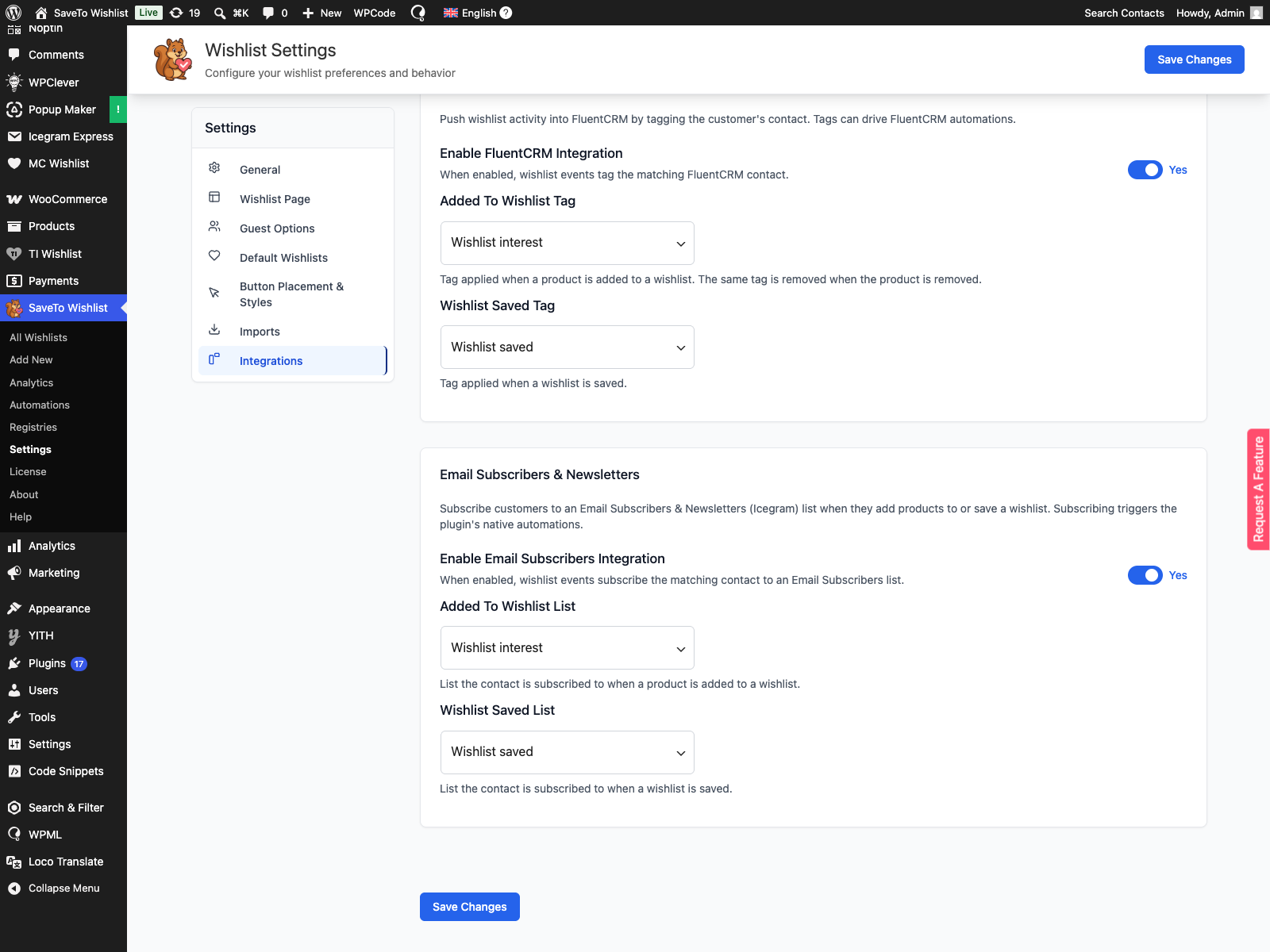
- Allez dans SaveTo Wishlist, puis Settings, et ouvrez l'onglet Integrations.
- Dans la section Email Subscribers & Newsletters, activez Enable Email Subscribers integration.
- Choisissez une liste sous Added to wishlist list. Les clients sont abonnés à cette liste lorsqu'ils ajoutent un produit à une liste de souhaits.
- Choisissez une liste sous Wishlist saved list. Les clients sont abonnés à cette liste lorsqu'ils sauvegardent une liste de souhaits.
- Enregistrez vos paramètres.
Comment ça marche
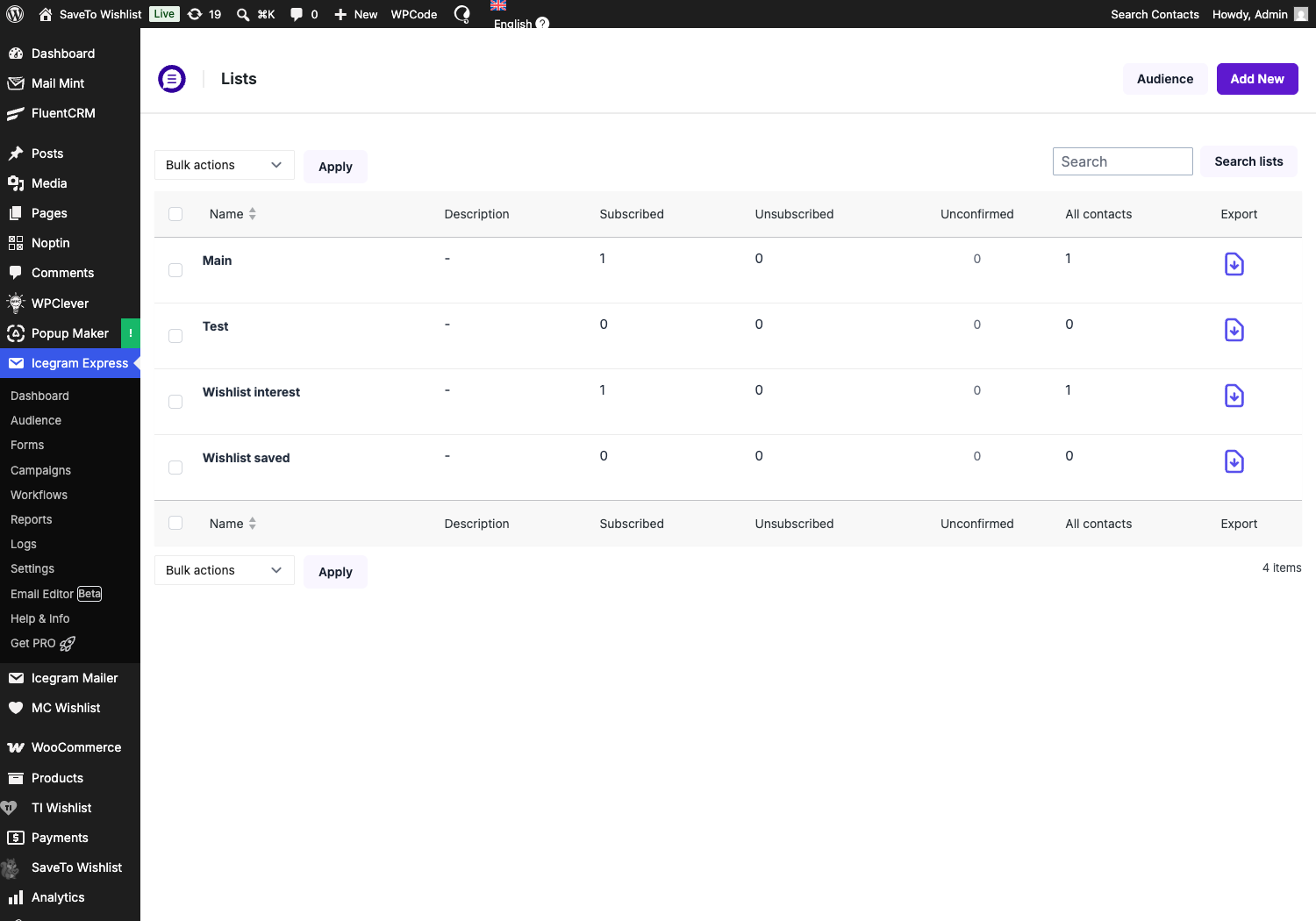
Lorsqu'un client connecté ajoute un produit à une liste de souhaits, SaveTo trouve son contact Email Subscribers par e-mail, en créant un si nécessaire, et l'abonne à votre liste Added to wishlist. Lorsqu'il sauvegarde une liste de souhaits, il est abonné à votre liste Wishlist saved list.
L'abonnement d'un contact déclenche les propres automatisations d'Email Subscribers, vous pouvez donc envoyer un e-mail de bienvenue, démarrer une séquence ou toute autre chose prise en charge par le plugin.
Connectez-vous avec une automatisation sans code (Pro)
Si vous utilisez SaveTo Wishlist Pro, il existe une deuxième façon de vous connecter : au lieu du pont intégré ci-dessus, vous pouvez créer une automatisation de webhook qui envoie directement les événements de liste de souhaits à Email Subscribers & Newsletters. Cette voie couvre également un événement que le pont ci-dessus ne couvre pas : la suppression d'un produit d'une liste de souhaits.
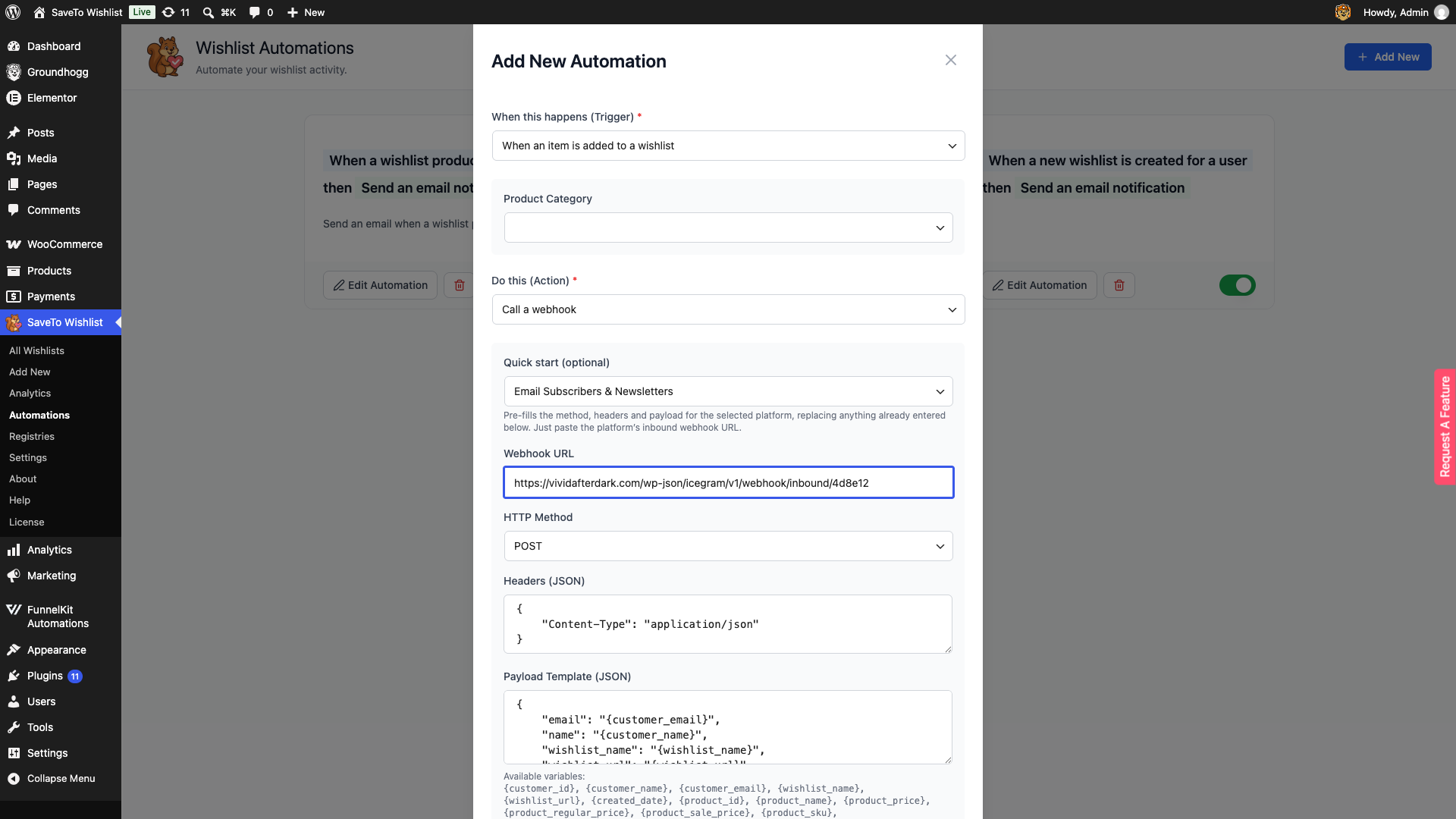
Allez dans SaveTo Wishlist Pro, puis Automations, et démarrez une nouvelle automatisation. Comment connecter des outils externes à l'aide des webhooks de liste de souhaits
- Sous Quand cela se produit (Déclencheur), choisissez Lorsqu'une nouvelle liste de souhaits est créée pour un utilisateur, Lorsqu'un article est ajouté à une liste de souhaits, ou Lorsqu'un article est supprimé d'une liste de souhaits.
- Sous Faire ceci (Action), choisissez Appeler un webhook.
- Sous Démarrage rapide (facultatif), choisissez Email Subscribers & Newsletters. Cela remplit la méthode HTTP (POST), le champ En-têtes (JSON) avec un type de contenu JSON, et le champ Modèle de charge utile (JSON) avec l'e-mail, le nom, le nom de la liste de souhaits et l'URL de la liste de souhaits de votre client.
- Collez votre URL de webhook entrant Email Subscribers dans URL du webhook. Vérifiez votre configuration Email Subscribers & Newsletters pour savoir où cette URL est générée.
- Enregistrez l'automatisation.
Dépannage
Les clients ne sont pas abonnés après avoir ajouté un produit ou enregistré une liste de souhaits
Vérifiez que l'intégration Email Subscribers est activée et que les deux listes sont mappées dans Paramètres, Intégrations. L'abonnement ne fonctionne que pour les clients connectés — le plugin ne peut pas associer un contact à un invité.
L'automatisation par webhook n'atteint pas Email Subscribers
Assurez-vous que le statut de l'automatisation est Actif et que l'URL du webhook est votre véritable URL entrante Email Subscribers plutôt qu'un espace réservé. Une URL incorrecte ou expirée échoue en dehors de WordPress, donc rien ne s'affichera dans vos journaux d'erreurs SaveTo — testez avec votre propre activité de liste de souhaits et vérifiez votre liste de contacts Email Subscribers pour la nouvelle entrée.
Questions fréquemment posées
Cela fonctionne-t-il pour les invités ?
Non. L'abonnement nécessite un contact avec une adresse e-mail, il s'applique donc aux clients connectés.
Pourquoi la liste déroulante est-elle vide ?
Vous devez d'abord avoir au moins une liste dans Email Subscribers. Créez-en une, puis revenez et mappez-la.
Y a-t-il un événement pour supprimer un produit ?
Non. L'intégration abonne un client lorsqu'il ajoute un produit à une liste de souhaits et lorsqu'il sauvegarde une liste de souhaits. La suppression d'un produit ne modifie pas son abonnement.
Besoin d'aide ?
Si vous avez une question ou rencontrez un problème, nous sommes là pour vous aider.
- Utilisateurs premium : Ouvrir un ticket de support
- Utilisateurs gratuits : Visitez notre forum communautaire

