
Lorsqu'un invité achète un cadeau d'une liste, vous voulez vous assurer que l'achat compte pour la bonne liste. SaveTo Wishlist Registry étiquette les cadeaux de liste dans le panier et lors de la validation de commande, afin que l'invité puisse vérifier les détails avant de payer. Ce guide montre ce que voit l'invité, ce qui est enregistré avec la commande, où vous le voyez sur la commande, et comment faire correspondre un cadeau de liste à son achat.
Avant de commencer
- WooCommerce et SaveTo Wishlist Lite installés et actifs
- SaveTo Wishlist Registry installé, avec une licence active (voir Comment gérer votre licence SaveTo Wishlist Registry)
- Au moins une liste publiée avec des produits (voir Comment convertir une liste de souhaits en liste de cadeaux)
Étape 1 : Ajouter un cadeau de liste au panier
Les détails de la liste ne sont attachés à un article que lorsque l'invité l'ajoute depuis la page de la liste. S'il ajoute le même produit depuis votre boutique habituelle ou la page produit, il va dans le panier comme un article normal et ne compte pas pour la liste.
- Ouvrez la page publique de la liste.
- Cliquez sur Détails sur le produit que vous souhaitez acheter. Une fenêtre de visualisation rapide s'ouvre.
- Entrez Votre nom et Votre e-mail. Les deux sont requis.
- Définissez la Quantité.
- Cliquez sur Acheter le cadeau.
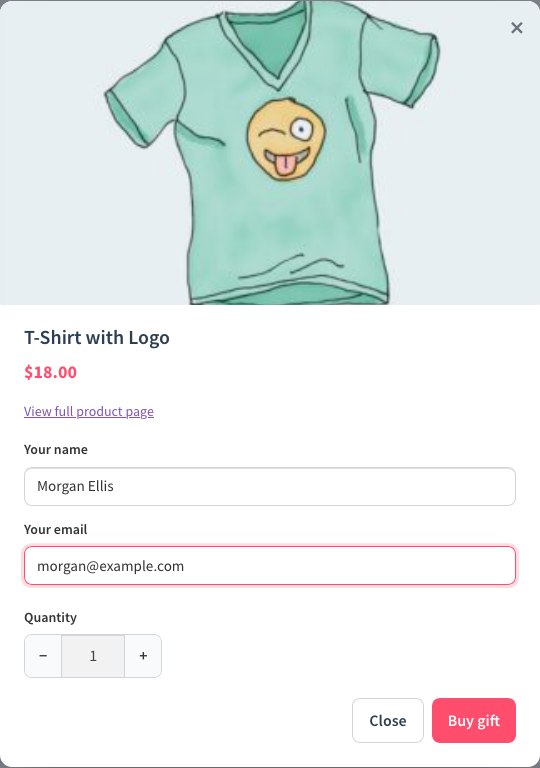
Le bouton Acheter le cadeau reste grisé jusqu'à ce que les deux champs soient remplis et que l'e-mail semble valide. Par défaut, l'invité va directement à la page du panier après avoir ajouté un cadeau. Vous pouvez modifier cela avec le paramètre Rediriger vers le panier après l'ajout d'un cadeau (voir Étape 3). S'il est désactivé, l'invité reste sur la page de la liste et voit Produit ajouté au panier avec succès. dans la fenêtre.
Les libellés Détails et Acheter le cadeau sont les valeurs par défaut. Si vous les avez modifiés dans les paramètres d'apparence de la page d'accueil de la liste, ou si vous êtes passé à des boutons avec uniquement des icônes, vos invités verront votre version à la place.
Étape 2 : Vérifier les détails de la liste dans le panier et la validation de commande
Chaque cadeau de liste dans le panier affiche trois détails sous le nom du produit. Ils apparaissent sur la page du panier et sur la page de validation de commande. Sur les blocs de panier et de validation de commande WooCommerce, les détails s'affichent sur une seule ligne, séparés par des barres obliques. Sur un panier classique, ils s'affichent sur des lignes séparées.
| Détail | Ce qu'elle affiche |
|---|---|
| Liste de cadeaux | Toujours Oui. Marque l'article comme un cadeau de liste. |
| Code de la liste | Le code court de la liste. C'est le même code à la fin du lien public de la liste, afin que l'invité puisse confirmer qu'il achète pour la bonne liste. |
| Nom de l'acheteur | Le nom que l'invité a tapé dans Votre nom. |
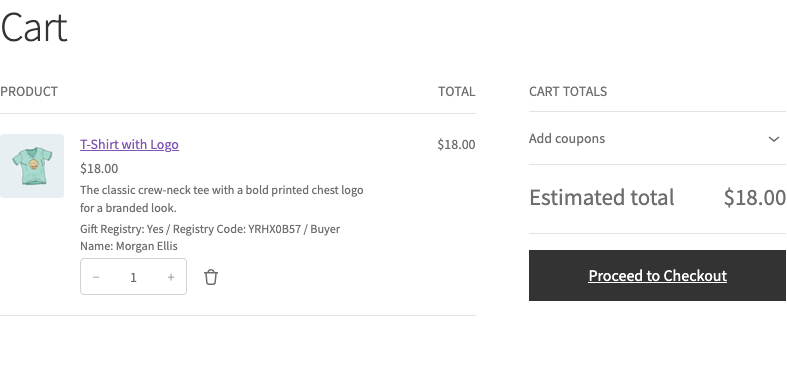
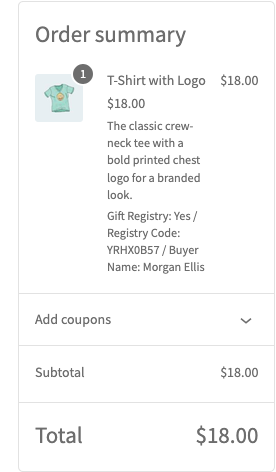
L'e-mail de l'invité est également enregistré avec l'article, mais il n'est pas affiché dans le panier. Le propriétaire de la liste l'utilise plus tard pour envoyer une note de remerciement.
Si l'invité ajoute à nouveau le même cadeau avec le même nom et le même e-mail, la quantité sur la ligne existante augmente. Un nom ou un e-mail différent crée une ligne séparée, de sorte que chaque acheteur reçoive son propre crédit.
Étape 3 : Choisissez ce qui se passe après qu'un invité a ajouté un cadeau (facultatif)
- Accédez à SaveTo Wishlist → Paramètres.
- Ouvrez l'onglet Liste de cadeaux, puis Général.
- Sous Comportement du panier, activez ou désactivez Rediriger vers le panier après l'ajout d'un cadeau. Il est activé par défaut.
- Enregistrez vos modifications.
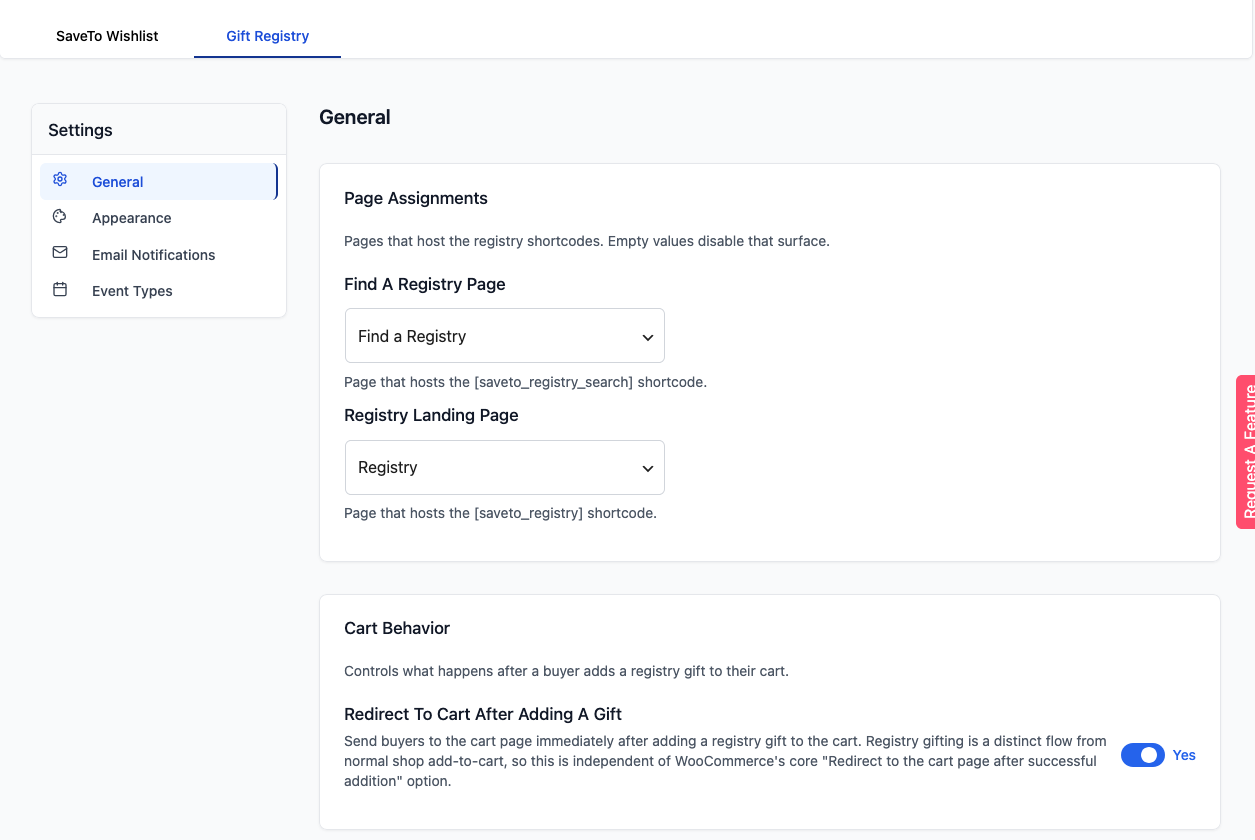
Ce paramètre n'affecte que les cadeaux de la liste. Il fonctionne séparément de l'option de WooCommerce elle-même « Rediriger vers la page du panier après l'ajout réussi », qui contrôle toujours vos boutons de boutique normaux.
Étape 4 : Associer un cadeau de la liste à sa commande
En tant que propriétaire de la liste
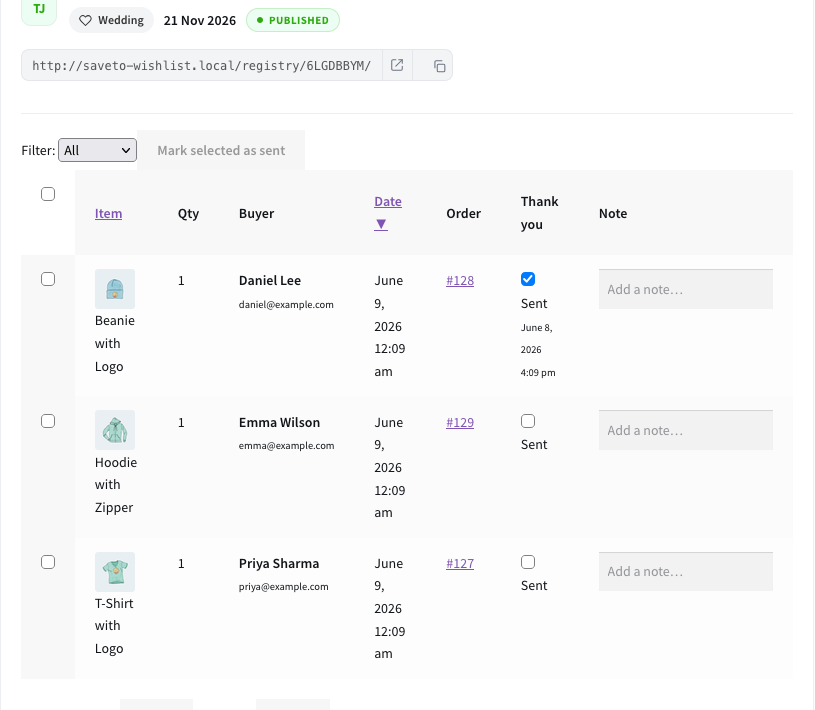
- Accédez à Mon compte et ouvrez l'onglet Listes de cadeaux.
- Trouvez la liste et cliquez sur Gérer.
- Vérifiez la colonne Commande pour chaque cadeau.
Les administrateurs de boutique et les responsables de boutique voient le numéro de commande comme un lien vers cette commande dans l'administration de votre boutique. Les autres propriétaires de listes le voient comme du texte brut. Pour en savoir plus sur cet écran, consultez Comment afficher les achats de cadeaux et envoyer des notes de remerciement.
En tant qu'administrateur de boutique
Pour voir à quelle liste une commande appartient :
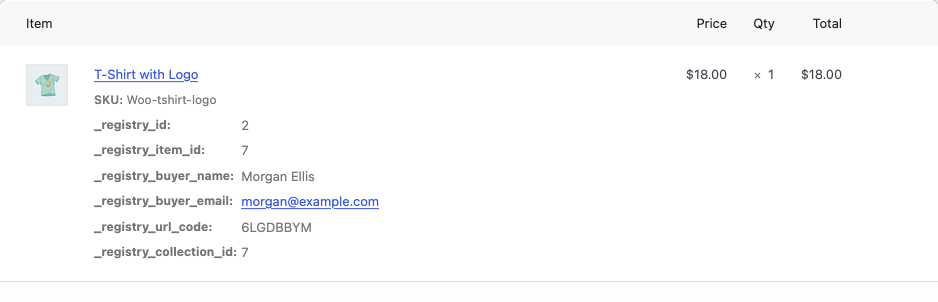
- Accédez à WooCommerce → Commandes et ouvrez la commande.
- Sous le cadeau, lisez la ligne
_registry_url_code. Elle correspond au code à la fin du lien public de la liste.
Pour vérifier combien de chaque cadeau ont été achetés :
- Accédez à SaveTo Wishlist → Listes.
- Cliquez sur Voir les détails à côté de la liste.
- Vérifiez la liste Produits pour voir combien de chaque cadeau ont été achetés.
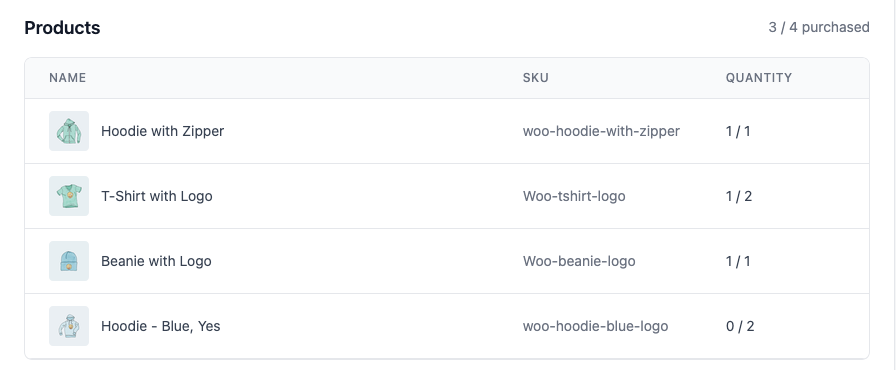
Cet écran d'administration affiche les quantités achetées, pas les numéros de commande. Pour trouver la commande d'un cadeau, utilisez la liste d'achats du propriétaire de la liste ci-dessus, qui relie chaque cadeau à sa commande. Pour en savoir plus sur cet écran, consultez Comment gérer les listes de cadeaux en tant qu'administrateur de boutique.
Ce qui est enregistré avec la commande
Lorsque l'invité finalise sa commande, les détails de la liste passent du panier à la commande. Chaque ligne de cadeau de la liste sur la commande conserve l'ID de la liste, l'ID de l'article de la liste, le nom et l'e-mail de l'acheteur, le code de la liste et l'ID de la collection. Ces détails restent avec la commande même si la liste est supprimée ultérieurement.
Les clients ne voient pas ces détails. WooCommerce les masque sur la page de commande du client et dans les e-mails de commande. Vous les voyez en tant qu'administrateur de boutique, sur l'écran de modification de la commande, sous l'article. Ils s'affichent avec ces noms bruts : _registry_id, _registry_item_id, _registry_buyer_name, _registry_buyer_email, _registry_url_code (le code de la liste) et _registry_collection_id.
La liste compte le cadeau comme acheté une fois la commande payée. C'est à ce moment-là qu'elle passe à En cours ou Terminé (ou tout autre statut que votre boutique considère comme payé). Ajouter un cadeau au panier ne le compte pas comme acheté. De même, passer une commande en attente de paiement ne le compte pas.
Dépannage
L’invité voit « Plus que 2 articles restants pour cet article de liste. »
La quantité qu’il a choisie, plus celle de ce cadeau déjà dans son panier, dépasse ce dont la liste a encore besoin. Demandez-lui de réduire la quantité. Le nombre indiqué dans le message correspond à la quantité qu’il peut encore ajouter.
L’invité voit « Cette liste n’accepte plus les achats. »
La liste a été archivée ou supprimée. Les listes archivées n’affichent pas de bouton « Ajouter au panier », donc les invités ne voient généralement ce message que sur une page qui était ouverte avant la modification. Si la liste devrait encore accepter des cadeaux, désarchivez-la.
L’invité voit « Veuillez fournir votre nom et une adresse e-mail valide pour ajouter cet article de liste de cadeaux à votre panier. »
Le nom ou l’e-mail était manquant, ou l’e-mail n’était pas dans un format valide. Demandez-lui de remplir à nouveau les deux champs.
Un cadeau de liste dans le panier n’a pas de détail de liste de cadeaux
Le produit a été ajouté depuis la boutique normale ou la page produit, pas depuis la page de la liste. Retirez-le du panier et ajoutez-le à nouveau avec le bouton Détails de la liste.
Un client demande où se trouve le code de la liste sur sa commande
Les clients ne le voient pas. WooCommerce masque les détails de la liste sur la page de commande du client et dans les e-mails de commande. Vous pouvez les voir sur l’écran de modification de la commande, sous l’article, dans la ligne _registry_url_code (voir Étape 4).
Questions fréquemment posées
Ajouter un cadeau au panier le réserve-t-il ?
Non. La liste ne compte un cadeau comme acheté qu’une fois la commande payée. Jusqu’alors, un autre invité peut toujours ajouter le même cadeau.
Un invité peut-il acheter plus que ce que demande la liste ?
Non. Le panier bloque toute quantité supérieure à ce qui est encore nécessaire pour ce cadeau.
L’e-mail de l’acheteur s’affiche-t-il à la caisse ?
Non. Seul le Nom de l’acheteur apparaît dans le panier et à la caisse. L’e-mail est enregistré avec la commande pour les notes de remerciement.
Que se passe-t-il pour la liste si la commande est remboursée ou annulée ?
L’achat est annulé et le cadeau redevient disponible. Les remboursements partiels diminuent la quantité achetée. Voir Comment consulter les achats de cadeaux et envoyer des notes de remerciement pour plus de détails.
Besoin d'aide ?
- Utilisateurs premium : Ouvrir un ticket de support
- Utilisateurs gratuits : Visitez notre forum communautaire

