
Vous avez partagé le lien de votre liste de souhaits et vous vous demandez ce que vos amis et votre famille voient réellement ? Les invités obtiennent une page propre et en lecture seule avec les détails de votre événement et la liste des cadeaux, et aucun des contrôles d'édition que vous voyez en tant que propriétaire. Voici comment l'option de partage, le message de liste de souhaits vide et le pied de page fonctionnent pour les invités dans SaveTo Wishlist Registry.
Avant de commencer
- SaveTo Wishlist Registry installé et actif
- Votre page de liste de souhaits configurée, comme expliqué dans Démarrer avec SaveTo Wishlist Registry
- Au moins une liste de souhaits créée, soit par un client, soit en convertissant une liste de souhaits en liste de souhaits en tant qu'administrateur de la boutique
Aucune des parties de cet article n'a de paramètre. Elles fonctionnent de la même manière sur chaque liste de souhaits dès que le plugin est actif.
Vue invité vs vue propriétaire
Tout le monde ouvre le même lien de liste de souhaits, mais la page change en fonction de qui regarde. Un invité est toute personne qui n'est pas le propriétaire de la liste de souhaits. Cela inclut les visiteurs non connectés et les clients connectés qui consultent la liste de souhaits de quelqu'un d'autre.
La vue propriétaire apparaît pour le client qui possède la liste de souhaits. Elle apparaît également pour les administrateurs de la boutique et les responsables de la boutique, sur toutes les listes de souhaits. Ainsi, lorsque vous ouvrez la liste de souhaits d'un client tout en étant connecté à WordPress, vous voyez la vue propriétaire, pas ce que ses invités voient.
Les invités voient l'image de couverture, le type d'événement, les noms, la date de l'événement, le message, l'emplacement, la liste des articles avec le nombre d'articles achetés, et le pied de page. Les propriétaires voient également le bouton Partager, les icônes de crayon pour modifier les détails, le bouton Ajouter un article, et les contrôles pour réorganiser et supprimer des articles.
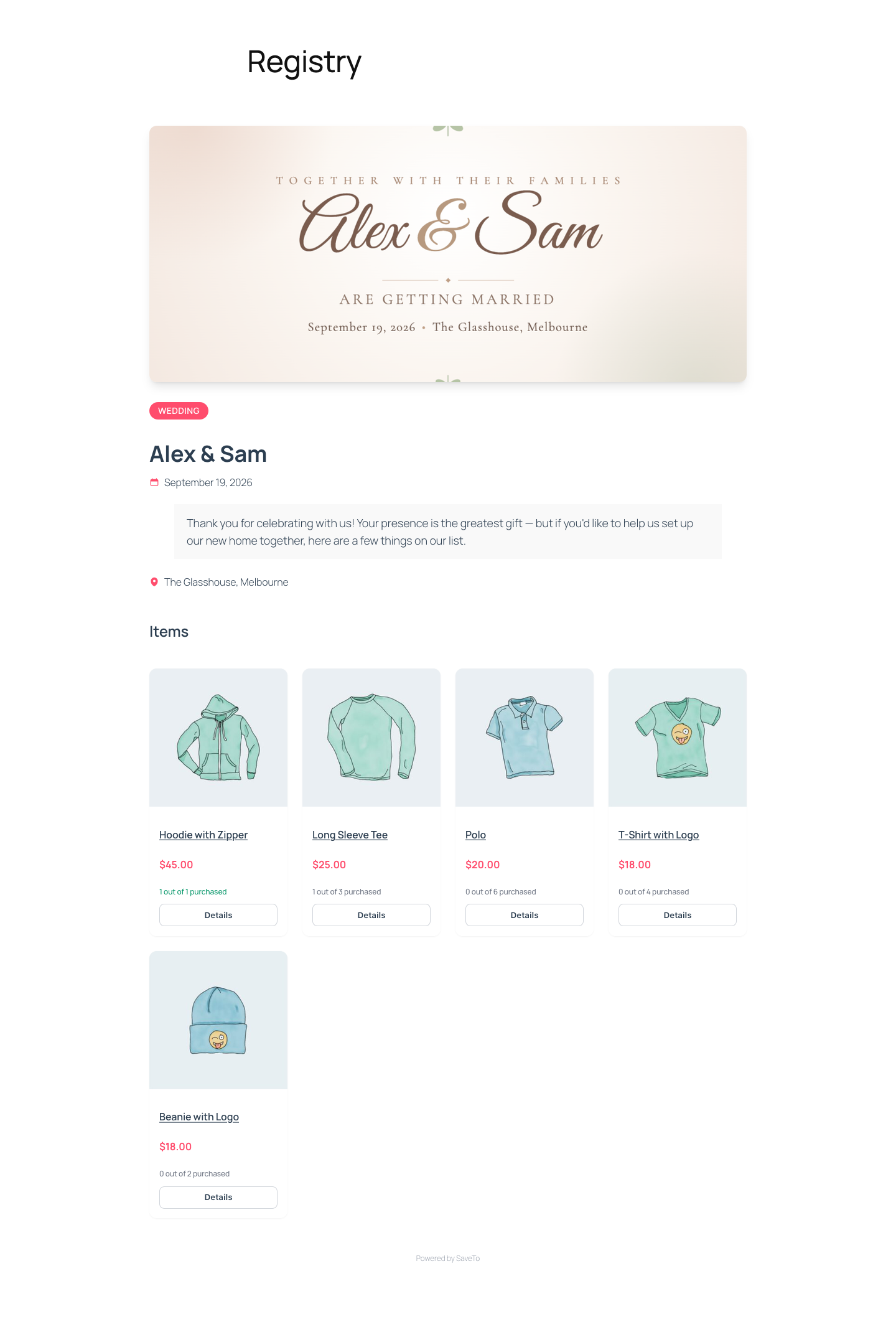
Pour vérifier vous-même la vue invité, ouvrez le lien de la liste de souhaits dans une fenêtre de navigateur privée ou incognito.
L'option de partage
Les invités ne voient pas de bouton de partage sur la page de la liste de souhaits. Seul le propriétaire, et les administrateurs de la boutique, voient le bouton Partager en haut de la page. Les invités arrivent généralement à partir d'un lien que le propriétaire leur a déjà envoyé, ils peuvent donc transmettre ce même lien en le copiant depuis la barre d'adresse de leur navigateur.
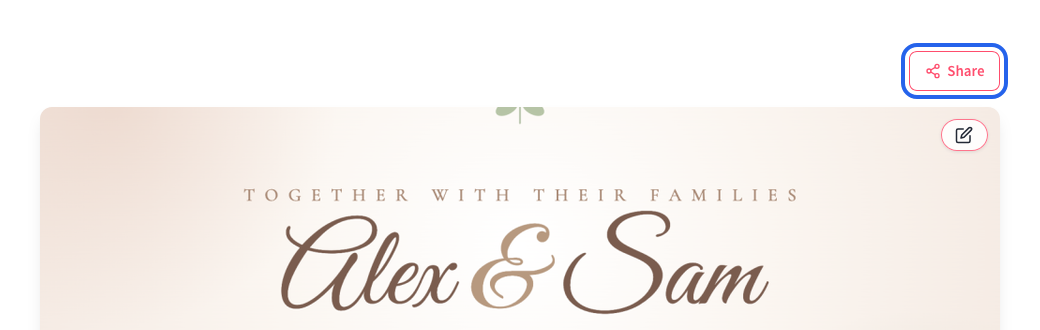
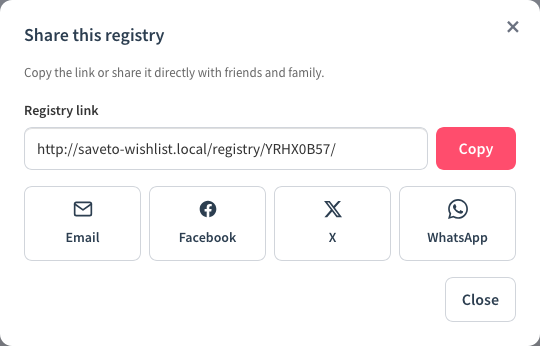
Lorsque le propriétaire clique sur Partager, une fenêtre Partager cette liste de souhaits s'ouvre avec le message « Copiez le lien ou partagez-le directement avec vos amis et votre famille ». Elle comprend :
- Lien de la liste de souhaits : le lien public vers la liste de souhaits, avec un bouton Copier. Après la copie, le bouton change brièvement en Copié !
- E-mail : ouvre l'application de messagerie du propriétaire avec le nom de la liste de souhaits comme sujet et le lien dans le message
- Facebook, X et WhatsApp : ouvrent chaque service dans un nouvel onglet avec le lien de la liste de souhaits prêt à être publié ou envoyé
- Fermer : ferme la fenêtre
Les propriétaires peuvent également copier le lien depuis Mon compte > Listes de cadeaux. La colonne URL de partage affiche le lien de chaque liste avec un bouton de copie à côté. Le bouton Partager reste disponible pour le propriétaire même après l'archivage d'une liste.
Le message de liste vide
Si une liste ne contient encore aucun article, les invités voient une boîte en pointillés avec une icône de sac à provisions et le message Cette liste ne contient aucun article pour le moment. à la place de la liste des articles. L'en-tête Articles n'apparaît que lorsqu'au moins un article est ajouté.
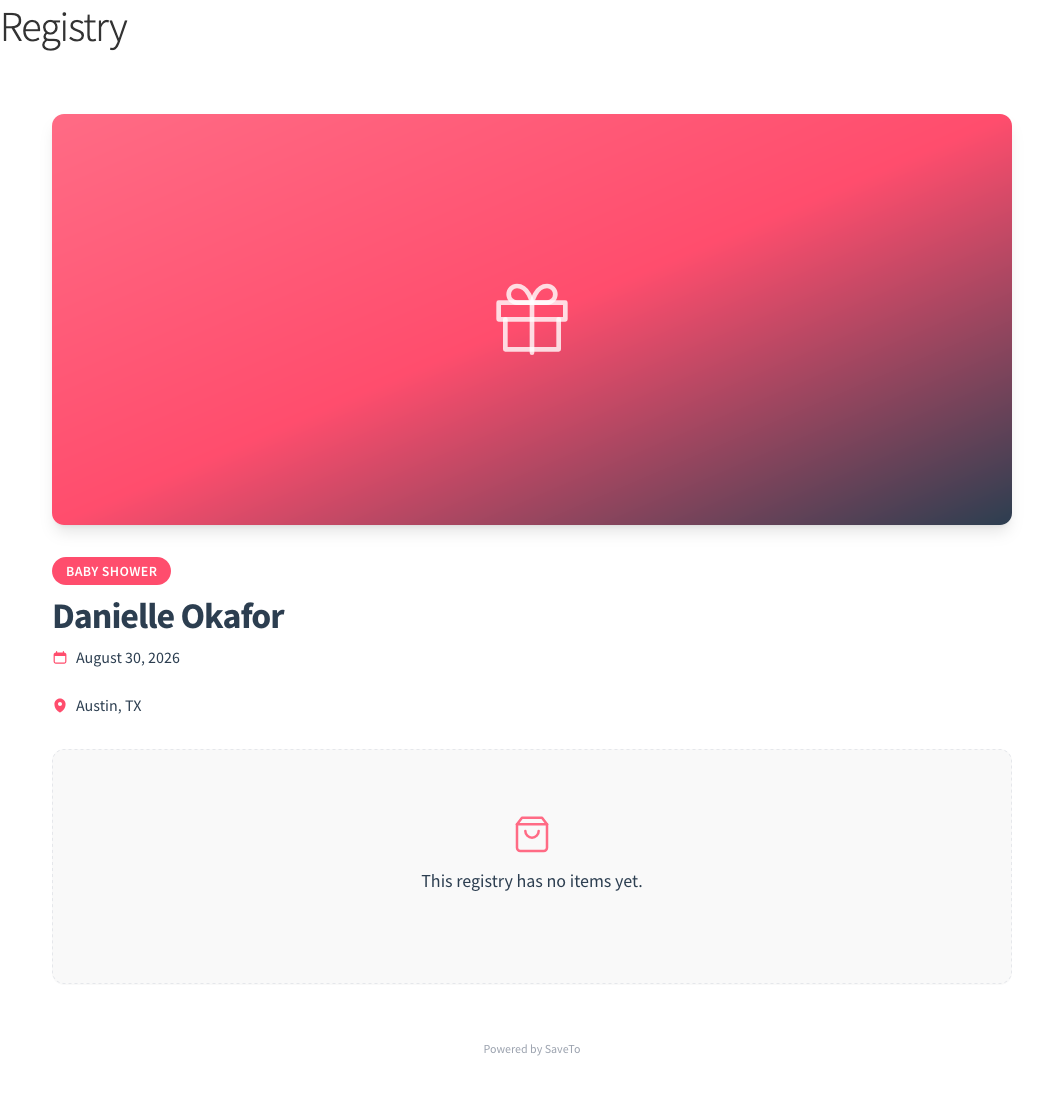
Le propriétaire voit le même message, ainsi qu'un bouton Ajouter un article dans la boîte pour qu'il puisse commencer à remplir la liste immédiatement. Si la liste est archivée, le bouton Ajouter un article est également masqué pour le propriétaire. L'ajout d'articles est abordé dans Comment ajouter et gérer des articles dans une liste de cadeaux.
Étant donné que les invités ne peuvent rien acheter dans une liste vide, il est judicieux d'ajouter des articles avant d'envoyer le lien.
Le pied de page de la liste
Chaque page de liste se termine par une petite ligne centrée Propulsé par SaveTo sous un fin séparateur. Elle s'affiche pour les invités et les propriétaires, sur les listes actives et archivées.
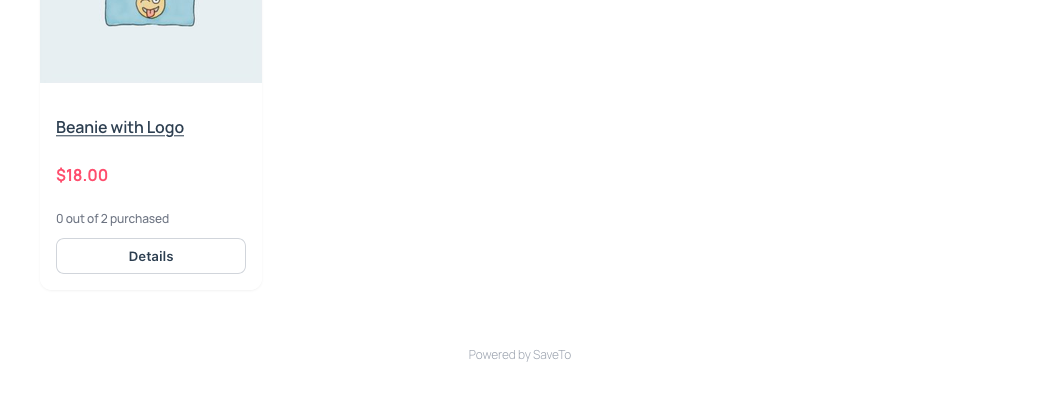
Il n'y a pas de paramètre pour masquer ou modifier le texte du pied de page, et les paramètres d'apparence de la page de destination de la liste ne l'affectent pas. Un développeur peut le remplacer ou le supprimer avec un extrait de code, comme décrit dans Comment étendre SaveTo Wishlist Registry avec des hooks et l'API REST.
Dépannage
Je vois le bouton Partager et les icônes de modification, mais les clients de mes clients disent qu'ils ne les voient pas. C'est normal. Vous êtes connecté en tant qu'administrateur de la boutique, vous voyez donc la vue du propriétaire sur chaque liste. Ouvrez le lien dans une fenêtre de navigateur privée pour voir exactement ce que voient les invités.
Un invité voit « Liste introuvable ». La liste a été supprimée ou le lien est incorrect. Demandez au propriétaire de copier à nouveau le lien depuis Mon compte > Listes de cadeaux, ou vérifiez le statut de la liste comme décrit dans Comment gérer les listes de cadeaux en tant qu'administrateur de boutique.
Les invités voient « Cette liste n'accepte plus les achats ». La liste a été archivée. Les invités peuvent toujours la consulter, mais ils ne peuvent pas y acheter. Les administrateurs de la boutique peuvent modifier le statut d'une liste depuis la liste des listes de l'administrateur.
Questions fréquemment posées
Les invités peuvent-ils partager une liste avec d'autres personnes ?
Oui, mais pas avec un bouton sur la page. Les invités peuvent copier le lien depuis la barre d'adresse de leur navigateur et l'envoyer comme ils le souhaitent. Le bouton Partager n'est affiché qu'au propriétaire et aux administrateurs de la boutique.
Puis-je supprimer le pied de page « Propulsé par SaveTo » ?
Pas depuis les paramètres. Un développeur peut le supprimer ou le remplacer par un extrait de code en utilisant le filtre de pied de page de la liste.
Puis-je modifier le message « Cette liste ne contient aucun article pour le moment. » ?
Il n'y a pas de paramètre pour cela. Un développeur peut le remplacer par un extrait de code, ou vous pouvez modifier le libellé avec un plugin de traduction.
Un compte est-il nécessaire pour que les invités consultent une liste ?
Non. Toute personne possédant le lien peut consulter la page de la liste.
Articles associés
- Démarrage avec SaveTo Wishlist Registry
- Paramètres d'apparence de la page de destination de la liste
- Comment ajouter et gérer des articles dans une liste de cadeaux
- Comment configurer une page de recherche de registre « Trouver un registre »
- Comment étendre SaveTo Wishlist Registry avec des hooks et l'API REST
Besoin d'aide ?
- Utilisateurs premium : Ouvrir un ticket de support
- Utilisateurs gratuits : Visitez notre forum communautaire

